
Conclusiones clave
- Una tabla de PDF convertida debe tratarse como datos no revisados hasta que se verifiquen los recuentos de filas, totales, formatos y excepciones.
- La precisión no depende solo de la calidad del OCR. La estructura de la hoja de cálculo, los tipos numéricos, los encabezados repetidos y los artefactos de página también son fundamentales.
- El mejor flujo de trabajo de revisión mantiene las excepciones en el libro de trabajo para que el siguiente revisor pueda ver qué cambió.
- RowSpeak puede ayudar a ejecutar verificaciones repetibles después de la extracción del PDF y antes de la exportación a Excel.
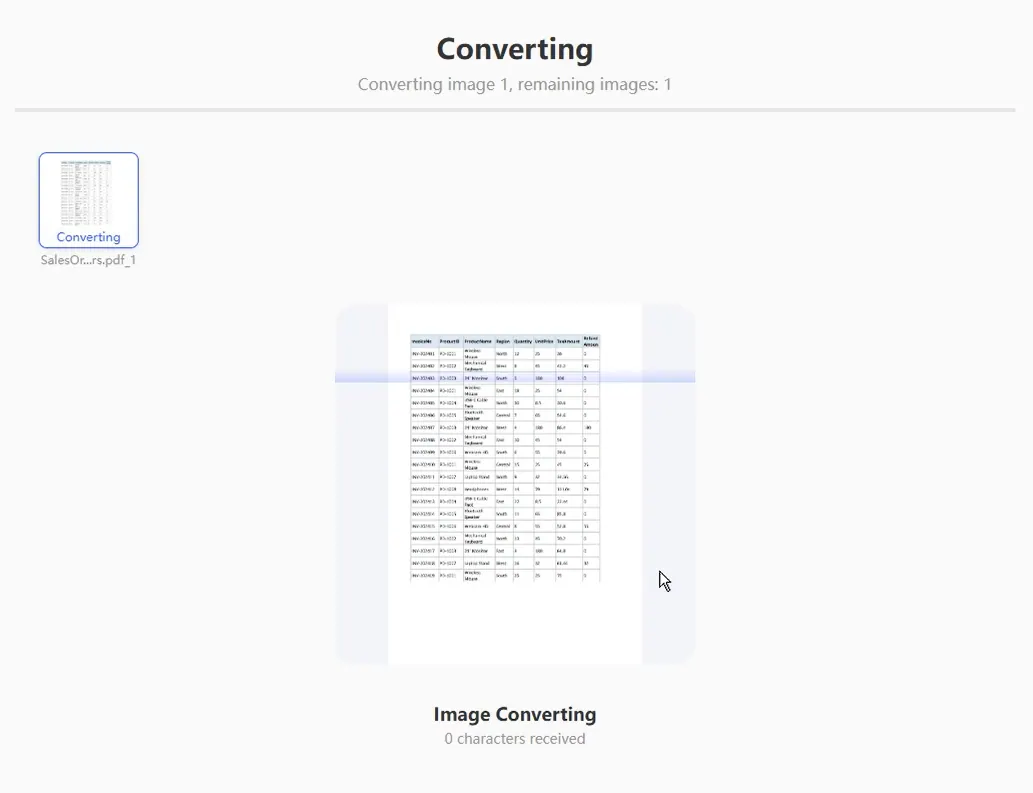
La conversión de PDF a Excel es útil porque transforma documentos estáticos en datos operativos. Sin embargo, también conlleva riesgos, ya que un libro convertido puede parecer correcto a simple vista pero ocultar filas rotas, signos faltantes o encabezados de página duplicados.
Utilice esta lista de verificación siempre que una conversión de PDF sirva para alimentar un informe, una conciliación, una revisión de facturas, un modelo de precios o una presentación ejecutiva.
1. Confirmar el origen y el alcance
Antes de revisar las celdas, confirme qué es lo que se debía extraer.
| Verificación | Por qué es importante |
|---|---|
| Versión correcta del PDF | Evitar revisar un estado de cuenta o factura desactualizada |
| Rango de páginas correcto | Prevenir la omisión de anexos o la extracción de la tabla equivocada |
| Documento completo | Los saltos de página pueden romper los totales acumulados y las tablas de varias páginas |
| Propósito claro del origen | Factura, extracto bancario, informe, lista de precios o cronograma |
Prompt:
Review this converted workbook against the source PDF scope. List which pages appear to have been extracted, which tables are included, and whether any pages may be missing from the output.
2. Revisar encabezados y columnas
Los encabezados son el punto donde muchas conversiones de PDF fallan silenciosamente. Un encabezado combinado en el PDF podría convertirse en dos filas en Excel, o una etiqueta agrupada podría desaparecer.
Busque:
- Nombres de columna en blanco.
- Nombres de columna duplicados.
- Encabezados repetidos en medio de los datos.
- Unidades en el lugar equivocado.
- Encabezados de grupo que deberían repetirse en los nombres de los campos.
Ejemplo de prompt:
Inspect the header row and column structure. Identify blank headers, duplicate headers, repeated page headers inside the data, and columns where the unit or meaning is unclear.
3. Validar el recuento de filas
Para cualquier tabla que abarque varias páginas, cuente las filas esperadas antes de confiar en el resultado.
| Patrón de PDF | Riesgo de precisión |
|---|---|
| Encabezado de página repetido | Las filas de encabezado pueden aparecer como datos |
| Descripción con ajuste de línea | Una transacción puede convertirse en dos filas |
| Notas al pie bajo la tabla | Las notas pueden convertirse en filas adicionales |
| Salto de página dentro de una fila | Una fila puede dividirse entre dos páginas |
Si el origen tiene recuentos de filas por página, concílielos. Si no, tome muestras de la parte superior, media e inferior de cada página.
4. Probar formatos numéricos
Una celda que parece un número puede ser en realidad texto. Esto rompe las sumas, tablas dinámicas, gráficos y fórmulas posteriores.
Verifique estos formatos:
- Valores de moneda.
- Porcentajes.
- Fechas.
- Números negativos con signos menos o paréntesis.
- Separadores de miles.
- Números de cuenta o IDs que deben permanecer como texto.
- Ceros a la izquierda.
Prompt:
Check all numeric-looking columns. Tell me which columns are stored as text, which date formats are inconsistent, where negative signs may be missing, and whether any leading-zero IDs should stay as text.
5. Conciliar totales de control
Los totales de control son la forma más rápida de encontrar problemas graves.
| Tipo de documento | Total de control a verificar |
|---|---|
| Factura | Suma de partidas, subtotal, impuestos, total |
| Extracto bancario | Saldo inicial más actividad es igual al saldo final |
| Informe de ventas | Los totales de fila coinciden con los totales regionales o mensuales |
| Lista de precios | Recuento de SKUs o productos |
| Tabla de investigación | Tamaño de muestra publicado o fila de total |
Prompt:
Create a control-total review sheet. Compare calculated totals from the extracted table with totals shown in the PDF. Show the difference and mark each check as Pass, Needs review, or Fail.
6. Buscar confusiones de OCR
Los PDF escaneados introducen riesgos a nivel de caracteres. Los errores comunes de OCR incluyen:
- "0" y "O".
- "1", "I" y "l".
- "5" y "S".
- Puntos decimales omitidos en los montos.
- Comas leídas como puntos.
- Un signo menos omitido por ser tenue.
Pregunte a RowSpeak:
Find cells that may contain OCR confusion. Focus on IDs, amounts, dates, and short codes. Return the cell value, why it looks suspicious, and what should be checked in the source PDF.
7. Mantener una hoja de excepciones
No oculte la incertidumbre. Cree una hoja con:
| Campo | Descripción |
|---|---|
| ID de fila | Dónde ocurre el problema |
| Tipo de problema | Valor faltante, problema de formato, error en total, incertidumbre de OCR |
| Severidad | Alta, media, baja |
| Revisión sugerida | Qué debe inspeccionar el revisor |
| Resolución | Corregido, aceptado, excluido |
Esto es especialmente útil cuando el archivo convertido pasa de un analista a un gerente o a un revisor financiero.
Un prompt de revisión completo
Utilice este prompt después de convertir un PDF a Excel:
Review this converted PDF-to-Excel workbook for reporting accuracy.
Check:
1. Missing or duplicated headers.
2. Repeated page headers or footers inside data.
3. Split rows caused by wrapped text or page breaks.
4. Numeric columns stored as text.
5. Negative numbers, dates, percentages, and leading zeros.
6. Control totals against the source document.
7. Suspicious OCR values.
Create an Exceptions sheet with severity, row reference, issue, and recommended action.
Guías relacionadas
- Para revisión de cuentas por pagar, use PDF invoice to Excel.
- Para datos bancarios, use bank statement PDF to spreadsheet.
- Para flujos de cierre financiero, consulte PDF to Excel for finance teams.
Preguntas frecuentes (FAQ)
¿Qué tasa de precisión debo esperar?
Depende del PDF. Los PDF nativos con tablas claras suelen convertirse mejor que los escaneos de baja resolución. El estándar práctico debe ser la capacidad de revisión, no la confianza ciega.
¿Es suficiente una coincidencia visual?
No. Un libro de trabajo puede verse bien mientras los números están almacenados como texto o las filas están duplicadas. Siempre verifique la estructura y los totales.
¿Debo eliminar la hoja de excepciones después de corregir los problemas?
Manténgala cuando el libro de trabajo respalde una decisión comercial. Proporciona contexto a los revisores y ayuda a explicar los cambios más adelante.
Convertir y luego verificar
Utilice RowSpeak PDF to Excel para extraer la tabla y luego aplique esta lista de verificación antes de generar informes desde el libro de trabajo. Una extracción con IA útil aún requiere una revisión humana clara.






