Puntos Clave
- No necesitas software de escritorio para convertir una tabla PDF en un archivo Excel editable.
- El paso crucial no es solo la extracción. Necesitas revisiones de encabezados, celdas combinadas, saltos de página y formatos numéricos.
- RowSpeak funciona de forma óptima cuando puedes describir la tabla que deseas e inspeccionar el resultado antes de la exportación.
- Para archivos confidenciales, sigue la política de tu empresa antes de subir documentos a cualquier herramienta web.
Adobe Acrobat es una opción conocida para la conversión de PDF, pero no siempre está disponible. Tal vez estés usando una laptop de trabajo con permisos restringidos, ayudando a un cliente desde un navegador o manejando un PDF puntual que no justifica la instalación de software.
Para la extracción de tablas, un flujo de trabajo basado en el navegador puede ser suficiente, siempre que te ofrezca dos cosas: una salida de Excel estructurada y una forma de revisar el resultado antes de usarlo.
Cuándo tiene sentido un flujo de trabajo sin Adobe
Utiliza este enfoque cuando necesites extraer:
- Una tabla de precios de un PDF de un proveedor.
- Una tabla de investigación de un informe.
- Una lista de productos de un catálogo.
- Un horario, una tarjeta de tarifas o una tabla de cargos.
- Una página escaneada que contenga una tabla visible.
- Un pequeño lote de PDFs que deban convertirse rápidamente en hojas de cálculo.
Es menos ideal cuando el PDF está muy censurado, escrito a mano, tiene una resolución extremadamente baja o tiene restricciones legales para su carga.
Paso 1: Subir el PDF
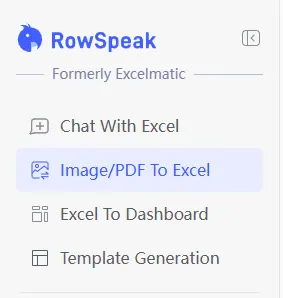
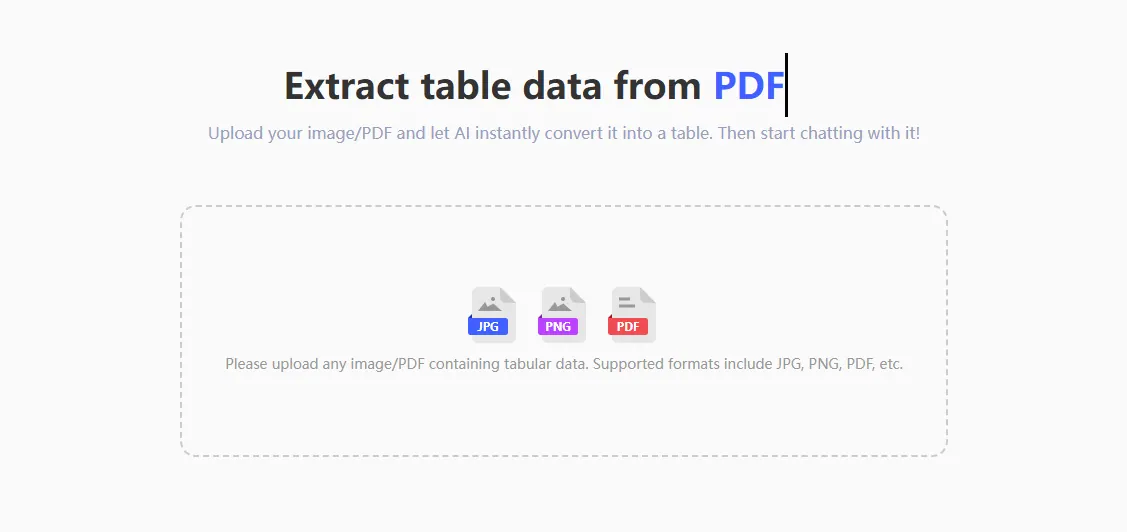
Abre el convertidor de PDF a Excel de RowSpeak y sube el PDF. Si el documento contiene muchas páginas, sé específico sobre la tabla que deseas:
Extrae la tabla de las páginas 3 a la 5. Crea una tabla de Excel con los encabezados de columna visibles. Ignora los números de página, los pies de página y los títulos de informe repetidos.
Si el PDF contiene varias tablas, identifica el objetivo:
Extrae solo la tabla de precios. Mantén las columnas de nombre del producto, SKU, tamaño del paquete, precio unitario, nivel de descuento y fecha de vigencia.
Paso 2: Preservar la estructura de la tabla
El problema más común con la extracción de tablas de PDF es que el resultado parece una hoja de cálculo pero no se comporta como tal. Los encabezados combinados, el texto ajustado y las filas divididas pueden hacer que los filtros y las fórmulas no sean fiables.
Pide a RowSpeak que normalice la tabla:
Convierte esta tabla PDF en una tabla de Excel plana. Usa una sola fila de encabezado. Repite las etiquetas de encabezado agrupadas en cada nombre de columna relacionado. Divide las filas con ajuste de texto solo cuando representen registros separados. Mantén las notas y pies de página en una hoja aparte.
Por ejemplo, un PDF podría mostrar:
| Región | Q1 | Q2 | Q3 | Q4 |
|---|---|---|---|---|
| Norte | 12,400 | 14,200 | 15,100 | 16,300 |
Pero como el libro de trabajo también debe permitir el análisis, puedes pedir una versión normalizada:
| Región | Trimestre | Monto |
|---|---|---|
| Norte | Q1 | 12400 |
| Norte | Q2 | 14200 |
Paso 3: Revisar antes de exportar
Usa esta lista de verificación antes de descargar:
- ¿Tienen todas las filas el mismo número de columnas?
- ¿El convertidor mantuvo los valores numéricos como números y no como texto?
- ¿Se preservaron los números negativos?
- ¿Los porcentajes siguen siendo porcentajes?
- ¿Los pies de página o títulos de informes se convirtieron en filas?
- ¿Están las notas de la tabla separadas del conjunto de datos principal?
- ¿Se eliminaron los encabezados repetidos en medio de la tabla?
Paso 4: Solicitar una salida de Excel limpia
Una vez que la extracción se vea correcta, pide el formato de libro de trabajo que necesites:
Crea un libro de Excel final a partir de esta tabla PDF extraída. Formatea los datos como una tabla de Excel, inmoviliza la fila de encabezado, aplica formato de moneda a los campos de precio, convierte las columnas de porcentaje a porcentajes numéricos y añade una hoja de Notas_de_Revisión que enumere cualquier valor incierto.
Este prompt hace que el resultado sea más fácil de usar para la siguiente persona. También mantiene la incertidumbre visible en lugar de ocultarla en un archivo de apariencia impecable.
Comparación con el copiar y pegar manual
| Flujo de trabajo | Ideal para | Riesgo principal |
|---|---|---|
| Copiar y pegar | Una lista de texto corta | Las columnas suelen desajustarse |
| Importación de hoja de cálculo | PDFs nativos simples | Los escaneos y diseños complejos pueden fallar |
| Software de PDF de escritorio | Trabajo frecuente de edición de PDF | Requiere instalación y revisión |
| RowSpeak | Extracción y revisión de tablas en el navegador | Requiere instrucciones claras para diseños inusuales |
Flujos de trabajo relacionados
- Para partidas de facturas, lee PDF de factura a Excel.
- Para tablas largas que ocupan varias páginas, lee tabla PDF de varias páginas a Excel.
- Para controles de revisión, usa la lista de verificación de precisión de PDF a Excel.
Preguntas Frecuentes
¿Puedo extraer tablas de PDFs escaneados sin Adobe?
Sí, siempre que el escaneo sea legible. RowSpeak utiliza OCR durante la conversión, pero los escaneos de baja resolución aún requieren revisión humana.
¿El resultado coincidirá exactamente con el diseño original del PDF?
El objetivo debe ser una tabla lista para el análisis, no una copia visual del PDF. Para trabajar con hojas de cálculo, una tabla plana y limpia suele ser mejor que preservar cada detalle visual.
¿Puedo continuar con el análisis después de la extracción?
Sí. Después de la conversión, puedes pedirle a RowSpeak que resuma, limpie, categorice, grafique o exporte la tabla extraída.
Extracción basada en navegador con controles de precisión
Utiliza RowSpeak PDF a Excel cuando necesites extraer una tabla de un PDF sin instalar software de escritorio. La clave es convertir, revisar, refinar y luego exportar.