Crear gráficos en Excel es una habilidad esencial de análisis de datos, pero seleccionar el tipo de gráfico correcto, ajustar el rango de datos y optimizar el estilo puede consumir mucho tiempo. ¡Ahora, RowSpeak hace todo esto mucho más simple! Solo sube tus datos, y RowSpeak recomendará automáticamente el mejor método de visualización y generará gráficos profesionales con un solo clic. Hoy, exploremos cómo usar RowSpeak para crear rápidamente gráficos de alta calidad en Excel.
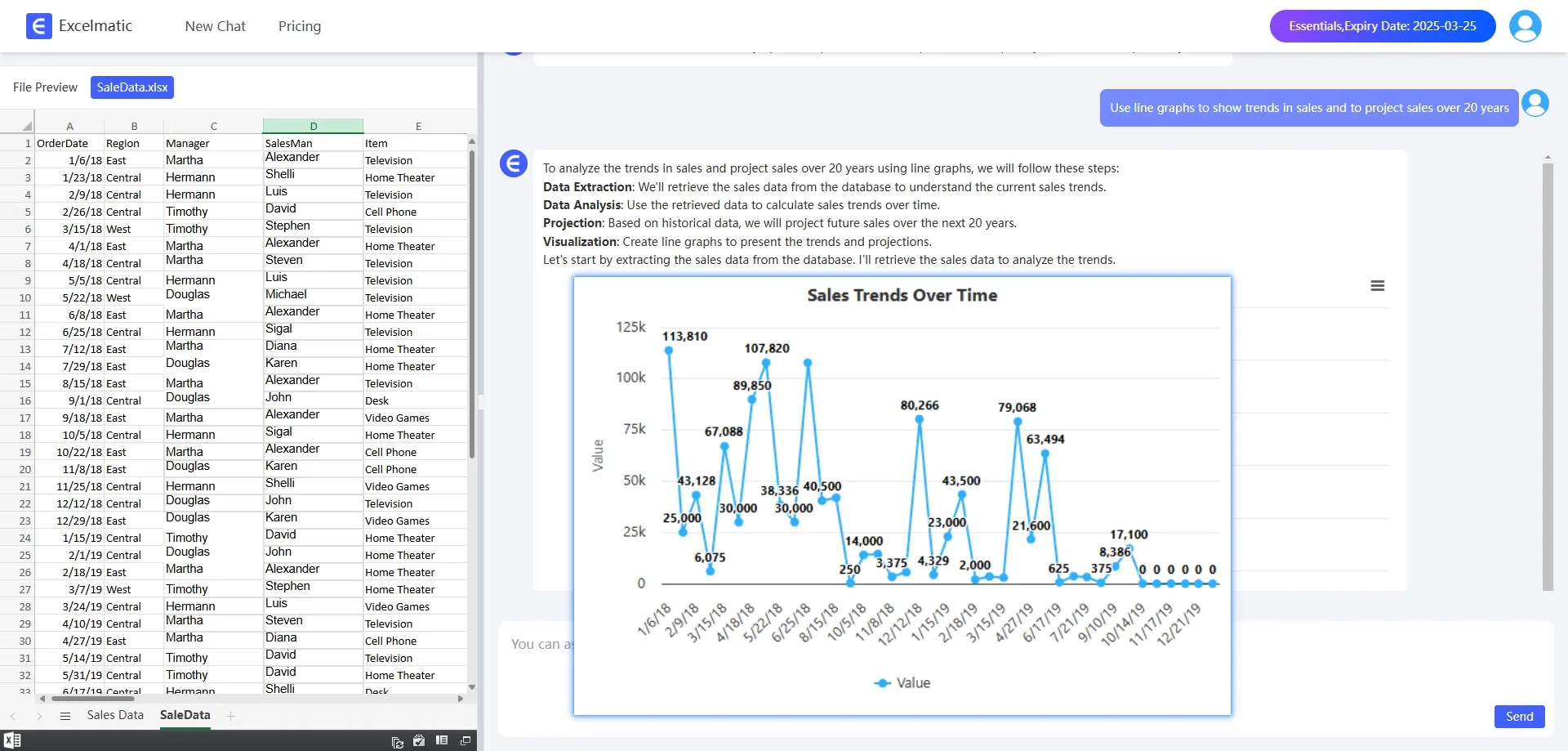
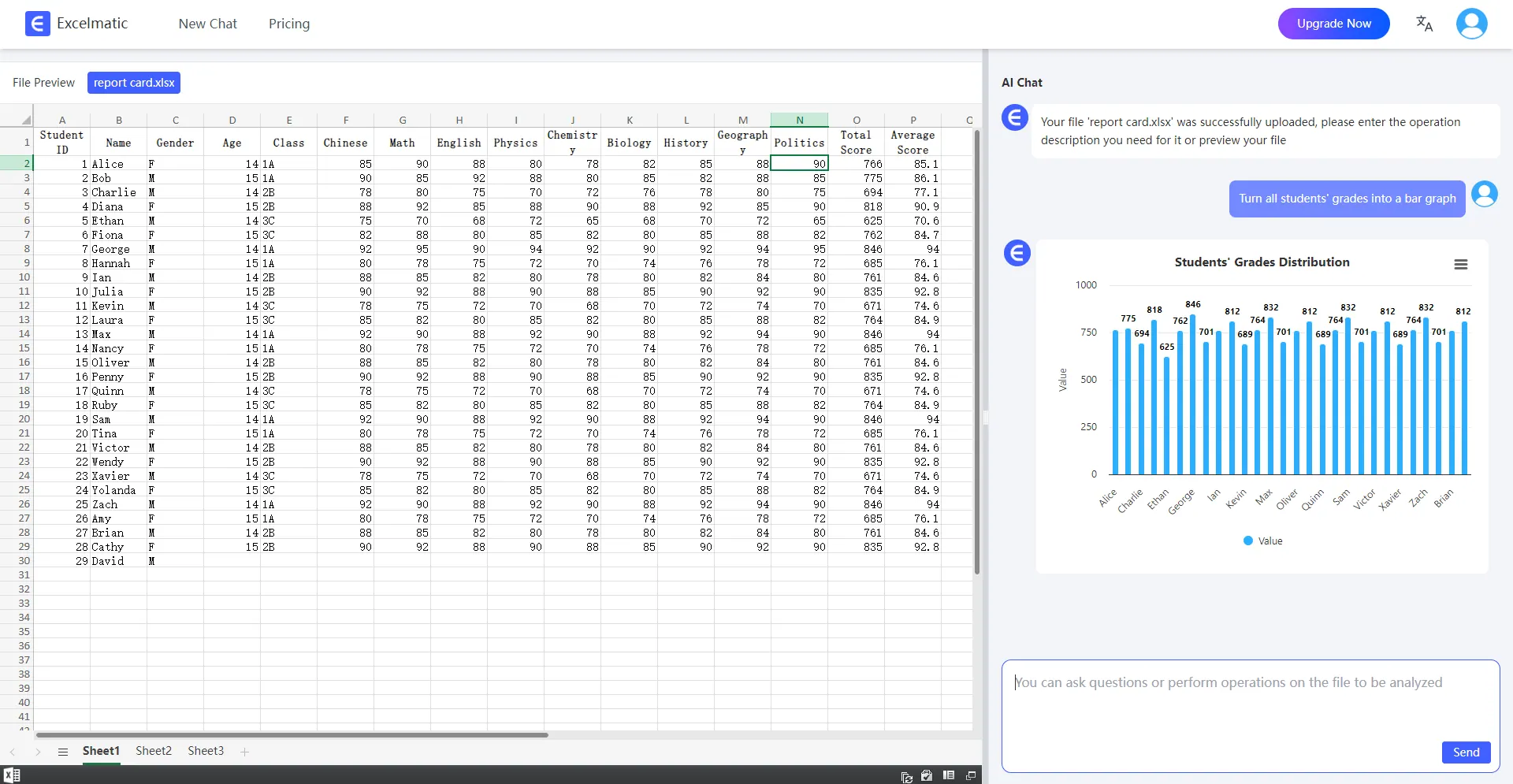
En la etapa de visualización, el crear gráficos desde datos de hojas de cálculo de RowSpeak convierte datos de hojas de cálculo en gráficos sin reconstruir visuales a mano.
¿Cómo Ayuda RowSpeak a Crear Gráficos en Excel?
1. Recomendaciones Inteligentes de Tipos de Gráficos
Diferentes tipos de datos se representan mejor con diferentes gráficos:
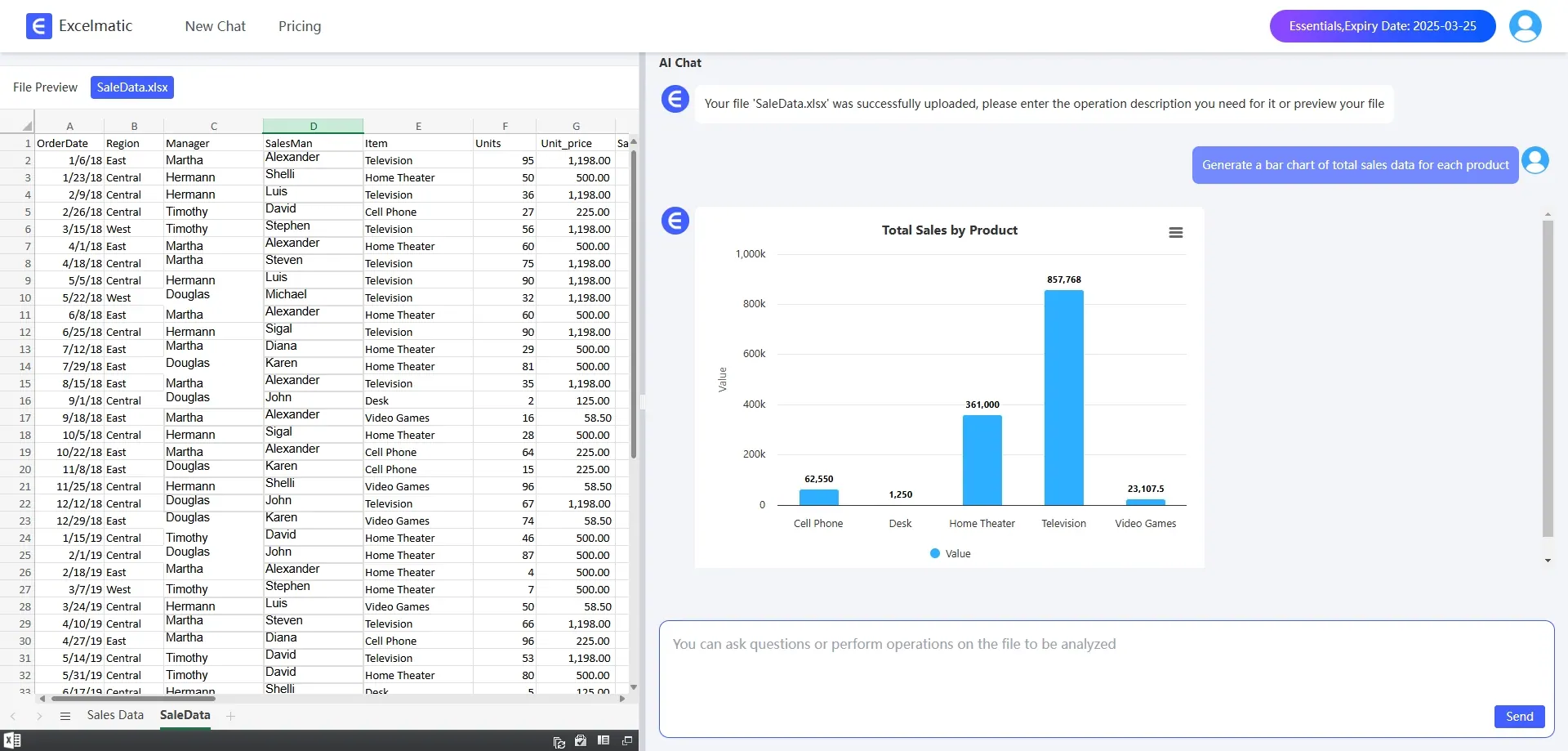
- Gráficos de barras son adecuados para comparar datos entre diferentes categorías.
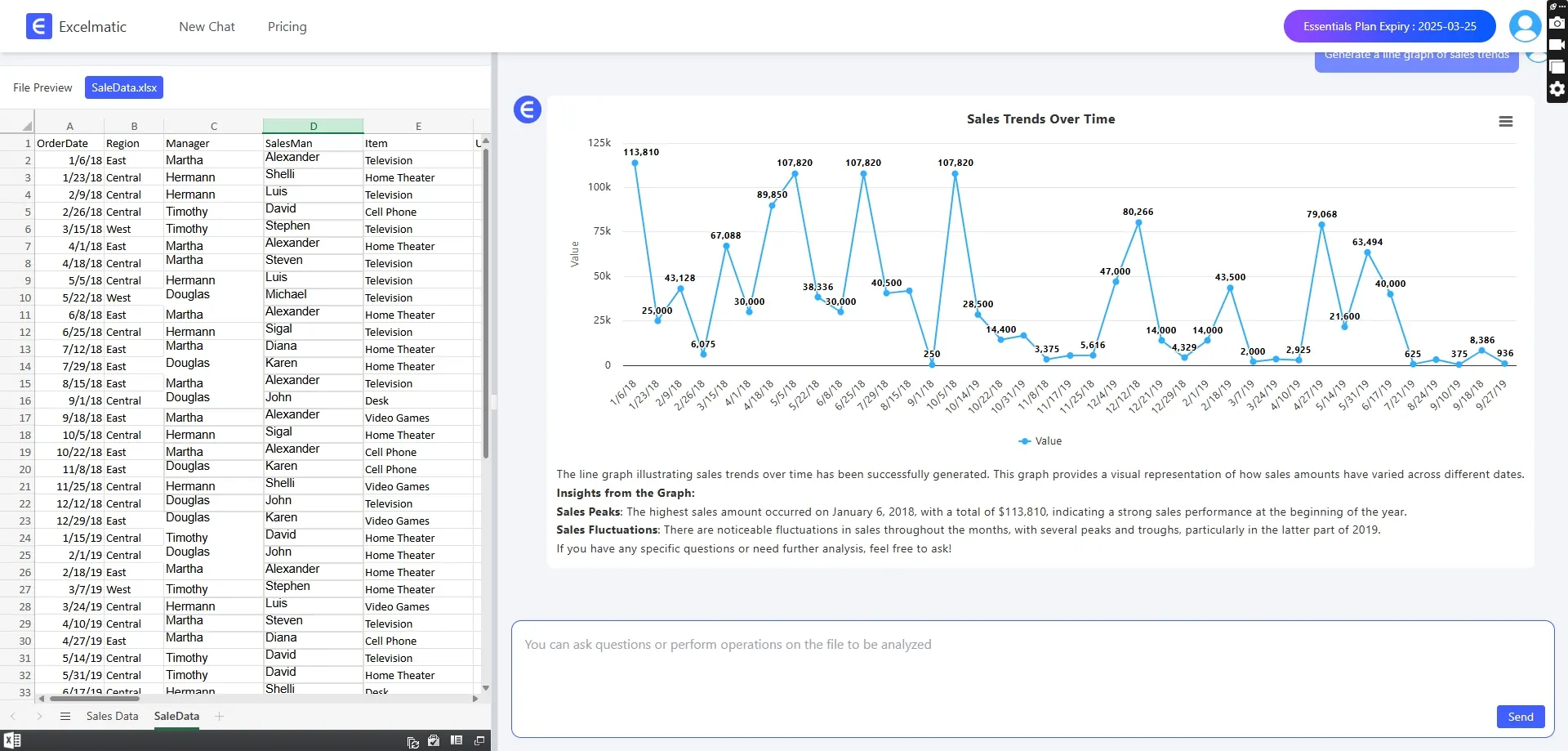
- Gráficos de líneas son ideales para mostrar tendencias a lo largo del tiempo.
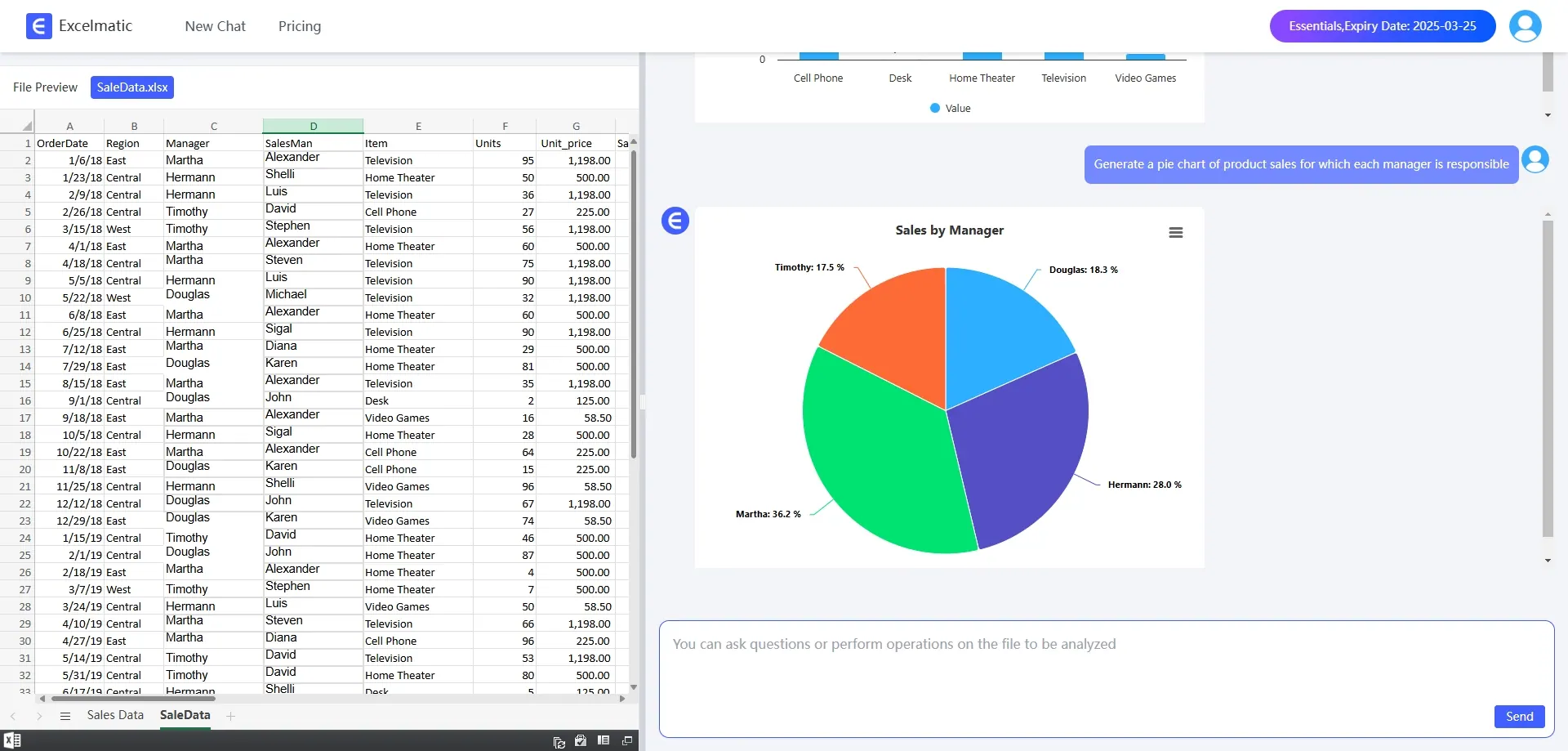
- Gráficos circulares se usan para mostrar proporciones.
2. Generación de Gráficos Profesionales con Un Clic
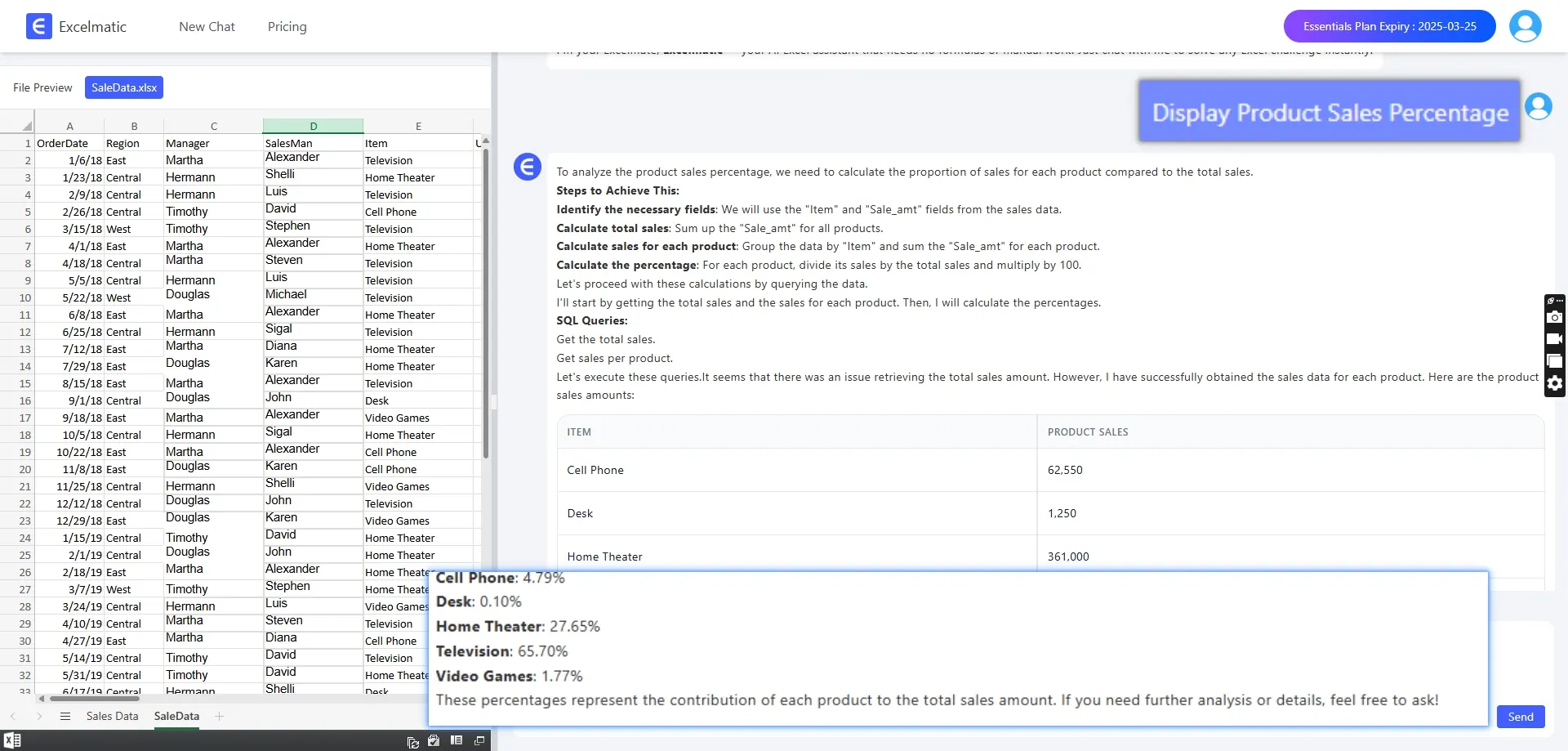
No hay necesidad de insertar manualmente gráficos o ajustar rangos de datos. Simplemente ingresa un comando como Generar un gráfico de tendencia de ventas o Mostrar proporciones de ventas de productos, y RowSpeak creará rápidamente el gráfico correspondiente en Excel.
3. Perspectivas Inteligentes de Datos
RowSpeak no solo genera gráficos sino que también analiza automáticamente tendencias de datos. Estas perspectivas pueden ayudar a los usuarios a tomar decisiones basadas en datos más rápidamente.
4. Sugerencias Inteligentes de Preguntas
Si no estás seguro de cómo formular tu solicitud de análisis, RowSpeak también puede sugerir preguntas apropiadas.
¿Cómo funciona RowSpeak?
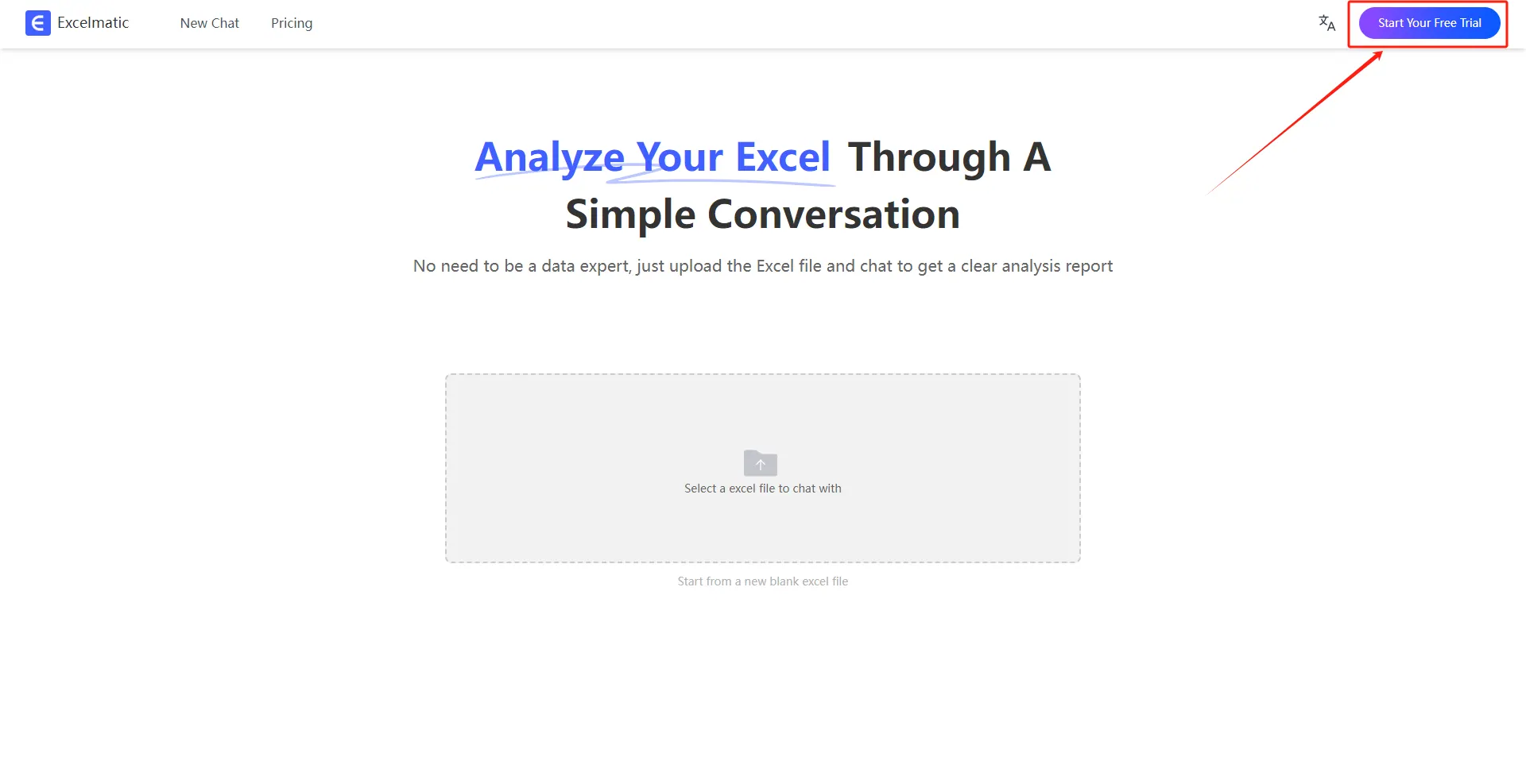
1.Regístrate e Inicia Sesión
Visita el sitio web de RowSpeak e inicia sesión en tu cuenta.
2.Sube Archivos Excel
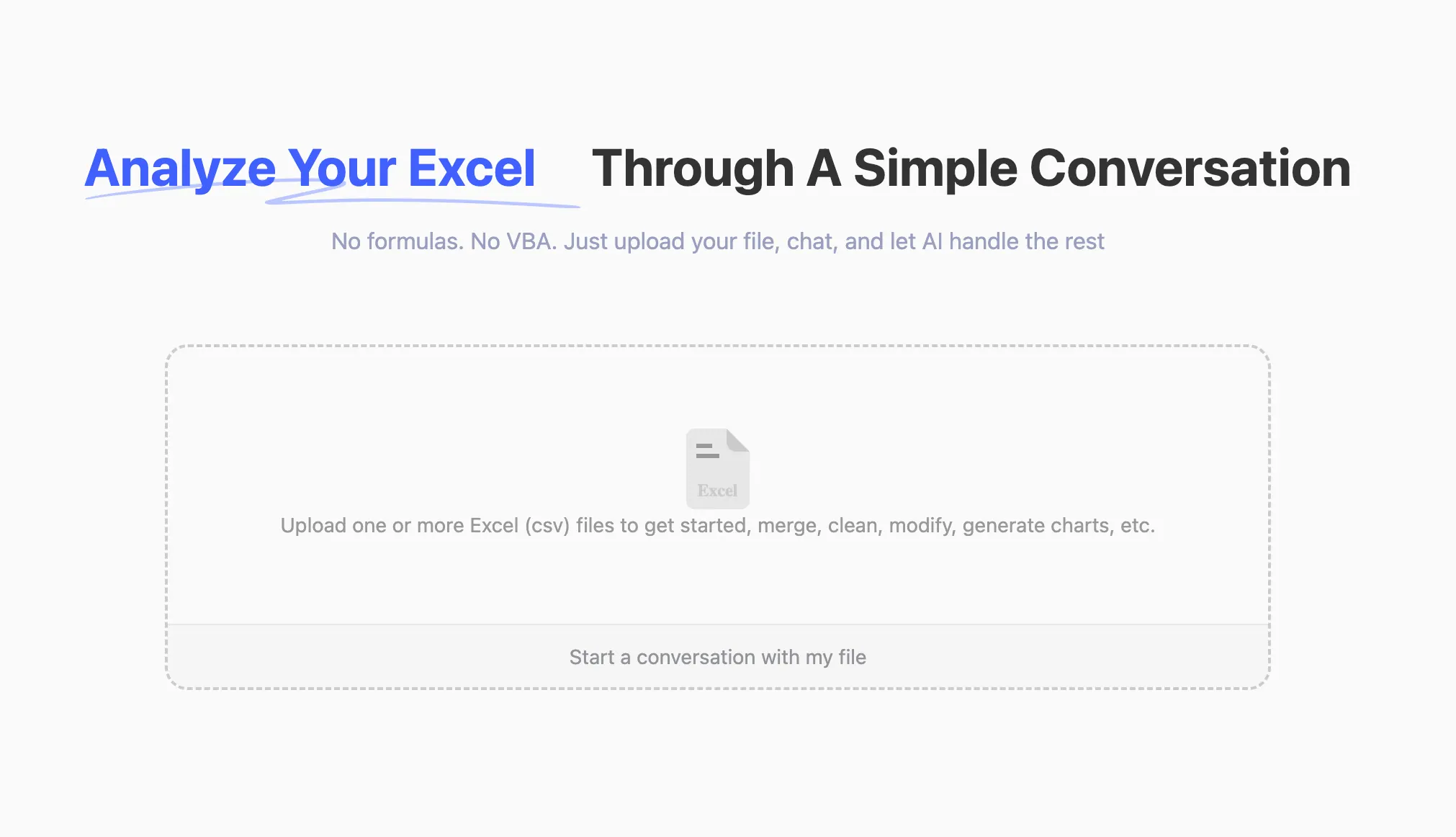
Sube tus archivos Excel a RowSpeak. El sistema admite todos los formatos comunes, incluyendo .xlsx, .xls y .csv.
3.Haz Preguntas en Lenguaje Natural
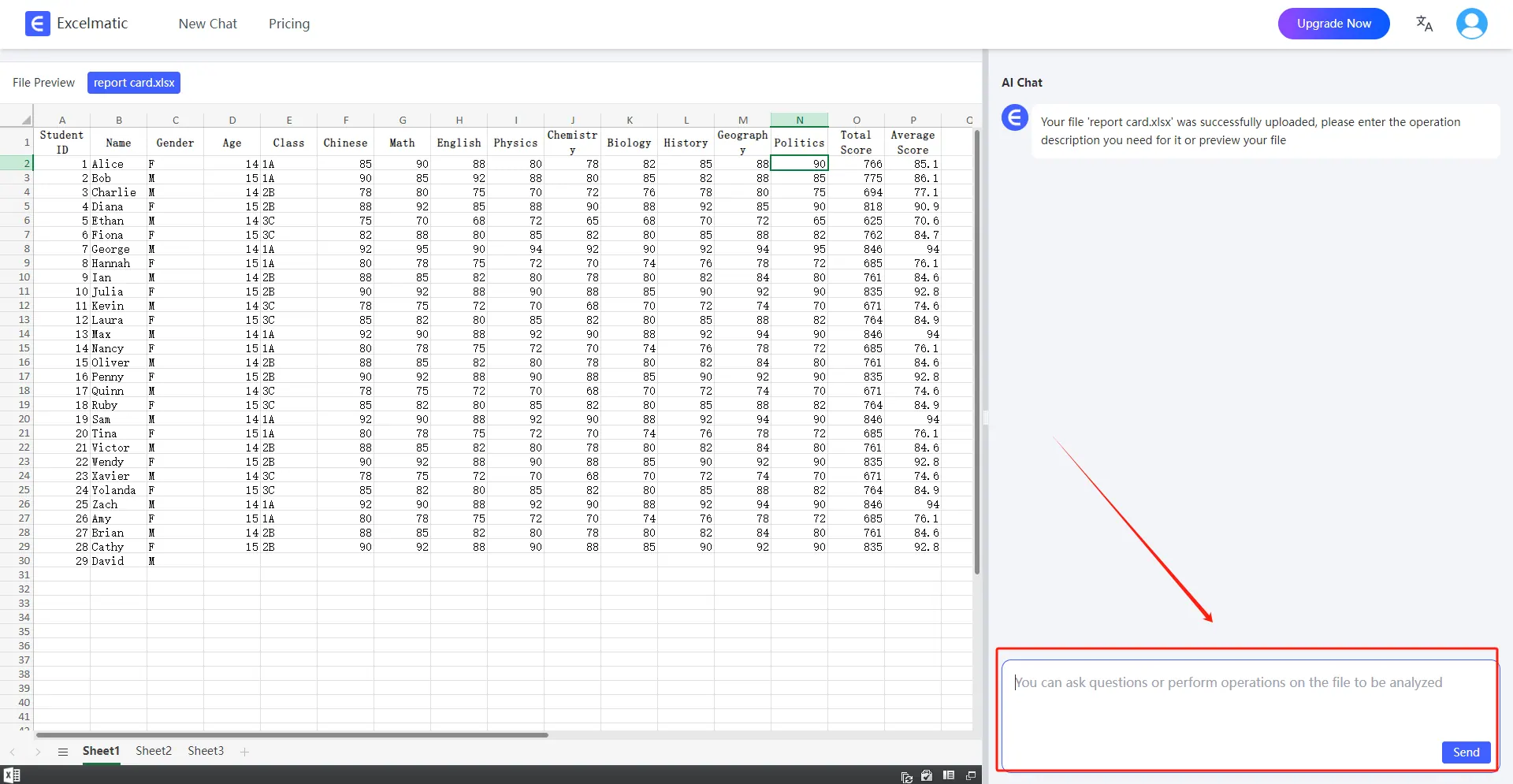
Una vez que tu archivo está subido, puedes comenzar a hacer preguntas en lenguaje natural.
Por ejemplo: Ayúdame a contar las ventas totales de cada mes.
4.Obtén Informes de Análisis
RowSpeak procesará inmediatamente tu solicitud y generará informes de análisis detallados. Estos informes resaltan métricas y tendencias clave, proporcionan interpretaciones de datos y recomendaciones, y admiten gráficos de visualización de datos automáticos.
Conclusión
RowSpeak ha transformado completamente la forma en que visualizamos datos. Desde la selección de datos hasta la generación de gráficos, y desde la optimización de la estética hasta el análisis de tendencias, RowSpeak hace que todo el proceso sea simple y eficiente. ¡Prueba RowSpeak Gratis Ahora!