
Si vous reconstruisez régulièrement des feuilles de vente, de finance ou d’exploitation, l’IA peut vous aider à organiser les colonnes, les formules, les synthèses et les graphiques. L’essentiel n’est pas de demander simplement « une feuille de calcul », mais de fournir un fichier réel, un résultat métier clair et des règles vérifiables.
Ce guide montre comment transformer un export Excel ou CSV en classeur révisable avec Excel AI. Vous trouverez aussi un prompt à copier et une liste de contrôles.
Points clés :
- Commencez par un fichier Excel ou CSV réel et indiquez la décision ou le rapport attendu.
- Demandez des colonnes, formules, synthèses et graphiques précis plutôt qu’une consigne vague.
- Vérifiez les totaux, les formules, les dates, les catégories et les plages des graphiques avant l’export.
- RowSpeak transforme des fichiers métier en réponses, rapports et tableaux de bord qui restent révisables et corrigeables.
Ce que l’IA peut faire pour créer une feuille Excel
L’IA peut organiser les colonnes, proposer des formules, créer des tableaux récapitulatifs et expliquer les résultats. Elle peut aussi transformer un export confus en rapport ou en flux Excel vers tableau de bord.
La vérification reste indispensable. Une formule peut être valide tout en appliquant la mauvaise règle métier. Un graphique peut sembler soigné mais utiliser une plage incomplète. Considérez le premier résultat comme un brouillon.
Étape 1 : définir le résultat
Partez de la décision que la feuille doit soutenir. Un responsable des opérations commerciales peut avoir sales-export.xlsx et vouloir un rapport mensuel avec chiffre d’affaires, coûts, marge brute et performance régionale.
Notez quatre éléments : entrée, sortie, règles et contrôles. Indiquez le fichier source, le livrable, les formules et regroupements ainsi que les totaux à rapprocher.
Étape 2 : préparer le fichier source
Conservez les données brutes dans un tableau simple avec une seule ligne d’en-tête. Évitez les cellules fusionnées, les titres vides et les totaux mêlés aux transactions.
| Colonne | Exemple | Contrôle |
|---|---|---|
| Date de commande | 2026-07-01 | Véritable date Excel |
| Région | Ouest | Libellés cohérents |
| Produit | A-100 | Code conservé comme texte |
| Chiffre d’affaires | 12 500 | Valeurs numériques |
| Coût | 7 200 | Valeurs numériques |
Pour des données financières, de paie ou client sensibles, utilisez une copie anonymisée ou l’environnement approuvé par votre organisation.
Étape 3 : donner un prompt précis
Utilise la feuille Données brutes de ce classeur :
1. Conserve les valeurs d’origine.
2. Ajoute Marge brute = Chiffre d’affaires moins Coût.
3. Crée une synthèse mensuelle par Région.
4. Ajoute un graphique du chiffre d’affaires mensuel par Région.
5. Liste les dates manquantes, les régions vides et les valeurs non numériques.
6. Explique les formules et hypothèses utilisées.
N’invente aucune valeur et demande-moi confirmation pour toute règle ambiguë.
Le tableur assistant reçoit ainsi une source, un calcul, une sortie et une règle d’erreur clairs.
Étape 4 : vérifier et corriger le classeur
Contrôlez les données sources, les totaux, les formules, les dates, les catégories, les plages des graphiques et les hypothèses. Demandez ensuite une correction à la fois, par exemple : « Regroupe les régions vides sous Non attribué » ou « Utilise les mois calendaires ».
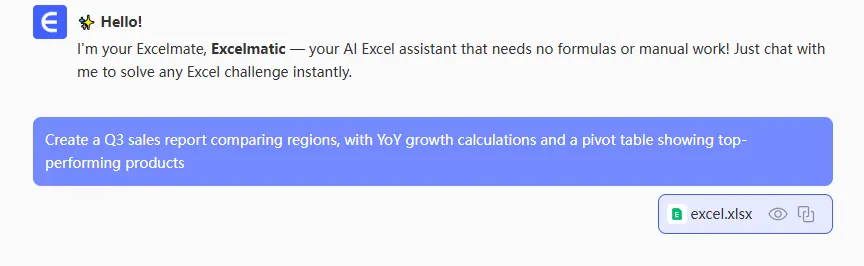
La démonstration suivante montre un rapport qui reste disponible pour vérification et ajustement.
Étape 5 : exporter et réutiliser le flux
Exportez lorsque les contrôles sont validés. Conservez le prompt avec le processus. Pour un reporting mensuel, remplacez l’export source et répétez les mêmes vérifications.
Un outil basé sur les fichiers comme RowSpeak ne se limite pas à suggérer une formule. Il produit un classeur, un rapport ou un tableau de bord que l’équipe peut examiner, corriger et partager.
Erreurs fréquentes
- Demander un tableau de bord sans préciser la source, les indicateurs ou le public.
- Accepter un graphique avant de rapprocher les totaux.
- Mélanger pourcentages, devises et texte dans une même colonne.
- Laisser l’IA deviner les périodes fiscales, les définitions de marge ou les valeurs manquantes.
Prochaine étape
Choisissez un véritable export Excel ou CSV et définissez la sortie, les règles et les contrôles. Utilisez ensuite le prompt ci-dessus. Pour un reporting visuel récurrent, poursuivez avec le flux Excel vers tableau de bord.