Points clés
- La logique de la formule : La fonction VPM calcule les remboursements sur la base de versements et d'un taux d'intérêt constants.
- L'obstacle de la conversion : Les erreurs sont fréquentes car les utilisateurs oublient souvent de convertir les taux d'intérêt annuels en taux mensuels dans la formule.
- La finance sans formule : RowSpeak vous permet de réaliser des amortissements de prêt complexes simplement en décrivant les conditions de votre emprunt.
- Échéanciers instantanés : Au-delà d'un simple chiffre, l'IA peut générer des tableaux de remboursement complets (principal vs intérêts) en quelques secondes.
La formule financière la plus redoutée
La fonction VPM est le pilier de la planification financière dans Excel, mais elle est notoirement exigeante. Une virgule mal placée ou l'oubli d'une division par 12 peut transformer une mensualité de 2 000 $ en une erreur de 24 000 $. Que vous calculiez le ROI d'une entreprise ou que vous vérifiiez votre prêt auto, la précision est non négociable.
Méthode 1 : La méthode manuelle traditionnelle (Le casse-tête de la syntaxe)
Pour calculer manuellement une mensualité, vous devez respecter scrupuleusement la syntaxe financière d'Excel. Voici le processus standard :
- Sélectionnez votre cellule : Là où vous souhaitez que le résultat mensuel s'affiche.
- Saisissez le Taux : Entrez le taux annuel divisé par 12 (ex :
5%/12). - Saisissez le NPM : Entrez le nombre total de paiements (ex :
30*12pour un prêt sur 30 ans). - Saisissez la VA : Entrez le montant total du prêt en valeur positive.
- Ajustez le signe : Excel renvoyant une valeur négative pour les paiements, de nombreux utilisateurs ajoutent un signe
-au début :=-VPM(...). - Répétez pour les échéanciers : Si vous avez besoin de voir la part d'intérêts payée en année 5, vous devez recommencer avec les fonctions
INTPERetPRINCPER.
Le goulot d'étranglement : C'est une charge mentale inutile. La plupart des utilisateurs ne veulent pas devenir des "experts en formules" — ils veulent simplement savoir s'ils peuvent se permettre ce prêt.
Méthode 2 : L'approche conversationnelle de RowSpeak
RowSpeak transforme Excel d'une simple calculatrice en un consultant financier. Au lieu d'imbriquer cinq arguments différents, vous parlez à vos données comme à un être humain.
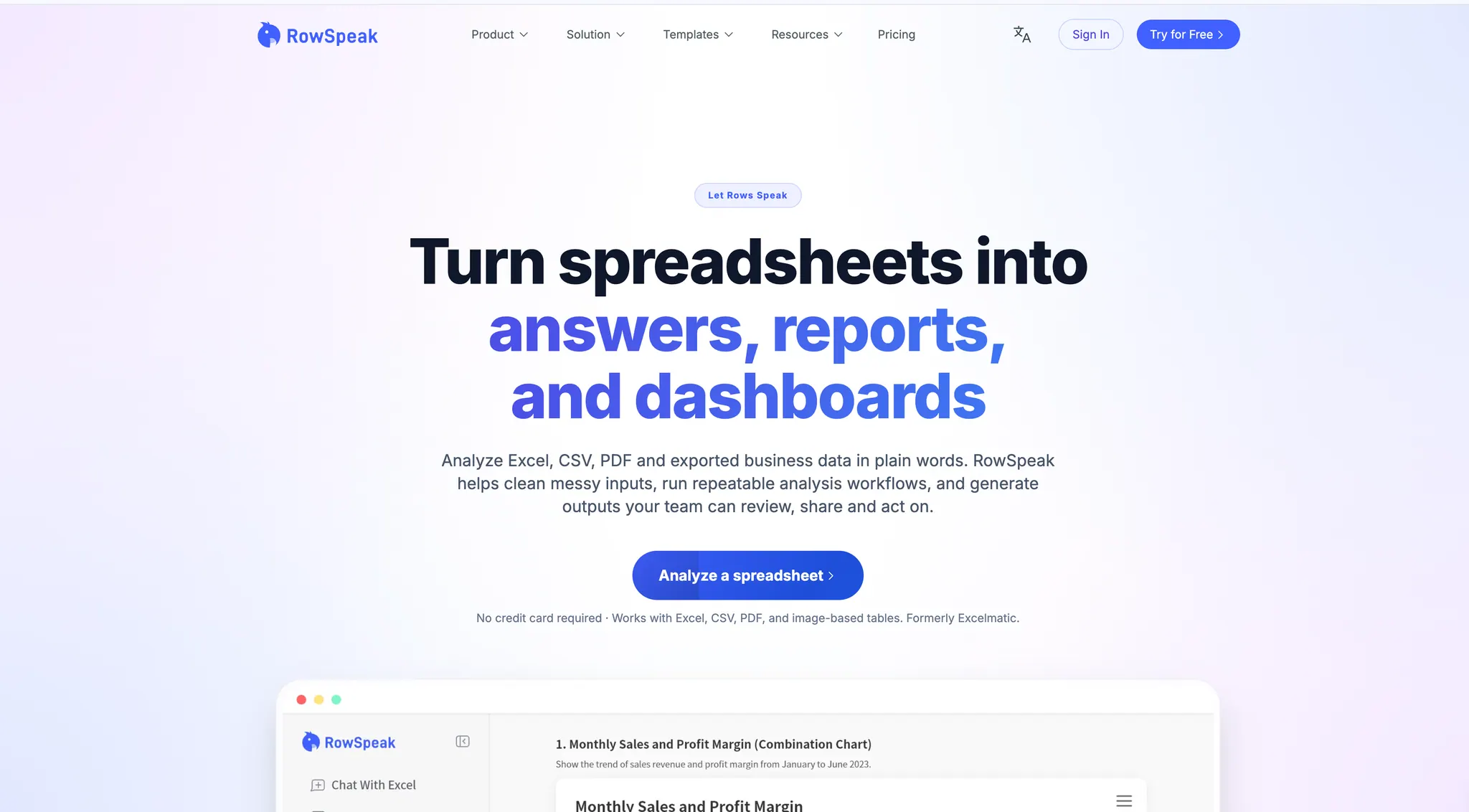
Pourquoi c'est mieux :
- Conversions intelligentes : Indiquez le "Taux annuel" à RowSpeak, et il gère automatiquement le calcul mensuel.
- Contexte complet : Il ne se contente pas de donner un chiffre ; il peut construire un tableau entier.
- Plus de confusion de signe : Les résultats sont présentés de manière claire et lisible — fini les chiffres rouges négatifs inexpliqués.
Comment faire :
- Téléchargez votre relevé de prêt ou votre brouillon financier sur le tableau de bord RowSpeak.

- Tapez votre commande :
En fonction des conditions de prêt de ce fichier, calcule mes mensualités (VPM) et génère un échéancier de remboursement complet.
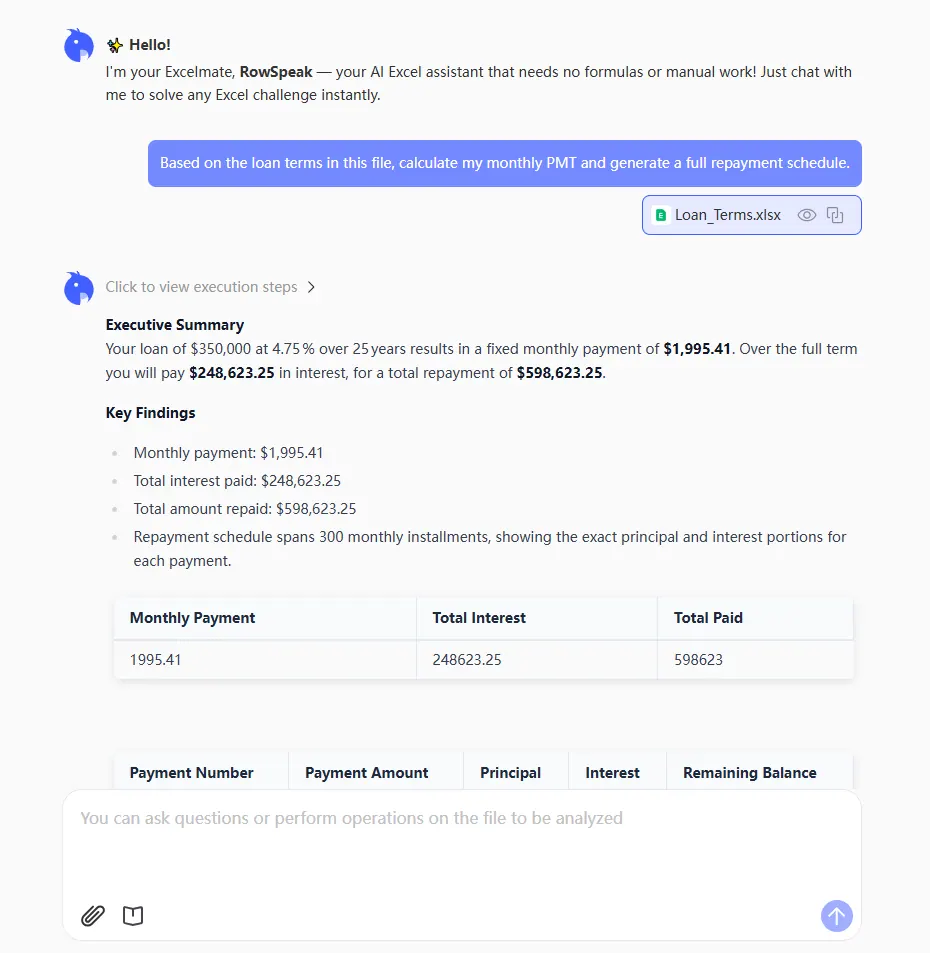
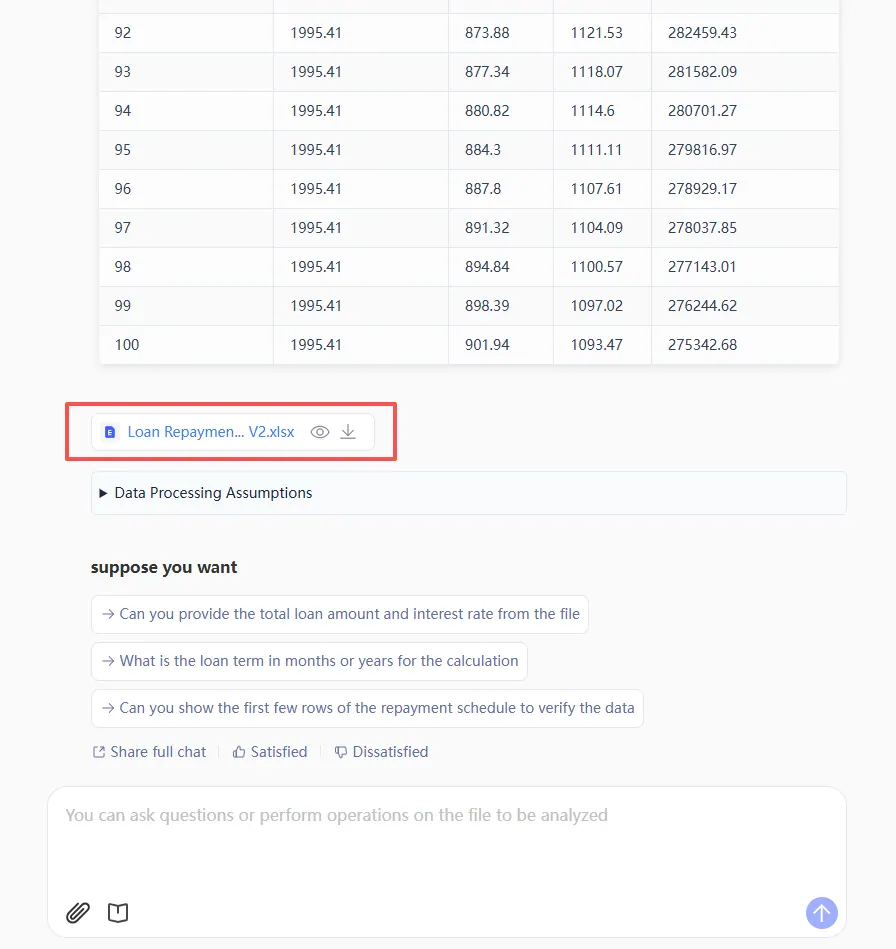
- Résultat instantané : Visualisez les paiements calculés et téléchargez votre fichier mis à jour avec le tableau d'amortissement complet.
Comparaison : Formule VPM manuelle vs RowSpeak AI
| Caractéristique | Formule VPM manuelle | RowSpeak (IA) |
|---|---|---|
| Complexité | Élevée (5 arguments spécifiques) | Nulle (Langage naturel) |
| Gestion des taux | Calcul manuel (/12, *12) |
Conversion automatique |
| Visuels | Résultat dans une seule cellule | Échéanciers de paiement complets |
| Flexibilité | Statique | Dynamique (Demandez "Et si le taux passe à 5 % ?") |
FAQ : Questions fréquentes sur les paiements Excel
1. Pourquoi mon résultat VPM est-il négatif ? Excel traite les paiements comme une "sortie" de trésorerie. RowSpeak comprend que vous voulez simplement la valeur absolue et la présente clairement sans jargon comptable.
2. Puis-je calculer des paiements bihebdomadaires ?
Manuellement, cela nécessite de modifier considérablement la logique de votre NPM et de votre Taux. Avec RowSpeak, dites simplement "Calcule cela comme un paiement bihebdomadaire" et l'IA réajuste le calcul instantanément.
3. Et si mon taux d'intérêt change en cours de prêt ?
C'est presque impossible avec une fonction VPM standard. RowSpeak peut gérer les changements de données dynamiques pour modéliser des scénarios à taux variable.
Maîtrisez votre argent, pas le manuel
La liberté financière vient de la compréhension de vos chiffres, pas de la mémorisation des onglets Excel. Que vous gériez un budget ou finalisiez une transaction de plusieurs millions de dollars, RowSpeak élimine l'anxiété liée aux calculs mathématiques.
🚀 Prêt à simplifier votre planification financière ?
Arrêtez de lutter avec la syntaxe financière. Laissez RowSpeak calculer vos prêts en quelques secondes.
Essayer RowSpeak gratuitement maintenant