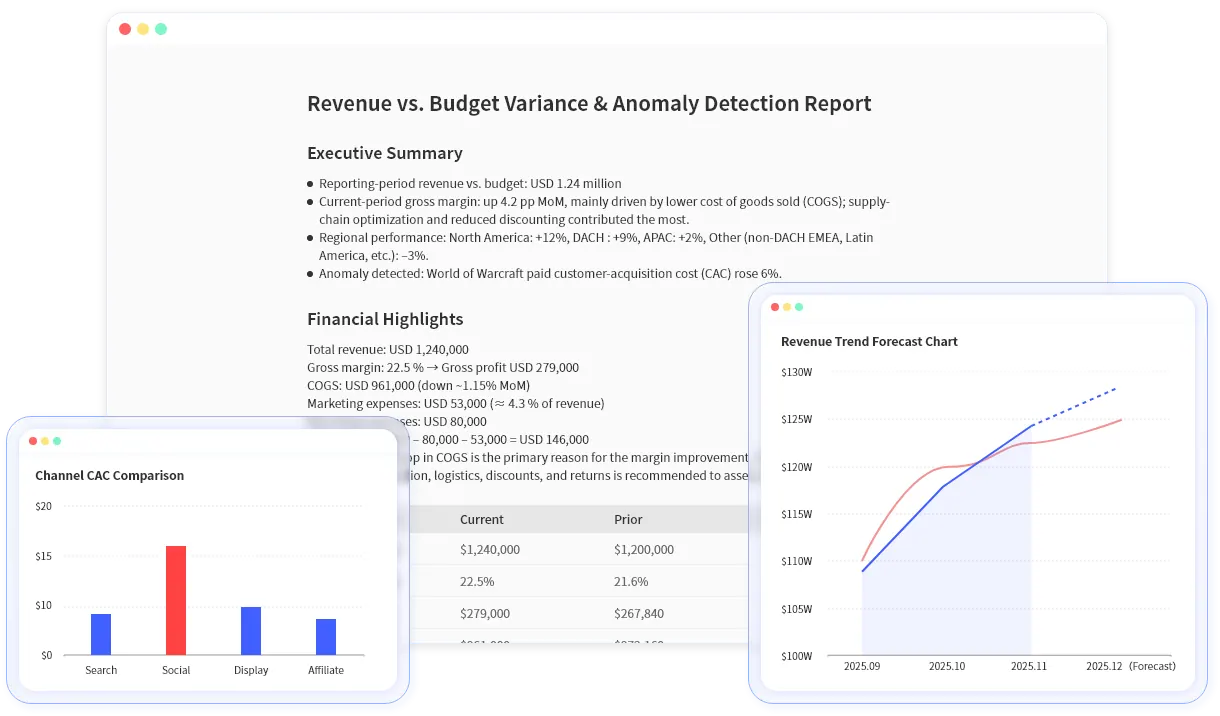
財務 AI は実ファイルから始めると最も役立ちます。
要点:
- AI トレンドではなく、まずファイルから始めます。
- P&L、予算対実績、キャッシュフロー、元帳エクスポートで使えます。
- RowSpeak は Excel、CSV、PDF、財務エクスポートを、確認可能な表、グラフ、説明、要約に変換します。
推奨ワークフロー
P&L、予算対実績、キャッシュフロー、元帳エクスポートで使えます。
| ファイル | 出力 |
|---|---|
| P&L / 予算対実績 | 差異表と説明 |
| キャッシュフロー / 元帳 | 予測、異常リスト、確認キュー |
| PDF または表のスクリーンショット | 抽出表と要約 |
コピー用プロンプト
この財務ファイルを分析し、主要な差異を説明し、確認可能な表と経営向け要約を作成してください。
共有前に確認すること
- 期間、通貨、使用列を確認する。
- 欠損行、重複名、外れ値を確認する。
- ファイル上の事実と財務確認が必要な仮定を分ける。
RowSpeak の位置づけ
RowSpeak は Excel、CSV、PDF、財務エクスポートを、確認可能な表、グラフ、説明、要約に変換します。 メインの finance AI for Excel ワークフローを使い、定期レポートは AI reporting に接続し、シナリオ中心のファイルでは financial forecasting を使います。
実際の財務ファイルでこのワークフローを試す: RowSpeak.
月次財務分析の例
たとえば、Actuals、Budget、Prior Month という 3 つのシートがあるワークブックを想定します。財務チームが必要としているのは、単なる差額計算ではありません。どの差異が重要か、どの行を確認すべきか、経営会議でどのように説明するかを整理する必要があります。
Actuals、Budget、Prior Month を比較してください。金額インパクトが大きい差異を 10 件抽出し、必要な割合を計算し、主要ドライバーを示すグラフを提案し、経営向けの短い要約を作成してください。欠損行や重複行も指摘してください。
最初の回答のあと、財務担当者は「OPEX だけに絞る」「承認済みの一時費用を除外する」「地域別に分ける」「5 つの箇条書きに短くする」といった確認を続けます。この確認ループがあることで、AI の回答は単なる文章ではなく、財務レポート作成の下書きになります。
出力として求めるべきもの
財務 AI には、次のように具体的な出力を求めます。
- 金額、期間、カテゴリを含む差異表。
- 各差異の短い説明。
- 経営向けに使えるグラフ案。
- 手作業で確認すべき行のリスト。
- 編集可能なレポート要約。
RowSpeak は、まだ BI に載っていない Excel や CSV から分析を始めたいときに向いています。文章レポートは AI reporting と組み合わせ、KPI を視覚化したい場合は Excel to dashboard に接続できます。
月次財務分析の例
たとえば、Actuals、Budget、Prior Month の 3 つのシートを含む Excel ファイルがあるとします。財務チームが必要としているのは、単なる差分計算ではありません。どの勘定科目が動いたのか、金額として重要なのか、どの行を人が確認すべきか、経営会議でどう説明するかまで整理する必要があります。
Actuals、Budget、Prior Month を比較してください。金額影響が大きい上位 10 件を並べ、必要な割合を計算し、主要ドライバーを示すグラフを提案し、経営向け要約を作成してください。欠損行や重複名があれば別に示してください。
RowSpeak を使うと、最初の回答をそのまま信じるのではなく、確認しながら修正できます。「OPEX だけに絞る」「承認済みの一時費用を除外する」「地域別に分ける」「5 つの箇条書きにまとめる」といった追加質問で、分析を実務に近づけられます。
良い出力に含めたいもの
- 金額、割合、期間、カテゴリを含む差異表。
- 各差異の短い説明。
- 経営報告に使いやすいグラフ案。
- 手作業で確認すべき行のリスト。
- 編集できる要約文。
文章化が目的なら AI reporting に接続し、KPI を継続的に見たい場合は Excel to dashboard の流れに進めます。RowSpeak は、BI を構築するほど固定化されていないファイルから、確認可能な分析を早く作る場面に向いています。