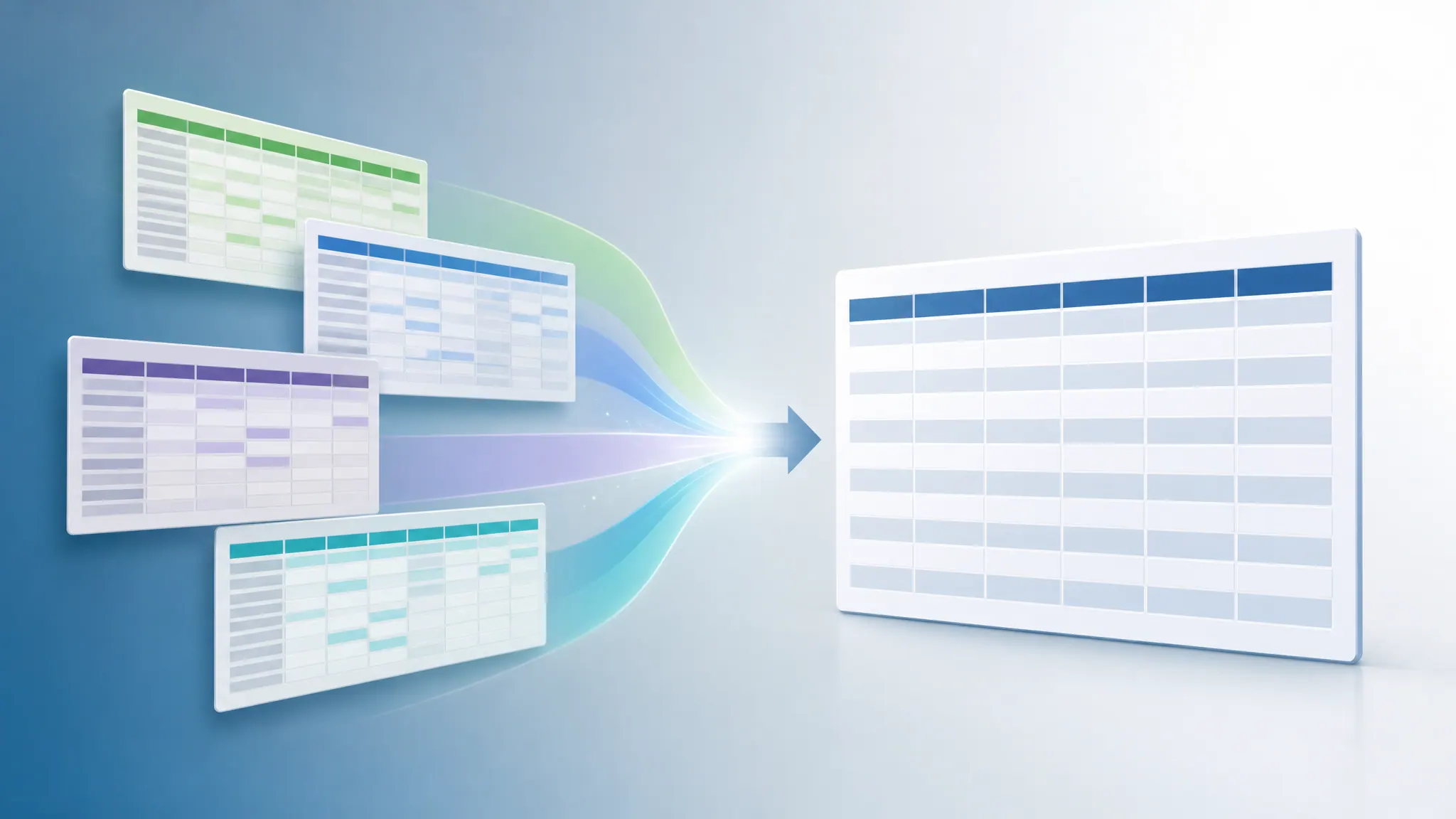
- 学期初、教育者は数十ものExcelファイル(クラス名簿、成績表、学生情報フォームなど)を手作業で1つのマスタースプレッドシートに統合しなければなりません。
- それはファイルを次々に開き、延々とコピー&ペーストを繰り返し、統一されていない列ヘッダーを修正することを意味します。これには何時間もかかり、イライラするほどミスが発生しやすい作業です。
- すべてのファイルを一度に選択してアップロードし、自然な言葉で単一のコマンドを入力するだけで、AIが数秒で完璧にすべてを統合・整列してくれます。
新学期の始業のベルが鳴り、すでにメールとGoogle Classroomの通知が山積みになっています。7年生のコーディネーターであるデイビス先生にとって、画面を見つめながらおなじみの緊張感が高まります。G7-Homeroom.xlsx、Davis_Science_Scores.xls、grade_7_class_C_records.csv…様々な教師からの十数種類の異なるファイルがダウンロードフォルダを散らかしています。
学校運営側は今日中に学年全体の統合された学生情報シートを必要としています。これは、彼女が授業計画のために取っておいた時間が、この一見単純なデータ統合作業に消費されることを意味します―おそらく準備時間と昼休みを犠牲にして。デイビス先生はため息をつき、コピー&ペーストという退屈なデジタルの儀式に備えます。
手作業の単調作業:フォーマットエラーと反復ストレインのレシピ
データの手動統合は、データを扱わなければならなかった教育者なら誰もが共有する悪夢です。従来のプロセスは、教える意欲を削ぐために設計された戦いのように感じられます:
- 機械的な反復: マスターシートを開く。最初のクラスファイルを開き、データをコピーして貼り付ける。2番目のファイルを開き、コピー、貼り付け…永遠に続くかのように。
- 列整列の惨事: 5番目のファイルに到達すると、列の順序が異なっている、またはヘッダーが一致しない(例:一方が「Student ID」、もう一方が「Student_No」)ことに気づきます。停止し、手動で列を切り取って貼り付け、すべてが整列することを祈らなければなりません。
- 目を酷使する最終チェック: すべてを貼り付けた後、生徒を見逃したり、誤って行を重複させたりしていないか恐れながら、何百行もの行を細心の注意を払ってスキャンしなければなりません。
- 魂を砕く再作業: 終わろうとした瞬間、件名「CORRECTED ROSTER」と
'final_final_version(2).xlsx'の添付ファイルが記載されたメールがポップアップし、作業の一部を元に戻してやり直すことを強制されます。
このプロセスは単に退屈なだけでなく、ほんの少しの見落としが、学校の公式記録から標準化テストの報告に至るまであらゆるものに影響する重大なデータエラーにつながる可能性があります。
AIがあなたの超人的なティーチングアシスタントになる方法
RowSpeakのようなインテリジェントなAIツールは、この非効率な作業を終わらせるために構築されたデータ分析プラットフォームです。それはあなたの個人的な「超人的なTA」として機能し、24時間365日利用可能で、自然な言葉であなたの指示を理解する準備ができています。

ステップバイステップで指示する必要はもうありません。あなたがするのはすべて:
- ファイルをアップロード: RowSpeakのアップロードウィンドウで、統合が必要なすべてのスプレッドシートを選択します。
- コマンドを与える: AIに目標を伝える―「これらのファイルを1つのマスターシートに統合して」
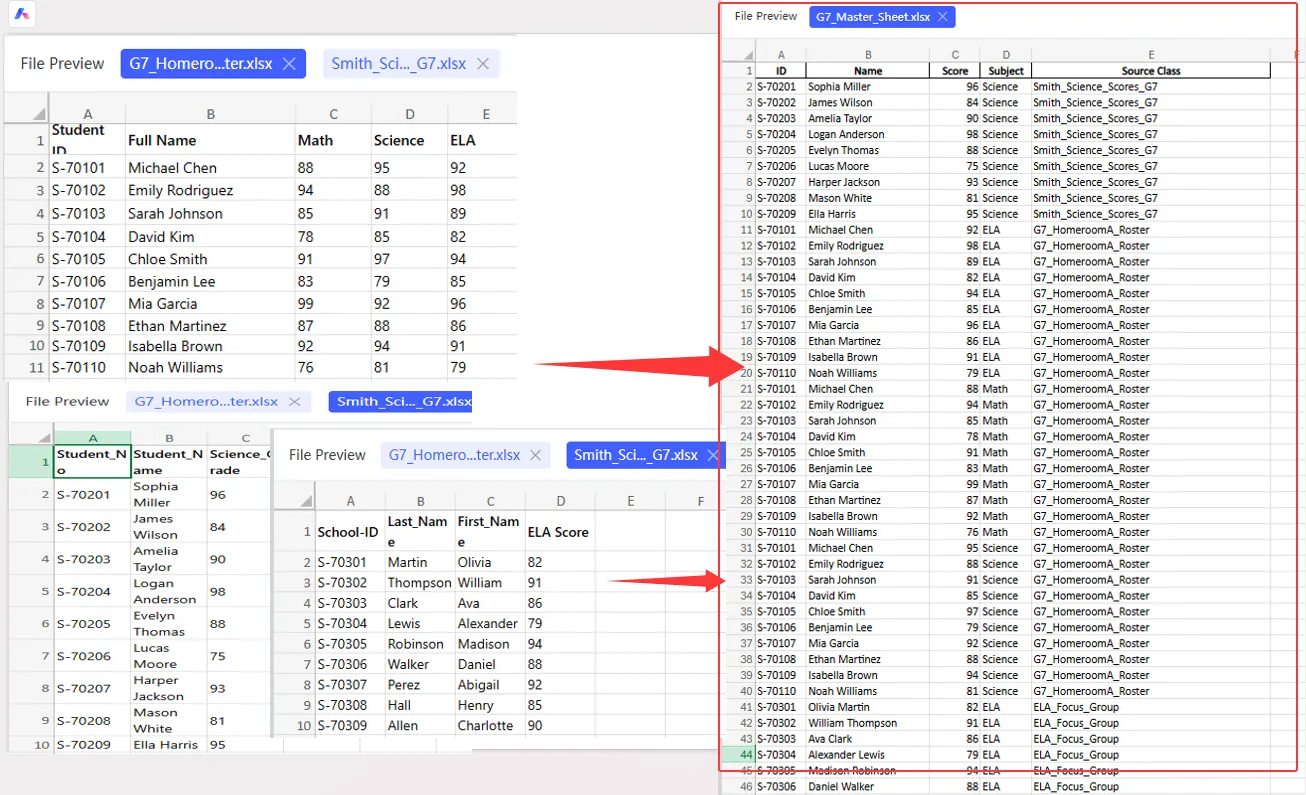
AIは自動的にタスクを分解します:各ファイルを読み取り、類似した意味を持つが異なる名前の列をインテリジェントに識別して整列し(例:「Full Name」と「Student Name」を自動的にマッチング)、すべてのデータを単一のクリーンな統一されたテーブルに追加します。
RowSpeakで手動統合を捨てる3つのステップ
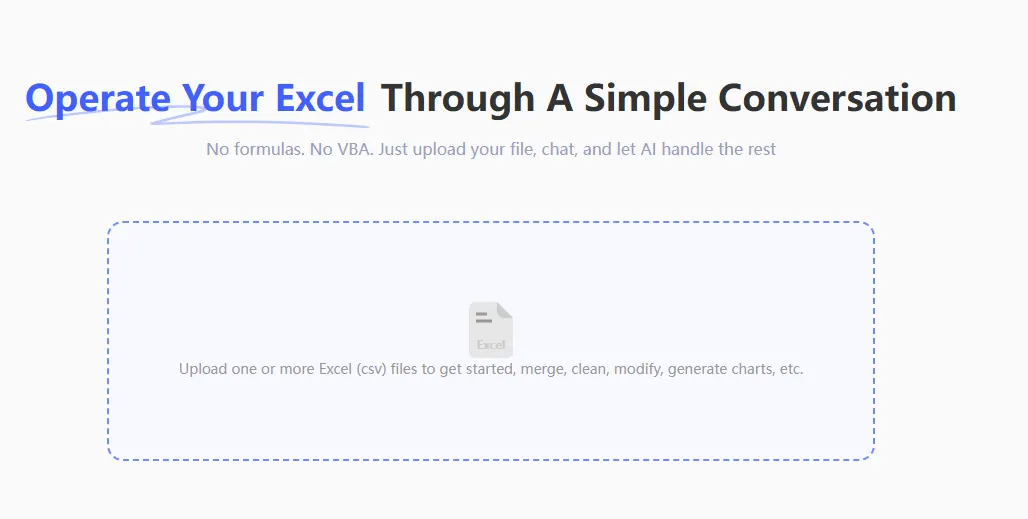
ステップ 1: すべてのファイルを一度にアップロード
「ファイルをアップロード」ボタンをクリックします。表示されるファイル選択ウィンドウで、最初のファイルをクリックし、Shiftキーを押したまま最後のファイルをクリックして、すべてを一度に選択します。
ステップ 2: 自然な言葉でAIにあなたの望みを伝える
ファイルがアップロードされたら、チャットボックスにあなたのリクエストを入力するだけです:
これらのファイルを1つのマスターシートに統合し、'Source Class'列を追加してください。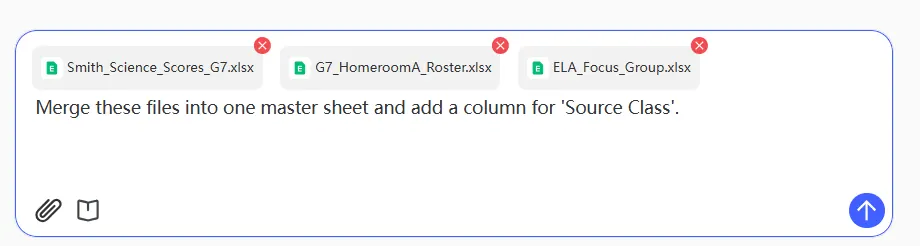
プロのヒント: 'Source Class'列を追加することは素晴らしい習慣です。AIはファイル名に基づいて自動的にそれを作成し、後で教師やクラスごとにデータをフィルタリングして分析することを容易にします。
ステップ 3: 統合されたマスターシートをダウンロード
コマンドを発行した後、RowSpeakは即座に作業を開始し、インテリジェントにファイルをスキャンし、その内容を解析し、列を整列させ、標準化された正確なマスターテーブルを生成します。
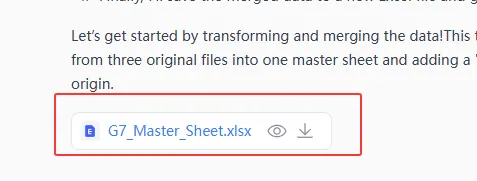
「ダウンロード」をクリックするだけです。
さらに進んで:統合はほんの始まりに過ぎない
統合されたシートを手に入れることは大きな勝利ですが、あなたの仕事は終わっていません。RowSpeak内で直接分析を続行できます。例えば、学年全体の成績表をちょうど統合したばかりの場合、次のように続けることができます:
良かった。では、'Source Class'でグループ化し、数学、科学、ELAの平均点を計算してください。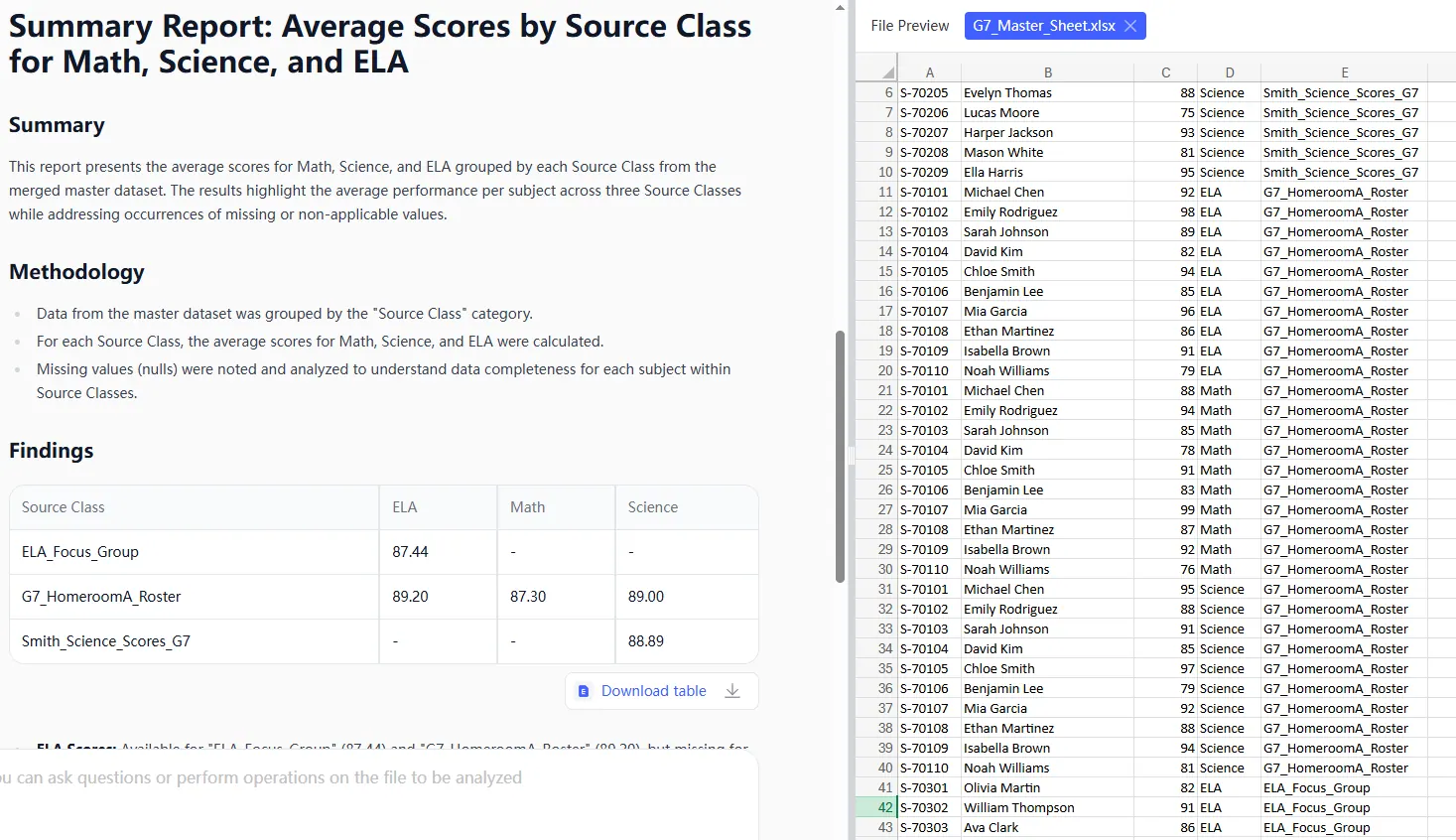
AIは即座に、各クラスの平均点を示す明確な要約テーブルを生成します。ExcelでAVERAGEIF関数やピボットテーブルと格闘する必要はもうなく、データ統合から洞察に満ちた分析へとシームレスに移行できます。
よくある質問 (FAQ)
1. Q: 各ファイルで列名が異なる場合(例:「Student Name」対「Full Name」)はどうなりますか?
A: 全く問題ありません。それがAIの魔法です。自然言語理解を使用して、これらの異なるヘッダーが同じものを指していることを認識し、データを単一の列に正しく統合します。
2. Q: 古い「.xls」ファイルや「.csv」ファイルはサポートされていますか?
A: はい。異なるファイル形式(.xlsx、.xls、.csv)を混在させて一度に選択してアップロードでき、AIはそれらをまとめて処理します。
3. Q: 統合後に重複する生徒エントリがある可能性が疑われる場合はどうなりますか?
A: 簡単に修正できます。統合が完了した後、ただ尋ねてください: 「'Student ID'列の重複値を確認してください。」 または、より直接的に: 「'Student ID'と'Full Name'に基づいて、重複する行を削除してください。」 AIは即座にデータをクリーンアップします。
スプレッドシートではなく、教育に時間を戻しましょう
教育者として、あなたの時間とエネルギーは有限で貴重な資源です。それらは授業計画、専門的能力開発、そして生徒とのつながりに費やすべきであり、スプレッドシート管理という平凡で機械的なタスクに失われるべきではありません。
テクノロジーはあなたに奉仕すべきです。AIアシスタントが味方につけば、巨大なデータ統合作業を再び恐れる必要はありません。