Excel版経費精算書テンプレート決定版(自動化の方法も解説)

重要ポイント

  • 財務の透明性: 標準化されたExcelテンプレートにより、1円単位での管理が可能になり、不正行為や監査での指摘リスクを軽減します。
  • ワークフローの合理化: 紙の領収書からデジタル管理へ移行することで、従業員の経費精算サイクルを短縮します。
  • AIによる手軽な作成: RowSpeak テンプレート生成を活用すれば、業界固有のニーズに合わせたカスタム経費精算表を即座に作成できます。
  • すぐに使える資産: 素早く開始したい場合は、当サイトの膨大なテンプレートライブラリからプロ仕様のレイアウトを閲覧・ダウンロードできます。

スプレッドシートをいじるのではなく、企業支出を支配する

ビジネスにおいて「小さな綻びが大きな損失を招く」と言われます。堅牢なビジネス経費精算書Excelテンプレートがなければ、出張費、接待費、備品代の管理は、紛失した領収書と一致しない合計金額によるカオスな状態へとすぐに陥ってしまいます。

個人の予算管理であれ、多国籍企業の支出管理であれ、情報の透明性は最大の武器となります。

なぜビジネスにプロ仕様のExcelトラッカーが必要なのか

手作業によるデータ入力は、正確性の敵です。プロ仕様のテンプレートは以下のメリットを提供します:

  1. 自動税計算: 組み込みの数式により、消費税や付加価値税を正確に処理します。
  2. カテゴリ別分析: 「交通費」「食費」「ソフトウェア・サブスクリプション」など、予算がどこに使われているかを正確に把握できます。
  3. 監査対応: 一貫したデジタル記録を保持することは、年末調整や確定申告において不可欠です。

より包括的な財務エコシステムの構築を目指すなら、経費レポートを個人予算トラッカーと統合することで、財務状況を360度見渡すことができるようになります。

数秒でカスタムテンプレートを生成する方法

セルの結合や「#REF!」エラーの修正に何時間も費やすのはやめましょう。RowSpeakのAIジェネレーターを使えば、要件を自然な言葉で伝えるだけで済みます。

例えば、以下のようなプロンプトを入力してみてください:

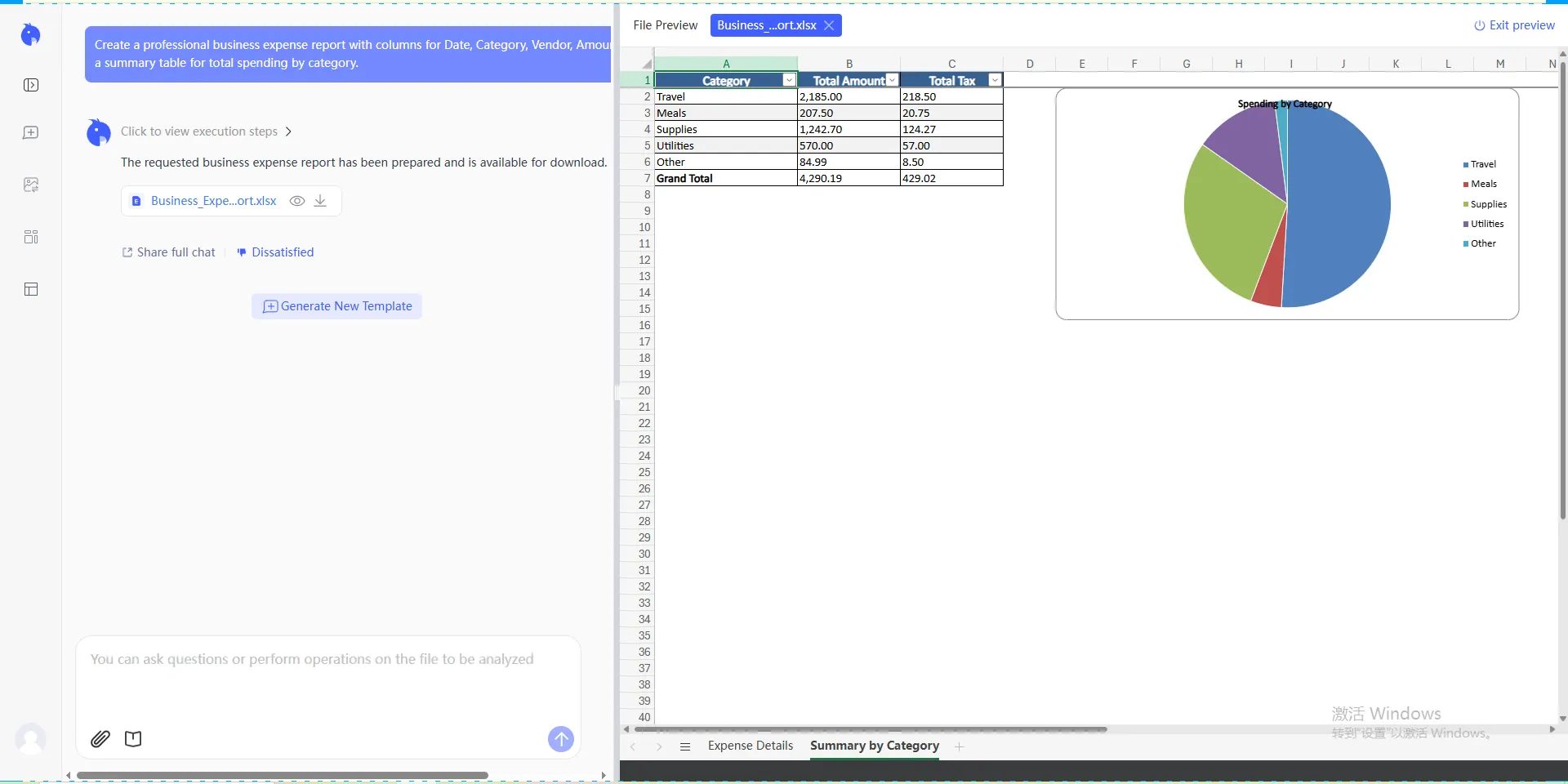
日付、カテゴリ、支払先、金額、税金の列を含み、カテゴリ別の合計支出をまとめた集計テーブルがある、プロ仕様のビジネス経費精算書を作成してください。
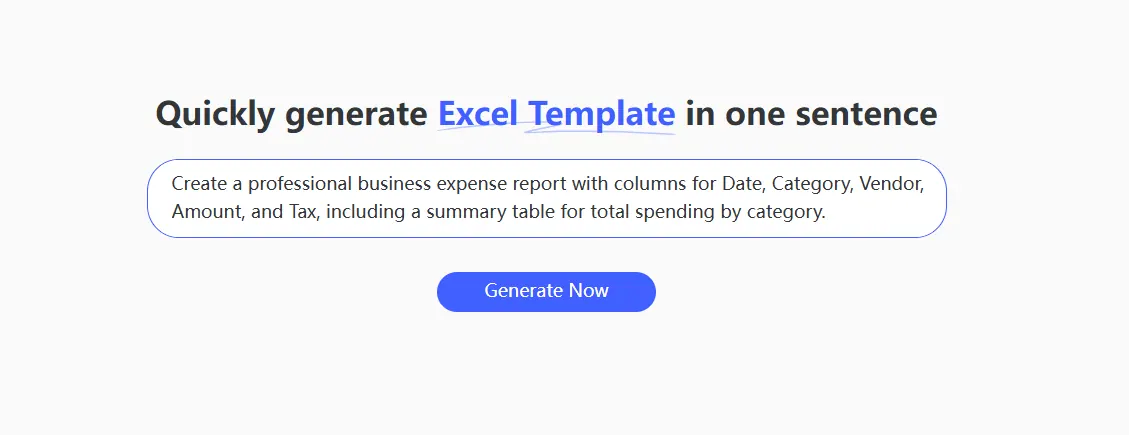
ask

数秒のうちに、AIがビジネスロジックを解釈し、プロフェッショナルなフォーマットとデータ入力規則を備えた、そのまま使える .xlsx ファイルを提供します。
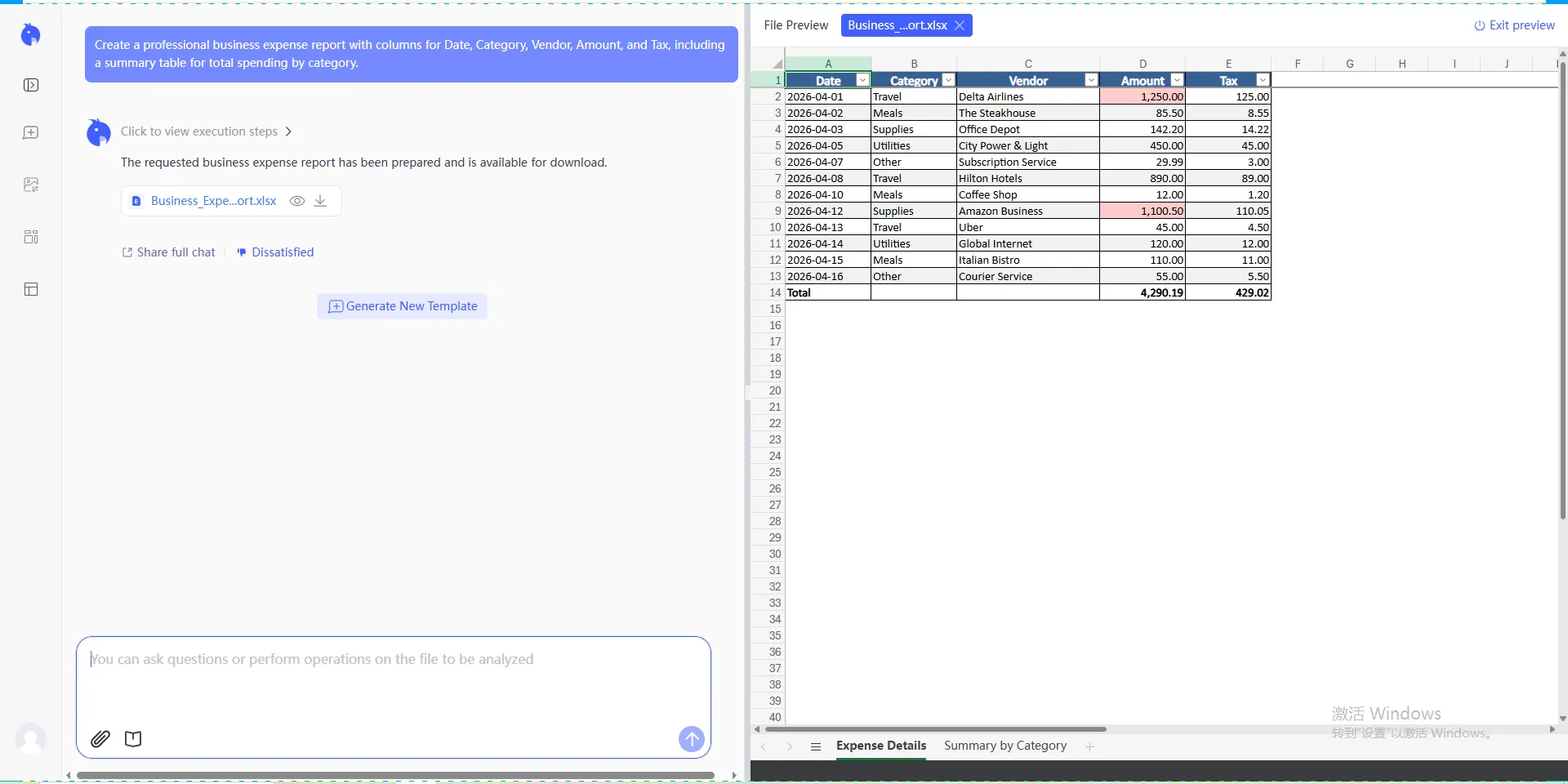
1 2

プロのヒント: 時間がない場合や、特定のレイアウトが決まっていない場合は、当サイトのテンプレートライブラリにアクセスして、設定済みの様々なビジネス用トラッカーを無料でダウンロードできます。

ミスのないレポート作成のためのベストプラクティス

帳簿をきれいに保つために、以下の3つの習慣を実践しましょう。

  • リアルタイム記録: 月末の「記憶漏れ」を防ぐため、経費が発生したその場で記録します。
  • デジタルバックアップ: Excelからクラウドに保存された領収書画像へリンクを貼っておきます。
  • カテゴリの標準化: 会計ソフト(QuickBooksやXeroなど)と同じ命名規則を使用し、インポートを容易にします。

こうしたツールをビジネスに活用したいクリエイターの方は、信頼と権威を築くための賢いクリエイターがExcelテンプレートを無料で提供する理由についてのガイドをご覧ください。
🚀 ビジネス経費の管理をシンプルにしませんか?

複雑な関数の計算はもう不要です。RowSpeakを使って、一瞬でビジネス支出を算出しましょう。

RowSpeakを無料で試す

AIでデータを強化し、確実な意思決定を!

コードや関数を書く必要なし。簡単な会話でRowSpeakがデータを自動処理し、グラフを生成します。今すぐ無料で体験して、AIがExcelワークフローをどのように革新するか体感してください →

今すぐ無料で体験

おすすめ記事

賢いクリエイターがExcelテンプレートを無料配布する理由(AIで即座に作成する方法)
Excel テンプレート

賢いクリエイターがExcelテンプレートを無料配布する理由(AIで即座に作成する方法)

信頼を築く握手:Excelテンプレートがクリエイターにとって究極のリードマグネットである理由と、AIの1文生成機能を使って独自に作成する方法を紹介します。

Ruby
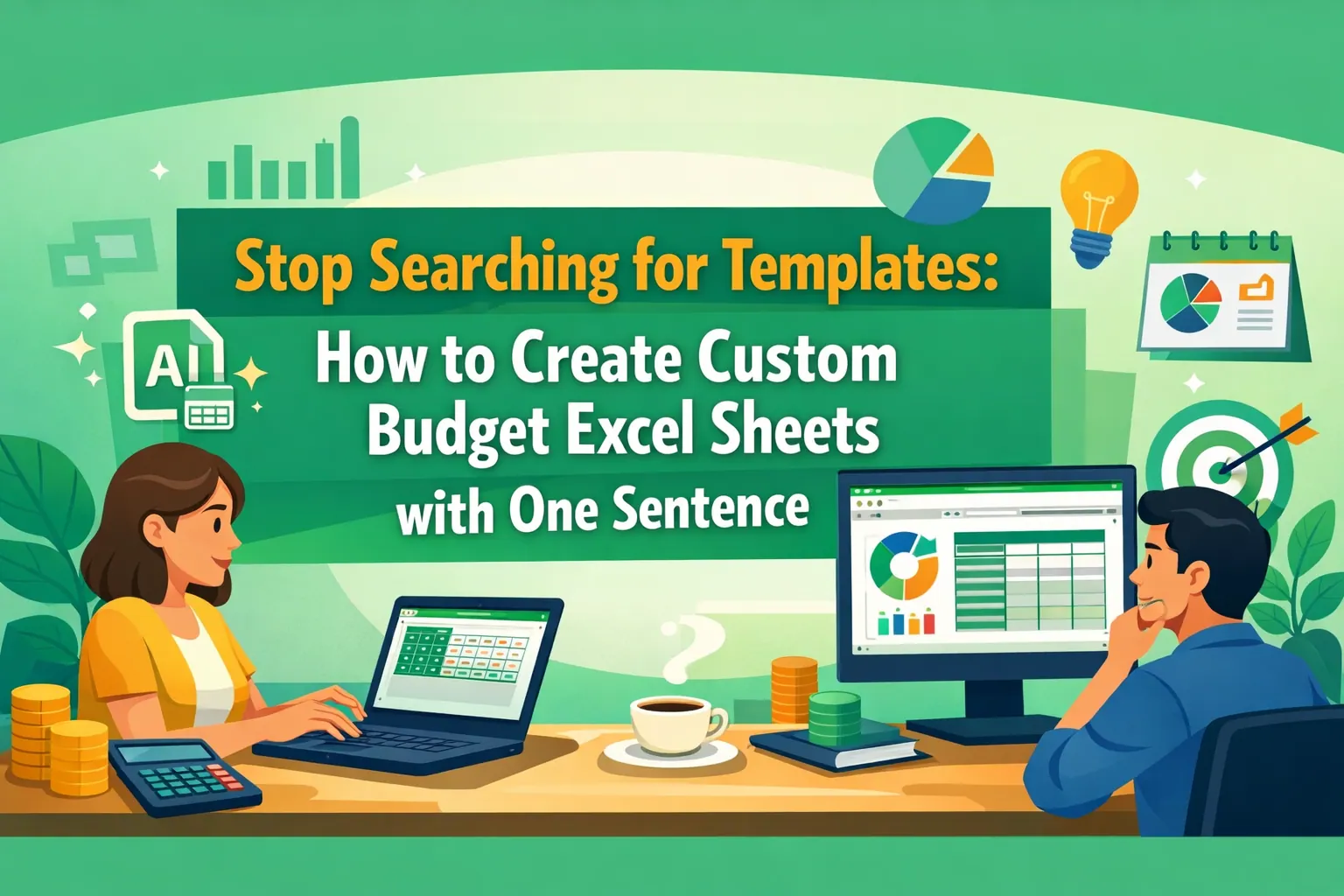
テンプレート探しはやめる:一文で作るカスタム予算用Excelシート
Excel テンプレート

テンプレート探しはやめる:一文で作るカスタム予算用Excelシート

何時間もかけて一から予算スプレッドシートを作るのはやめましょう。Excelmatic's AI Template Generationが、シンプルなプロンプトからプロ仕様の数式対応予算トラッカーを生成する方法を紹介します。

Ruby
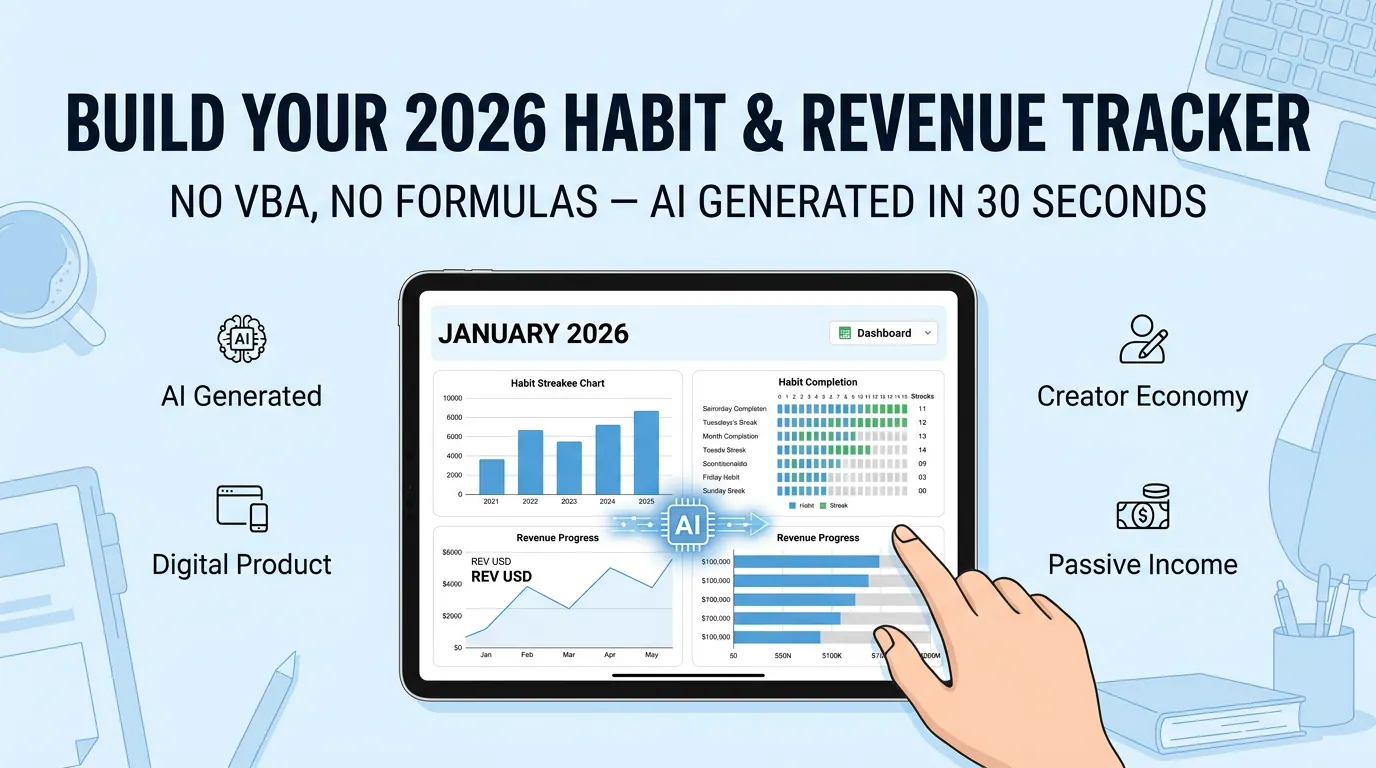
2026年版習慣・収益トラッカーを30秒で作成 — VBA・関数不要
Excel テンプレート

2026年版習慣・収益トラッカーを30秒で作成 — VBA・関数不要

高価なスプレッドシートを買うのはもうやめましょう。トップクリエイターの「デュアルトラック」ロジックを学び、RowSpeak AIを活用して、たった一言の指示で自分専用の2026年習慣・ビジネスプランナーを構築する方法を解説します。

Ruby
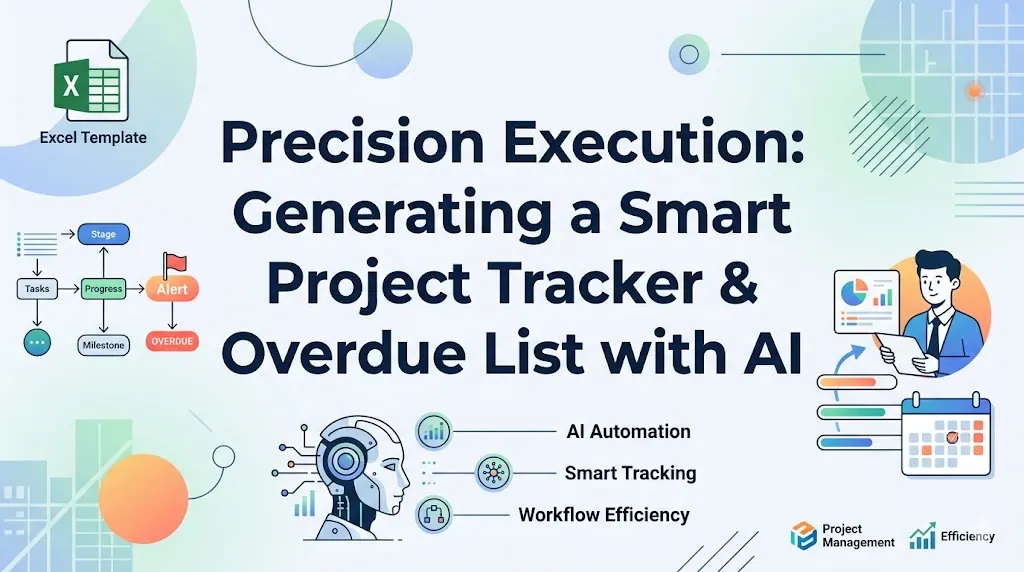
バーを手作業で描くのはやめよう:AIで数秒でプロ並みのガントチャートを生成
Excel テンプレート

バーを手作業で描くのはやめよう:AIで数秒でプロ並みのガントチャートを生成

条件付き書式でタイムライン作成に悩むのはやめましょう。Excelmatic's AI は単一のプロンプトからプロ仕様の Gantt Charts を生成し、プロジェクトを簡単に軌道に乗せます。

Ruby
Excelでの減算方法:基本的なマイナスからワンクリックAIまで
Excel操作

Excelでの減算方法:基本的なマイナスからワンクリックAIまで

Excelでの減算方法を探していますか?シンプルなマイナス記号から高度なAIコマンドまで、数値や列全体を瞬時に減算するベストな方法を学びましょう。

Ruby
Excelで列を非表示解除する方法:あらゆる状況に対応する最速の手法
Excel 操作

Excelで列を非表示解除する方法:あらゆる状況に対応する最速の手法

Excelで列の非表示解除方法を探していますか?1つの非表示列でもセクション全体でも、データをすぐに復元する最速の方法をご紹介します。

Ruby
ロックアウト?Excelシートを安全に解除・保護解除する方法
Excel 操作

ロックアウト?Excelシートを安全に解除・保護解除する方法

'Read-Only'や保護されたシートが生産性を妨げていませんか?最速でアクセスを取り戻し、Excelブックの編集を今日から始めましょう。

Ruby
Excelで行を追加する方法: 速く書式設定するための究極ガイド
Excel 操作

Excelで行を追加する方法: 速く書式設定するための究極ガイド

Excelで行を追加する方法を探していますか?1行でも100行でも、スプレッドシートのレイアウトを管理する最速の方法をご紹介します。

Ruby