GoogleスライドでChatGPTを使う方法:スマートなプレゼンテーションのステップバイステップガイド

現代のビジネス環境では、迅速に説得力のあるプレゼンテーションを作成することが必須です。Googleスライドなどのツールがデザインを民主化しましたが、本当のゲームチェンジャーはAIを活用したワークフローの効率化です。

ChatGPTとGoogleスライドを組み合わせる理由

導入方法の前に、ビジネスプロフェッショナルにとってこの連携が重要な理由を解説します:

  1. 時間効率化: コンテンツ作成時間を50~70%削減
  2. 品質向上: ストーリーの流れと言葉の精度を改善
  3. データストーリーテリング: 生データを説得力あるナラティブに変換(RowSpeakの分析機能と相性抜群)
  4. 一貫性: 全スライドで統一されたトーンとスタイルを維持

基本セットアップ

1. ChatGPTにアクセス

選択肢は複数:

  • OpenAIプラットフォームから直接
  • Microsoft Copilot経由(GPT-4を利用)
  • API連携(上級者向け)

gpt

プロティップ:ビジネスユーザーは、ピーク時のGPT-4安定利用のためにChatGPT Plusの利用を検討しましょう

2. Googleスライドを開く

slides.google.comにアクセス、またはGoogleドライブから開きます。シームレスな共同作業のために仕事用アカウントでログインしてください。
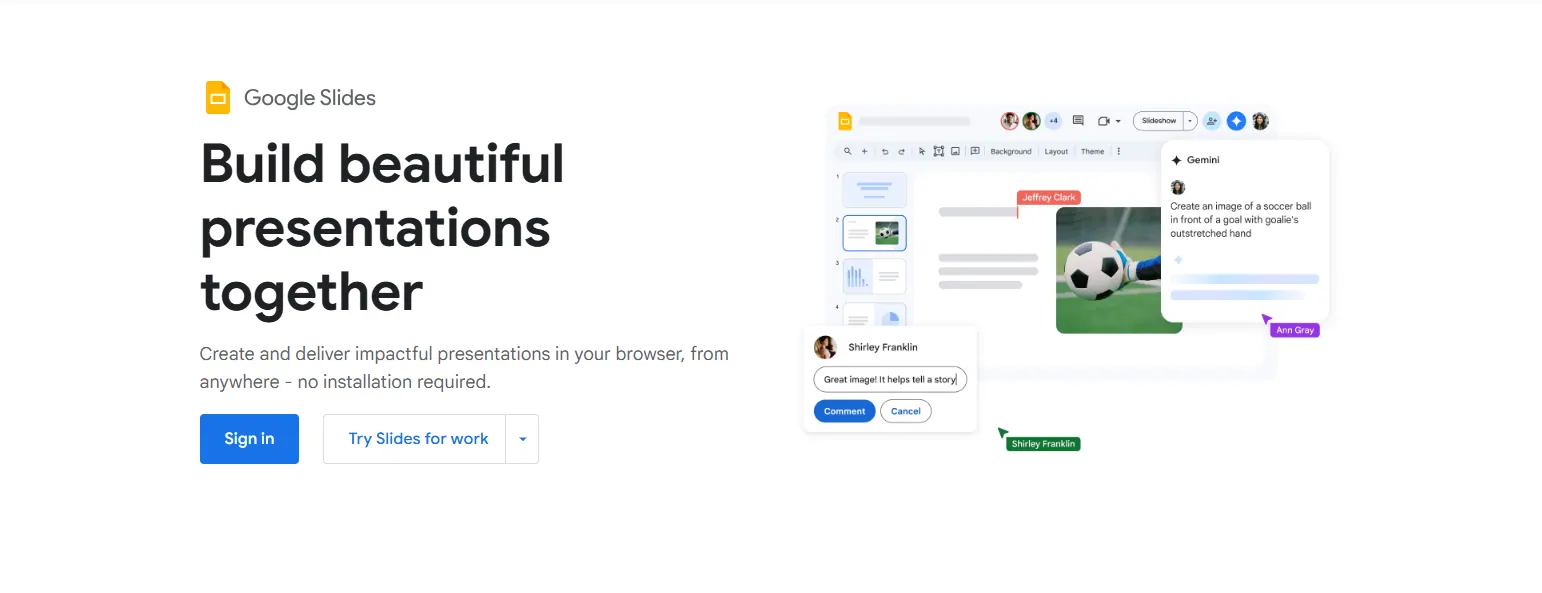
google-slide

ChatGPTでGoogleスライドを強化する5つの方法

1. プレゼン構成の自動生成

プロンプト例:
「[テーマ]について[対象聴衆]向けの10スライド構成を作成。主要セクションとトーキングポイントを含めること」

2. 説得力あるスライド文面

ベストプラクティス:

  • 文脈を提供:「初心者投資家向けに[概念]を説明する3つの箇条書きを作成」
  • トーン指定:「[トピック]についてプロフェッショナルかつ会話調のオープニングスライド文面を作成」
  • 改善依頼:「この技術説明を高校生向けにわかりやすく書き直して」

3. デザイン提案

直接デザインはできませんが、以下を提案可能:

  • コンテンツタイプ別の最適レイアウト
  • ブランドに基づいた配色案
  • グラフ選択アドバイス(RowSpeakの可視化機能と併用)

4. Q&A準備

想定質問を生成: 「[対象聴衆]が[プレゼンテーマ]について持ちそうな質問10個と簡潔な回答を作成」

5. スピーカーノート&遷移文

発表を強化:

  • スライド間の自然なつなぎ文
  • 箇条書きを補足するスピーカーノート
  • セクション別の時間配分提案

避けるべき落とし穴

強力ですが、AI活用には人間のチェックが必要:

  • 生成内容は事実確認必須
  • AI出力を編集してブランドボイスを維持
  • テキストと視覚要素のバランス保持
  • 可読性テスト実施(AI生成文は複雑になりがち)

AI活用プレゼンの未来

進化の方向性:

  • 会議メモやデータレポートからの自動生成プレゼン
  • 聴衆分析に基づくリアルタイムコンテンツ適応
  • RowSpeakなどの分析ツールとプレゼンツールのシームレス連携

今日からスマートなプレゼン作成を

ChatGPTとGoogleスライドの組み合わせは、AI活用生産性の始まりに過ぎません。ビジネスプロフェッショナルが優位に立つためには、これらのツールの習得が必須です。
いつものExcel・CSVを、チームで確認・共有できるレポートに

お手元のExcelまたはCSVファイルから始められます。RowSpeakが注目すべきポイントを見つけ、チームで確認・共有しやすいレポートやダッシュボードにまとめます。

ファイルで試す

おすすめ記事

ChatGPTでGoogleスプレッドシートを強化する方法:ステップバイステップガイド
Excel操作

ChatGPTでGoogleスプレッドシートを強化する方法:ステップバイステップガイド

Google SheetsとChatGPTを組み合わせて、スプレッドシートをインテリジェントアシスタントに変革。強力なツールの統合方法を学び、データワークフローを革新しましょう。

Gianna
ChatGPTはGoogleスプレッドシートを読める?AIがデータワークフローを強化する方法
Excel操作

ChatGPTはGoogleスプレッドシートを読める?AIがデータワークフローを強化する方法

ChatGPTは直接Google Sheetsにアクセスできませんが、これらのツールを連携してよりスマートなデータ分析を行う方法と、RowSpeakがスプレッドシートにネイティブなAI機能を提供する方法について学びましょう。

Gianna
10個の無料Googleスプレッドシート予算テンプレートで財務管理を簡単に
Excel操作

10個の無料Googleスプレッドシート予算テンプレートで財務管理を簡単に

予算管理は複雑である必要はありません。これらの10の無料Googleスプレッドシートテンプレートを使えば、個人の支出、家計予算、長期的な貯蓄目標の管理など、財務をコントロールできます。プロのように実装する方法を学びましょう。

Gianna
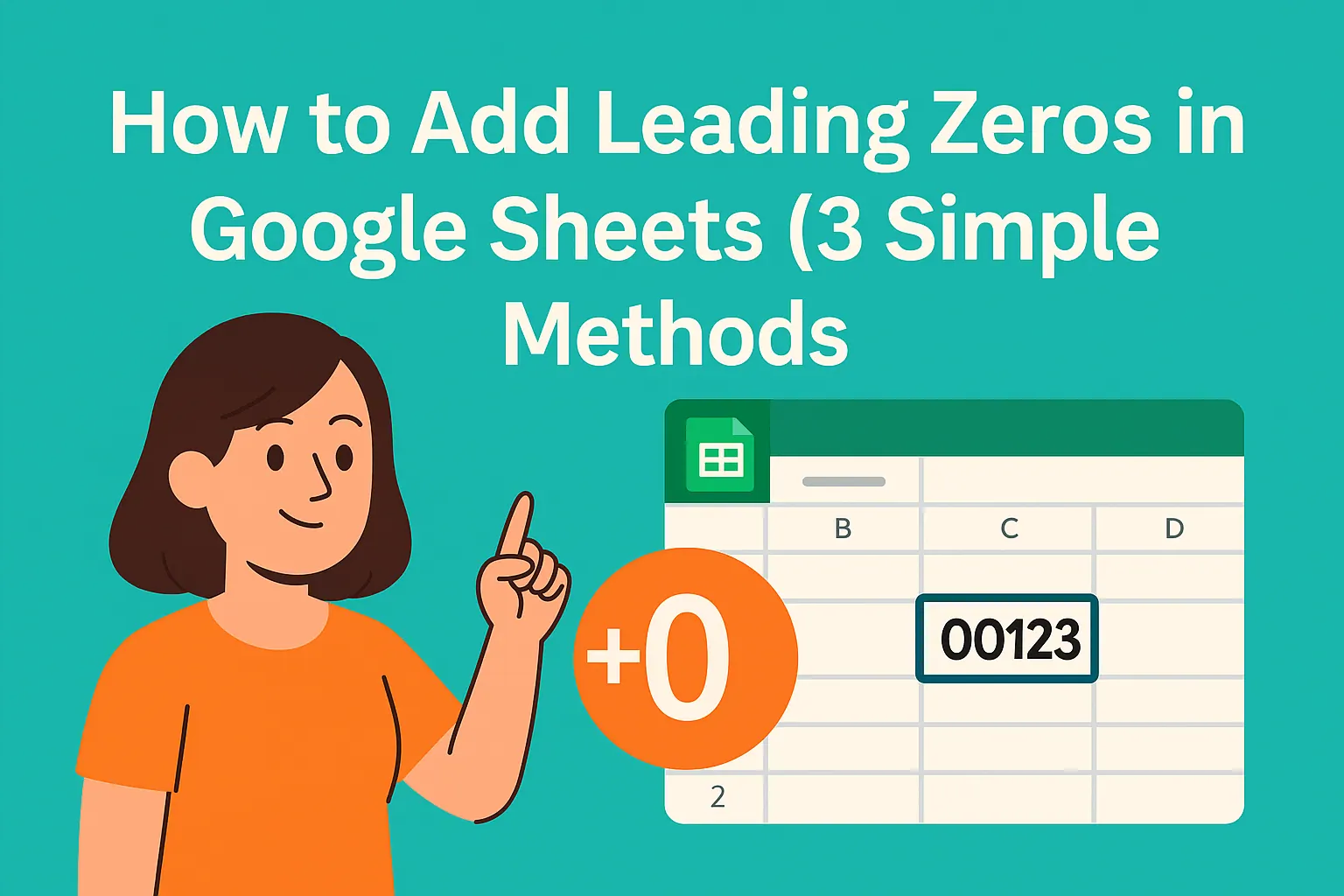
Googleスプレッドシートで先頭にゼロを追加する方法(3つの簡単な方法)
Excel操作

Googleスプレッドシートで先頭にゼロを追加する方法(3つの簡単な方法)

スプレッドシートの先頭ゼロが消える問題でお困りですか?Googleスプレッドシートで先頭ゼロを保持しつつデータを機能させるプロのテクニックをご紹介します。

Gianna
Googleスプレッドシートにカレンダーを追加する方法(ステップバイステップガイド)
Excel操作

Googleスプレッドシートにカレンダーを追加する方法(ステップバイステップガイド)

日付を手入力するのに疲れていませんか?Googleスプレッドシートのセルにクリック可能なカレンダーを数分で追加する方法をステップバイステップで解説します。

Gianna
Googleスプレッドシートでドル記号を追加する方法:プロフェッショナル向けステップバイステップガイド
Excel操作

Googleスプレッドシートでドル記号を追加する方法:プロフェッショナル向けステップバイステップガイド

Googleスプレッドシートで通貨の書式設定に困っていませんか?このガイドでは、ドル記号の追加、通貨のカスタマイズ、プロセスの自動化など、財務データを明確にするための複数の方法を紹介します。

Gianna
GoogleスプレッドシートでAIを使ってグラフを作成する方法(ステップバイステップガイド)
Excel操作

GoogleスプレッドシートでAIを使ってグラフを作成する方法(ステップバイステップガイド)

Google Sheetsでのデータ可視化に苦戦中?RowSpeakのようなAIツールでグラフ作成を自動化する方法を、ChatGPTをガイドにしたステップバイステップ解説でご紹介します。

Gianna
Googleスプレッドシートで凡例を追加する方法(データをより見やすく)
Excel操作

Googleスプレッドシートで凡例を追加する方法(データをより見やすく)

わかりにくいグラフでお困りですか?このステップバイステップガイドでは、Googleスプレッドシートでプロフェッショナルな凡例を追加する方法と、データ可視化を際立たせるためのボーナスティップを紹介します。

Gianna