Googleスプレッドシートにカレンダーを追加する方法(ステップバイステップガイド)

正直に言いましょう - 手動でスプレッドシートに日付を入力するのは、ペンキが乾くのを見ているのと同じくらい退屈です。カレンダーをクリックするだけで済んだらどうでしょう?良いニュースです:Googleスプレッドシートでは、わずか数クリックでインタラクティブな日付ピッカーを任意のセルに追加できます。

なぜカレンダーセルが必要なのか?

始める前に、その重要性について説明します:

  • タイプミスなし - 「32/13/2023」と誤って入力したことはありませんか?カレンダーピッカーで防止
  • 視覚的な計画 - 日付文字列を解読する代わりに、一目でスケジュールを確認
  • チームの統一性 - 全員が自動的に同じ日付形式を使用
  • 時間の節約 - 特に繰り返しの日付では、入力よりクリックの方が速い

ステップバイステップ:セルにカレンダーを追加

  1. Googleスプレッドシートを開く(または新規作成)
  2. 対象セルを選択 - カレンダーを表示させたい場所をクリック
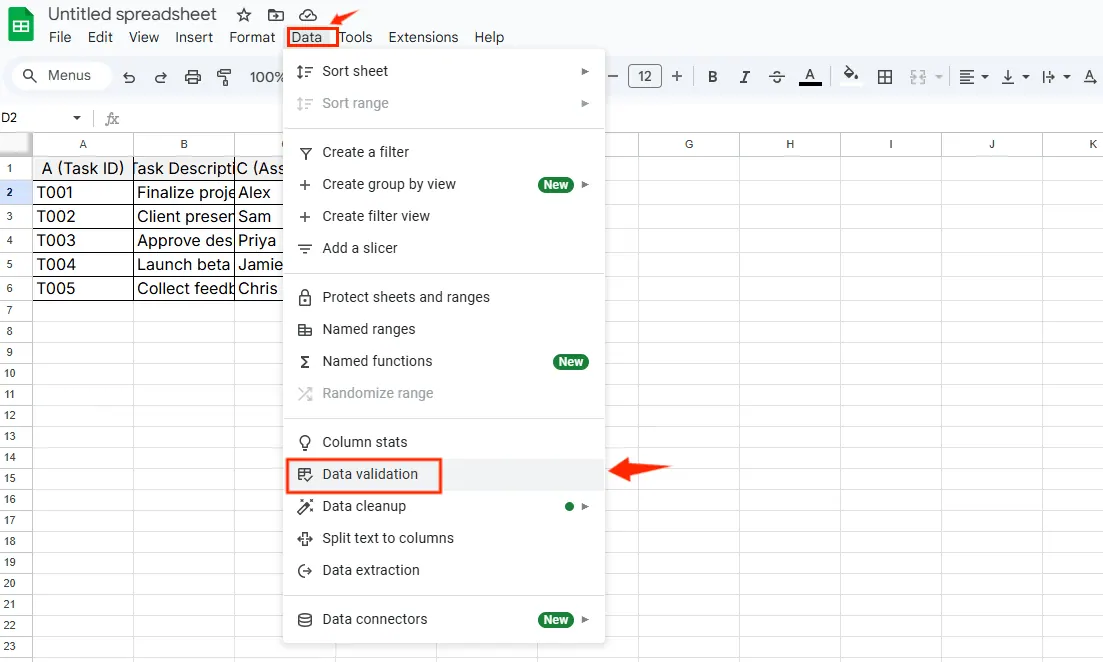
  3. メニューから[データ] > [データの入力規則]を選択

data

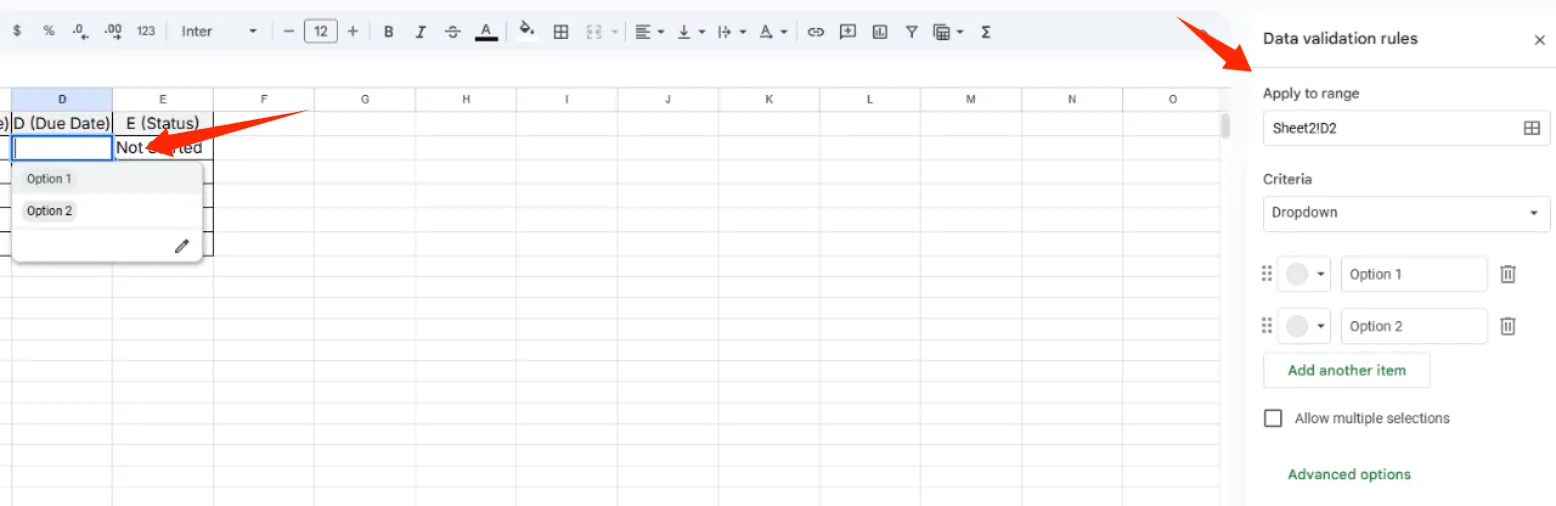
  1. 条件ドロップダウンから「日付」を選択

  2. 制限を設定(任意):

    • 未来の日付のみ許可
    • 特定の日付範囲に制限
    • 週末をブロック

    bianji

  3. 保存をクリック

完成!セルをクリックすると便利なカレンダーが表示されます。入力は不要です。

カレンダーシートをさらに強化するプロの技

カレンダーセルをもっと強力にしたいですか?これらのテクニックを試してください:

重要な日付を色分け

条件付き書式を使用して自動的に強調表示:

  • 締切を赤色
  • 完了したタスクを緑色
  • 休日を黄色

Googleカレンダーと同期

直接の連携はありませんが、以下が可能:

  • Google Apps Scriptで自動的にカレンダーイベントを作成
  • Zapierで接続(コーディング不要)
  • RowSpeakのスマート同期機能を試す(後述)

日付範囲をロックダウン

プロジェクトを管理中ですか?表示する日付を制限:

  • プロジェクトのタイムライン
  • 予約可能なスロット
  • 会計四半期

よくあるカレンダーの問題(と解決策)

問題: カレンダーアイコンが表示されない
解決策: データの入力規則設定を再確認し、ページを更新

問題: チームメンバーが間違った形式で入力
解決策: 無効な日付に対して「入力を拒否」するようデータの入力規則を設定

問題: タイムゾーンの混乱
解決策: [ファイル] > [スプレッドシートの設定]で標準タイムゾーンを設定

実例

チームがカレンダーセルをどのように使用しているかの例:

マーケティングチーム
キャンペーンの開始日とコンテンツカレンダーを色分けセルで管理

人事部門
従業員の休暇申請を制限された日付範囲で管理

イベントプランナー
ベンダーのスケジュールとチケット販売期間を調整

あなたも試してみましょう

カレンダーセルの追加は、スプレッドシートの使い勝手を大幅に向上させる小さな変更の1つです。次のプロジェクトで試してみてください!

最初にカレンダーセルを何に使いますか?プロジェクトの締切?コンテンツ計画?コメントで教えてください!

いつものExcel・CSVを、チームで確認・共有できるレポートに

お手元のExcelまたはCSVファイルから始められます。RowSpeakが注目すべきポイントを見つけ、チームで確認・共有しやすいレポートやダッシュボードにまとめます。

ファイルで試す

おすすめ記事

10個の無料Googleスプレッドシート予算テンプレートで財務管理を簡単に
Excel操作

10個の無料Googleスプレッドシート予算テンプレートで財務管理を簡単に

予算管理は複雑である必要はありません。これらの10の無料Googleスプレッドシートテンプレートを使えば、個人の支出、家計予算、長期的な貯蓄目標の管理など、財務をコントロールできます。プロのように実装する方法を学びましょう。

Gianna
Googleスプレッドシートで先頭にゼロを追加する方法(3つの簡単な方法)
Excel操作

Googleスプレッドシートで先頭にゼロを追加する方法(3つの簡単な方法)

スプレッドシートの先頭ゼロが消える問題でお困りですか?Googleスプレッドシートで先頭ゼロを保持しつつデータを機能させるプロのテクニックをご紹介します。

Gianna
Googleスプレッドシートでドル記号を追加する方法:プロフェッショナル向けステップバイステップガイド
Excel操作

Googleスプレッドシートでドル記号を追加する方法:プロフェッショナル向けステップバイステップガイド

Googleスプレッドシートで通貨の書式設定に困っていませんか?このガイドでは、ドル記号の追加、通貨のカスタマイズ、プロセスの自動化など、財務データを明確にするための複数の方法を紹介します。

Gianna
Googleスプレッドシートで凡例を追加する方法(データをより見やすく)
Excel操作

Googleスプレッドシートで凡例を追加する方法(データをより見やすく)

わかりにくいグラフでお困りですか?このステップバイステップガイドでは、Googleスプレッドシートでプロフェッショナルな凡例を追加する方法と、データ可視化を際立たせるためのボーナスティップを紹介します。

Gianna
Googleスプレッドシートでトレンドラインを追加するスマートな方法(AIのスーパーパワー付き)
Excel操作

Googleスプレッドシートでトレンドラインを追加するスマートな方法(AIのスーパーパワー付き)

データの傾向を推測するのに疲れていませんか?Googleスプレッドシートで最適な近似直線を追加し、AIに正確な予測を任せる方法をご紹介します。

Gianna
GoogleスプレッドシートでY軸ラベルを追加する方法(データを目立たせるコツ)
Excel操作

GoogleスプレッドシートでY軸ラベルを追加する方法(データを目立たせるコツ)

わかりにくいグラフでお困りですか?このステップバイステップガイドでは、GoogleスプレッドシートでY軸ラベルを追加する方法と、データ可視化を際立たせるプロのコツを紹介します。

Gianna
Googleスプレッドシートで矢印を追加する方法:データ可視化のための5つの簡単な方法
Excel操作

Googleスプレッドシートで矢印を追加する方法:データ可視化のための5つの簡単な方法

矢印を使えば、Googleスプレッドシートを地味なものから見事なものに変えられます。売上トレンドの追跡やワークフローのマッピングに、これらの簡単な方法でプロのようにデータを可視化しましょう。

Gianna
Googleスプレッドシートで複数シートのデータを合計する方法(プロのように)
Excel操作

Googleスプレッドシートで複数シートのデータを合計する方法(プロのように)

スプレッドシートのタブを行き来して合計を計算するのに疲れていませんか?Googleスプレッドシートで複数シートのデータを自動結合する数式をマスターしましょう - 手動コピペはもう不要!

Gianna