ExcelでPDFの表を編集したり、行を絞り込んだり、数値を合計したりしたいことがあります。無料の変換ツールを使えば、すべてのセルをコピーせずに済みますが、ダウンロードしたブックにはまだ手直しが必要かもしれません。次の変換では、ログインを求められたり、1日の上限に達したりすることもあります。
私たちは同じ1ページのPDFを使ってiLovePDF、Adobe Acrobat Online、PDFtoExcel.com、Smallpdf、Nitroを比較し、その後、別のOCRから分析までのワークフローにおける最初の選択肢としてRowSpeakを検討しました。以下では、実際の出力を確認し、無料利用の障壁を比較し、スプレッドシートを使う前に4つのチェックを実行できます。
同一ファイルテストの主な発見: 従来型の5つの変換ツールはすべて、このサンプルのデータ値を保持しました。 RowSpeakは変換を中心に別のワークフローを追加します。画像ベースPDFのOCR、編集可能なブック、分析、グラフ、Excelへの書き戻し、ダッシュボード共有です。各セクションでは、どの証拠が同一ファイルテストから得られ、どれが別のRowSpeakセッションから得られたかを示します。
主なポイント:
- PDF内のテキストを選択できるか確認してください。画像として保存された表は文字認識が必要で、無料条件が異なる場合があります。
- 同一ファイルの5つの変換ツールは、このテストで36件のレコードを保持しました。PDFtoExcel.comは余分な空白列を挿入しました。他の4つにも、依然として目に見える書式の違いがありました。
- ダウンロードと2回目の変換をテストしてください。無料変換、無料ダウンロード、アカウントなしでの継続利用は、それぞれ別の論点です。
- 変換が単なる出発点にすぎない場合、最初に検討したいワークフローがRowSpeakです。OCRと編集可能なExcelから、分析、グラフ、書き戻し、共有可能なダッシュボードへと続けられます。
- 計算やレポート作成の前に、行数、数値セル、見出し、既知の合計を確認してください。
PDF to Excelツール: 結果の概要
これらは記録されたテストセッションでの観察であり、現在の料金や割当量のガイドではありません。スクリーンショットとブックはこの記事のために確認されましたが、変換日は記録されていません。上限はアカウント、プラン、サービスを利用する時期によって異なる場合があります。
| ツール | このサンプルの出力 | 色とロゴ | テストでの無料利用体験 |
|---|---|---|---|
| RowSpeak | 別のOCRワークフローで編集可能なExcelブックを作成し、その後サマリーシートを作成 | RowSpeakセッションで示されたブックプレビューとソースのスタイル | この記事用に提供されたワークフロー情報によると、最初の20ページは無料 |
| iLovePDF | データは保持。テキストレイアウトと配置は変更 | 青い網掛けとロゴは保持 | ページに広告あり。正確な1日の割当量は未確認。テスターの体験ではOCRは有料 |
| Adobe Acrobat Online | データは保持。隣接する一部の数値が詰まって見えた | 青い網掛けとロゴは保持 | 2回目の変換ではダウンロードにサインインが必要。プロンプトは無料ダウンロードを明示 |
| PDFtoExcel.com | データは保持。空白列、分割された見出し、不均一な幅、2つの余分な空シート | 青い網掛けは保持。ロゴなし | その日は1回無料変換。その後、アップグレードまたは翌日の再試行を促す1日上限のプロンプト |
| Smallpdf | データは保持。書式は元ファイルと依然異なる | 青い網掛けとロゴは保持 | その日は複数回の変換が可能。正確な割当量は未確認 |
| Nitro | データは保持。テキストレイアウトと配置は変更 | 青い網掛けとロゴは保持 | テスターによると、サインインなしで1日1回変換可能。その後は続けるにはログインが必要 |
簡単な選択: OCR、編集可能なブック、変換後の分析が必要な場合はRowSpeakから始めてください。色やグラフィックを保持したい、テキスト選択可能なPDFにはiLovePDFを試す価値があります。その日に複数回試したい場合はSmallpdfが候補です。サインインが許容できるならAdobeが候補です。PDFtoExcel.comは、このサンプルでは最も多くの構造的なクリーンアップが必要でした。これらの発見のいずれも、すべてのPDFに対する精度の勝者を証明するものではありません。
テストと確認の内容
入力は、約60 KBの1ページPDFで、36件のレコードと9つの項目を含んでいました。テキスト選択が可能で、青い表の網掛け、罫線、2行のグループ化された見出し、ロゴグラフィックがありました。このため、変換された表の値と外観の両方を確認するのに役立ちました。
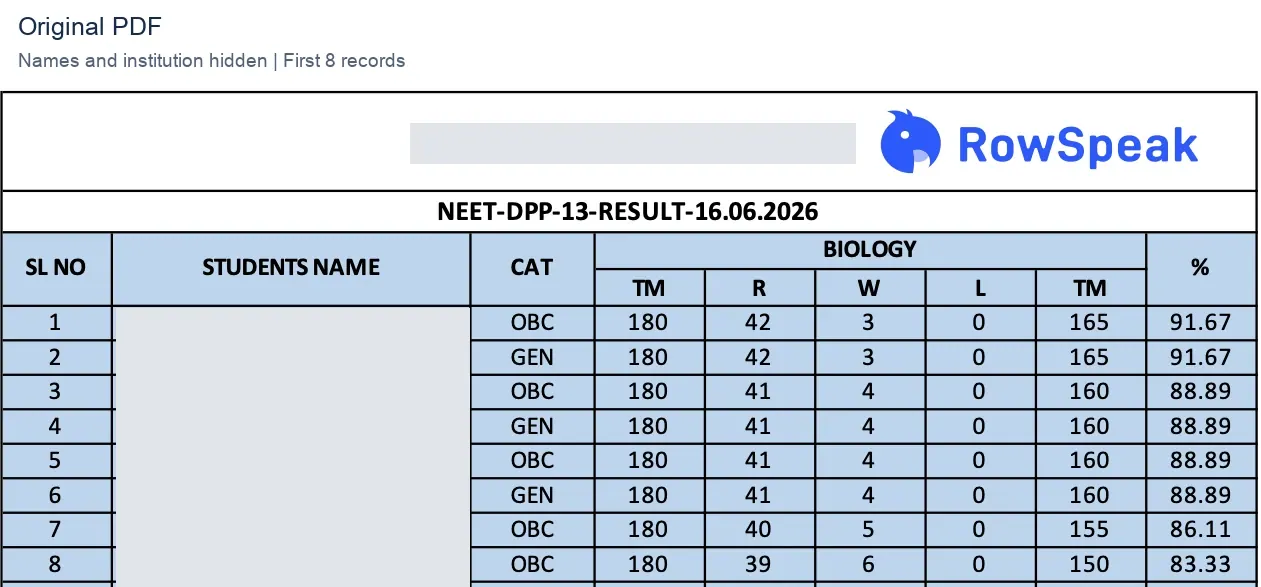
元のPDF。見出しと最初の8件のレコードまでを切り抜いています。公開された表のスクリーンショットでは、氏名と機関名は一貫して非表示です。数値は変更されていません。RowSpeakのロゴは入力にすでに含まれていたもので、RowSpeakによる変換の証拠ではありません。
私たちは、同一ファイルを使った5つの変換ツールからダウンロードしたExcelファイルを元のブックと比較し、ソースPDFのレコードを確認しました。実際の項目列を突き合わせた結果、各変換ツールの324件のレコード値はすべて元データと一致しました: 36件のレコード×9項目です。各結果の252個の数値データセルは数値として保存されていたため、計算に使用できました。RowSpeakのOCRワークフローは、編集可能な出力と後続の分析について別途検討されました。この値の正確性の集計には含まれていません。
私たちは4つの点を確認しました:
- データ: レコードや値に欠落や変更はありましたか?
- 構造: 項目は使用可能な列に残り、見出しは理解できるものでしたか?
- 外観: 色、グラフィック、幅、配置はどうなりましたか?
- アクセス: 結果をダウンロードできましたか?継続利用ではどうなりましたか?
この比較は、通常のテキスト選択可能なPDFを対象としています。スキャン、複数ページの表、中国語テキスト、手書き、日付、通貨、大容量ファイルでの性能を証明するものではありません。変換速度やクリーンアップ時間は測定していません。
各PDF to Excelツールの使用感
1. RowSpeak: 変換後に分析と共有
RowSpeakは、PDF変換がしばしば始まりにすぎないため、この比較で最初のワークフローです。画像ベースまたはスキャンされたPDFにOCRを使用し、編集可能なExcelブックを作成して、分析、グラフ、Excelへの書き戻し、ダッシュボード共有へと続けられます。そのPDF-to-Excelワークフローでは最初の20ページが無料で、長いファイルを処理する前に代表的な明細書、レポート、名簿をテストするのに十分です。以下のスクリーンショットは別のRowSpeak PDF-to-Excelセッションのもので、5つの変換ツールの精度テストの一部ではなく、ワークフローの証拠です。
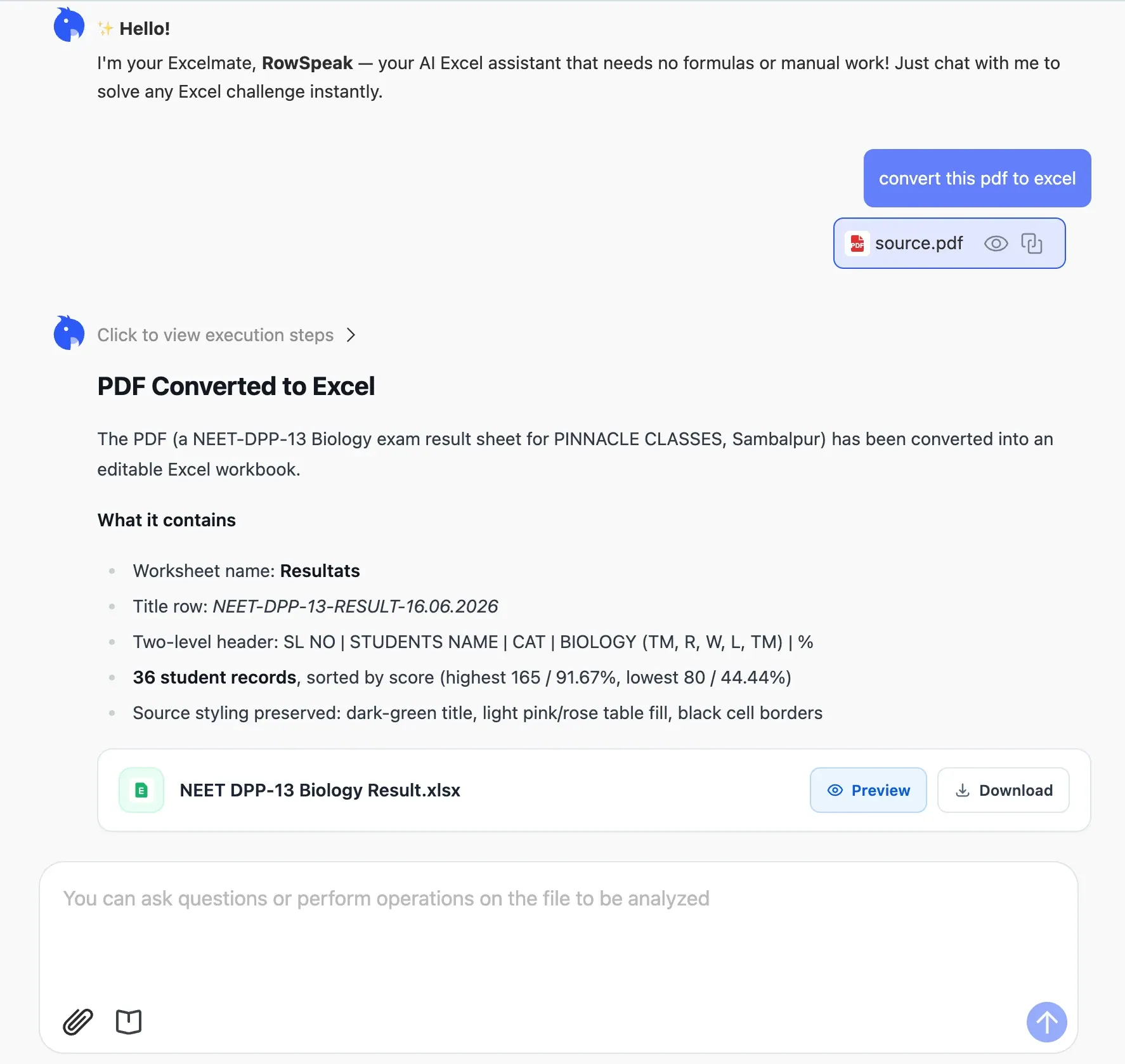
RowSpeak PDF-to-Excelワークフロー: PDFにはOCRが使用され、結果は編集可能なExcelファイルとしてダウンロードできます。変換画面では、OCRの影響を受けやすい項目に依存する前に、氏名とスコアをスポットチェックすることを推奨しています。
変換後は、別の分析ツールを開く代わりに、ブックに関する質問を続けられます。記録されたセッションでは、RowSpeakはサマリーシートの追加、グラフの作成、データの絞り込み、結果のExcelへの書き戻しのアクションを提供しました。
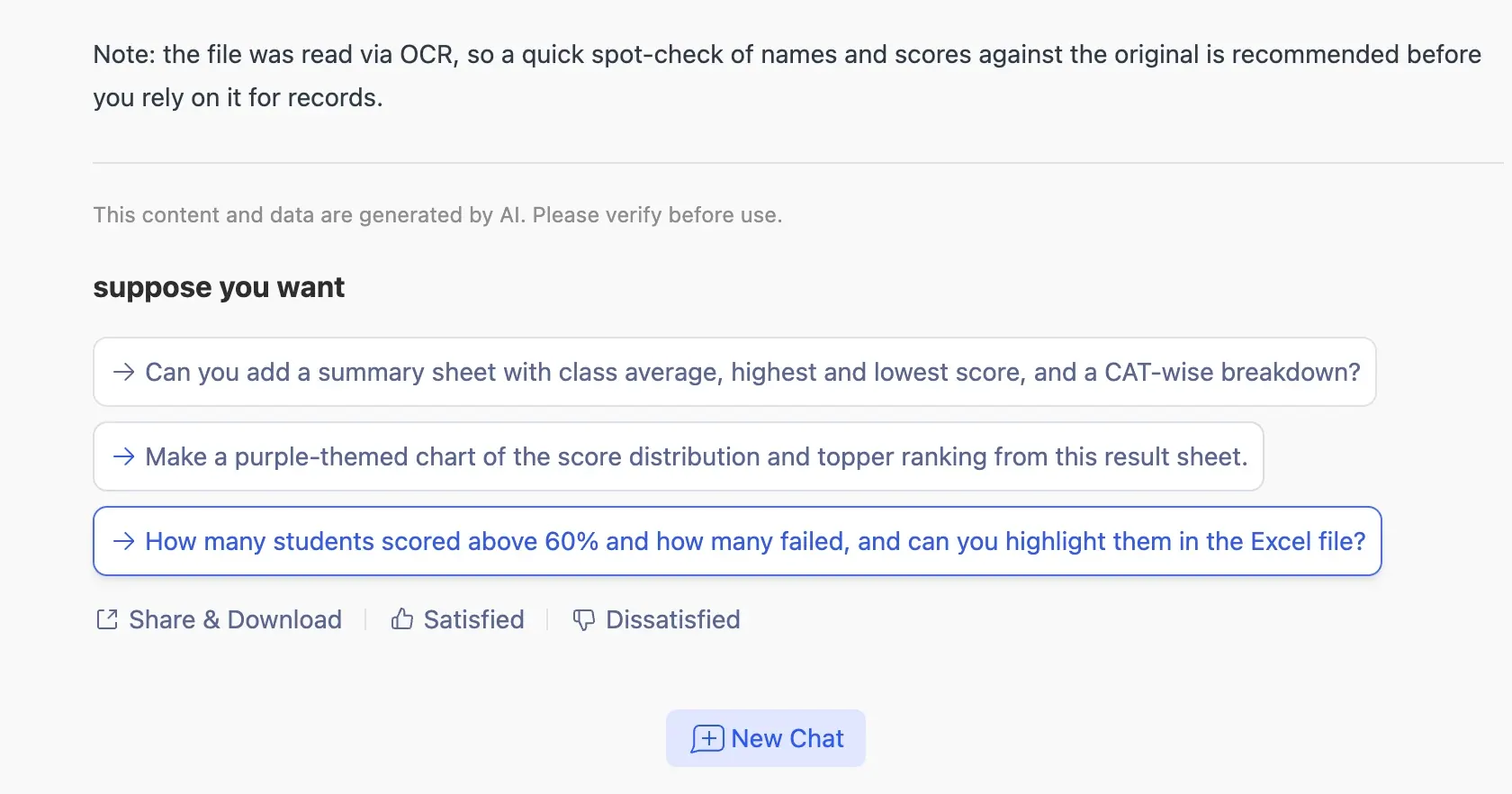
次のステップのアクションは、変換を分析、グラフ作成、絞り込み、Excel出力につなげます。
たとえば、RowSpeakにクラスの平均値を計算させ、最高スコアと最低スコアを見つけ、カテゴリ別に内訳を出させることができます。結果は、チャットの返答だけに存在するのではなく、変換されたデータの隣に残るサマリーシートになります。
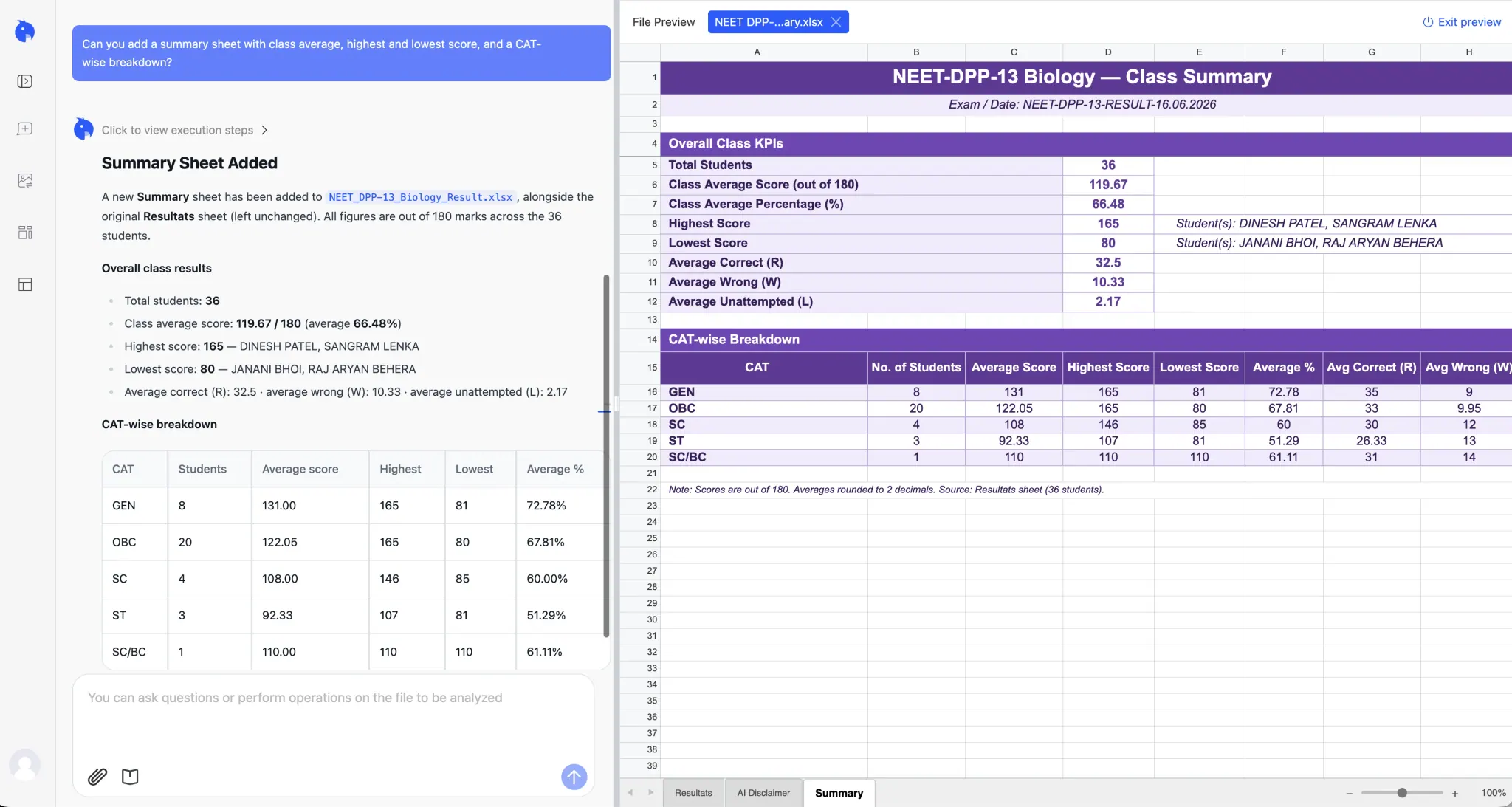
生成されたサマリーシートはブックに書き戻すことができるため、計算とソース表を一緒に保てます。
ファイルをアップロードした後に役立つリクエストは次のとおりです:
PDFから変換したこのExcelファイルを確認してください。
行数、平均値、最高値と最低値、カテゴリ別の内訳を含むSummaryシートを作成してください。
マネージャーがカテゴリを比較しやすいグラフを1つ追加してください。
元のデータは変更せず、確認が必要なOCR値をリストアップし、
要約とグラフをExcelファイルに書き戻してください。
返された問題点、提案されたサマリー、未解決の質問を確認してください。ソースとブックを一緒に比較できない場合は、重要な値を自分でPDFと照合してください。
ブックを繰り返し使う必要がある場合、確認済みのサマリーからインタラクティブなダッシュボードへ進めます。RowSpeakは表データをメトリクス、グラフ、フィルターなどのダッシュボード要素に変換し、同僚と共有できる結果を提供できます。これは、マネージャーが生のワークシートを編集せずに、同じPDF由来のデータを探索する必要がある場合に役立ちます。
RowSpeak PDF-to-Excelワークフローを参照し、結果にインタラクティブなフィルターとプレゼンテーション可能なビューが必要な場合はExcelからダッシュボードを使用してください。数値の文書による説明が必要な場合は、AIレポートワークフローが、確認済みのブックを編集・共有可能なレポートに変えます。
2. iLovePDF: 色とグラフィックは保持、配置は変更
iLovePDFのPDF to Excelツールは、青い網掛け、表の罫線、ロゴを保持したブックを作成しました。レコード値は元データと一致し、9つの項目は列AからIに残りました。
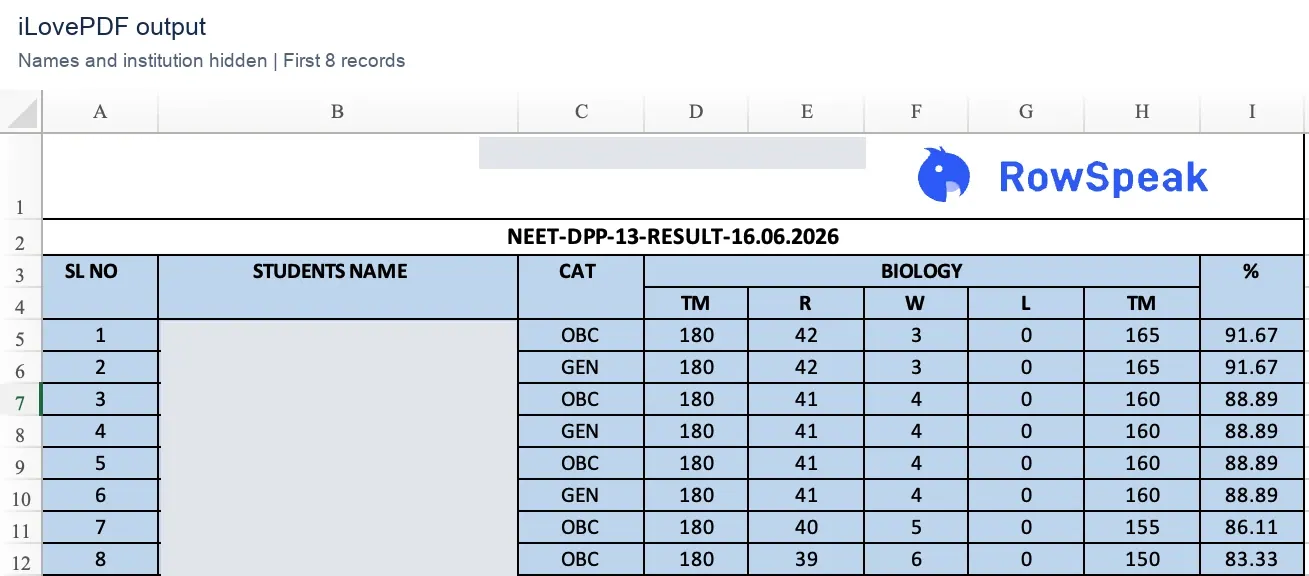
iLovePDFの出力: 視覚的なスタイルは残りましたが、テキスト書式と配置はPDFと異なりました。
ファイルには依然として目視確認が必要でした。テキストの表示は正確な再現ではなかったため、書式付き文書としてブックを共有する前に、配置、列幅、見出しの間隔を確認する必要があります。
変換ページには広告も表示されました。ダウンロードしたファイルの値には影響しませんでしたが、無料利用体験の一部でした。
同じページの2つの領域。間のスペースは省略しています。
無料利用の障壁: テスターによると、OCRには支払いが必要でした。OCRとは画像内のテキストを認識することであり、選択可能なPDFテキストを抽出するのとは別の要件です。iLovePDFの正確な1日の許容量は確認できませんでした。
試すべき場合: 表の色とロゴの保持が重要な、通常のテキストベースPDFです。ダウンロード後は、ブックがプレゼン可能な状態だと決めつけず、見出しと配置を検査してください。
3. Adobe Acrobat Online: 無料の結果、その後サインイン手順
Adobe Acrobat Onlineは、サンプルのデータ、青い網掛け、ロゴを保持しました。ワークブックは9つの項目をAからIに保持しましたが、Excelでは隣接する一部の数値が詰まって見えました。
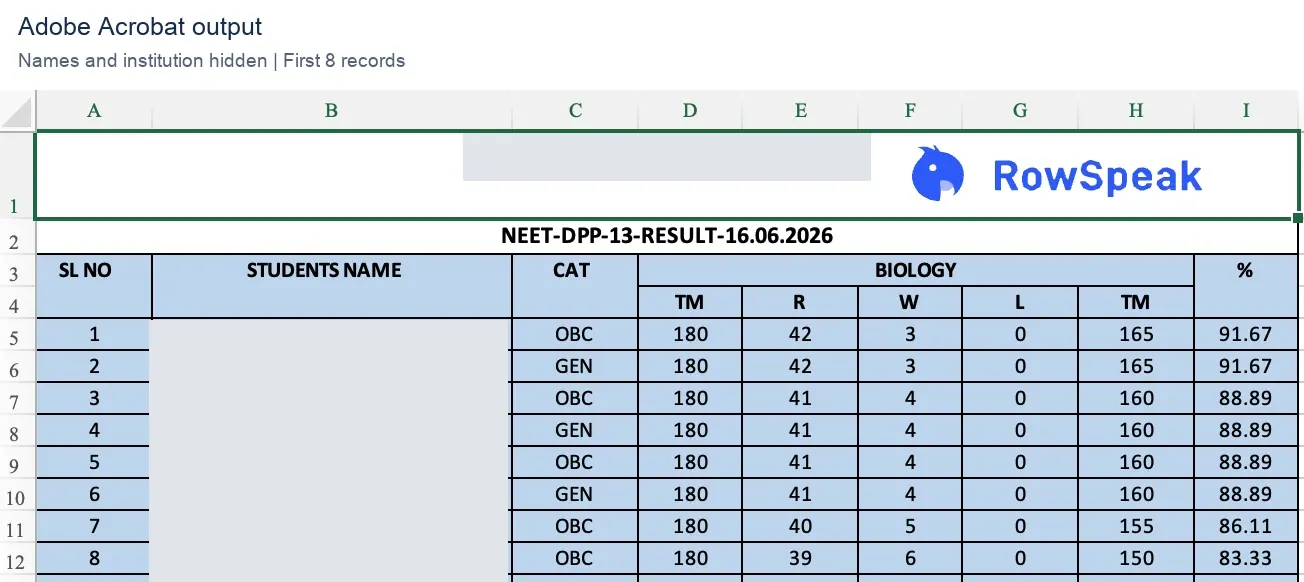
Adobeの出力: 画面上の数値の見え方だけでなく、セルの内容も確認してください。
たとえば、0と隣接する165は、スクリーンショットでは0165のように見えることがあります。ファイルを検査すると、それらは依然としてG5とH5の別々の値でした。問題は数値が結合されたことではなく、視覚的に詰まって見えることでした。
2回目の変換では別の制限が明らかになりました: ダウンロードにはサインインが必要でした。キャプチャした画面には、「無料でダウンロードするにはサインインしてください — クレジットカードは不要です。」と表示されていました。
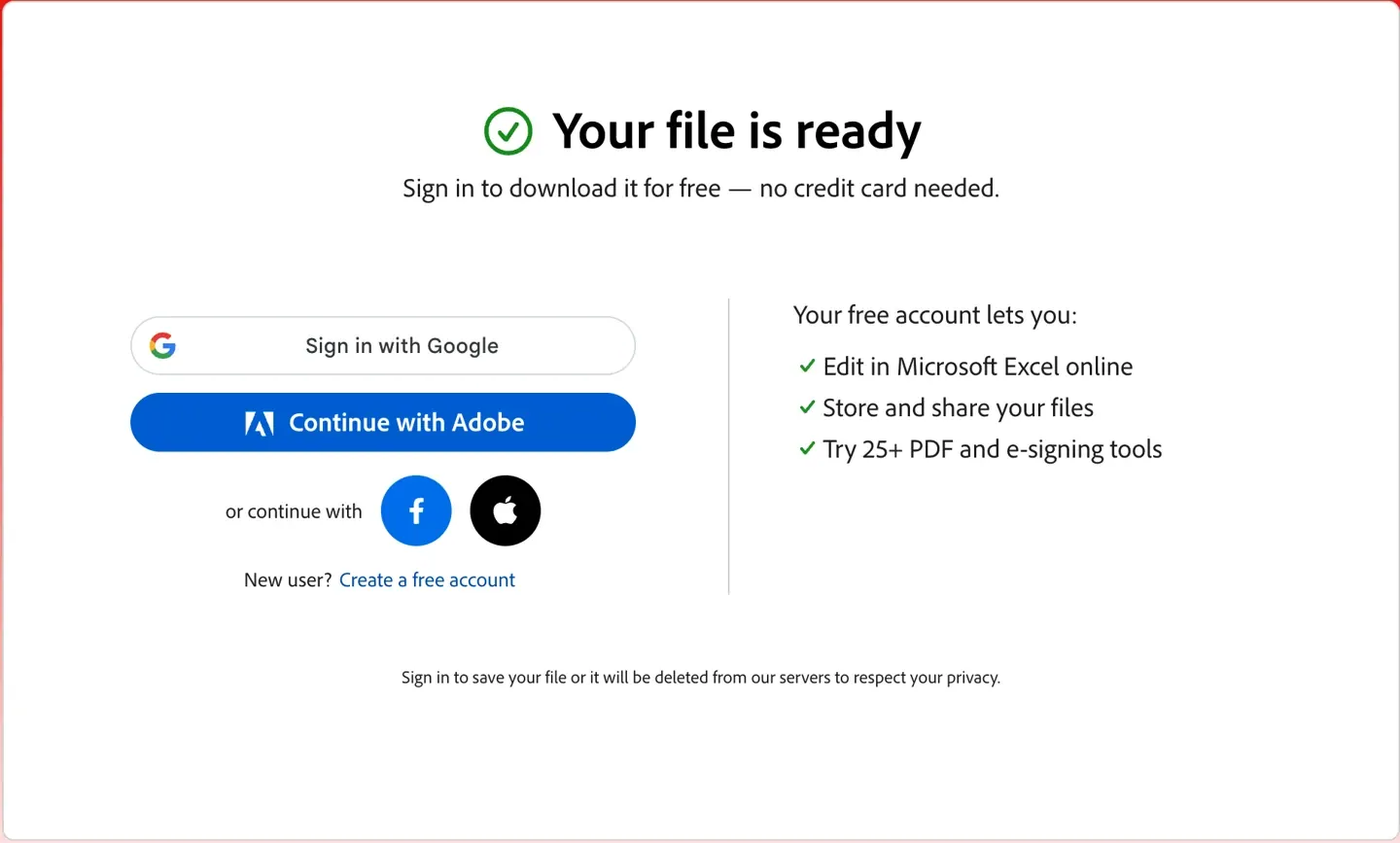
記録された障壁はアカウント要件でした。このプロンプトは有料サブスクリプションを要求していませんでした。
無料利用の障壁: 繰り返しダウンロードする場合、アカウントが必要になる可能性があります。テスターはOCRサポートも報告しましたが、これらのファイルは無料OCRの許容量やスキャン変換品質を証明するものではありません。
試すべき場合: Adobeアカウントの使用に問題がない場合です。ブックでは、詰まって見える数値列を確認し、値を確認した後にのみ表示を調整してください。
4. PDFtoExcel.com: このサンプルではより多くの表のクリーンアップ
PDFtoExcel.comは36件のレコードと値をすべて保持しましたが、その結果は元の構造とより大きく異なっていました。
9つの項目は12列に広がり、B、D、Gに空白列が挿入されました。グループ化された見出しの一部は分割され、幅は不均一で、ロゴグラフィックは残りませんでした。青い背景は残りました。
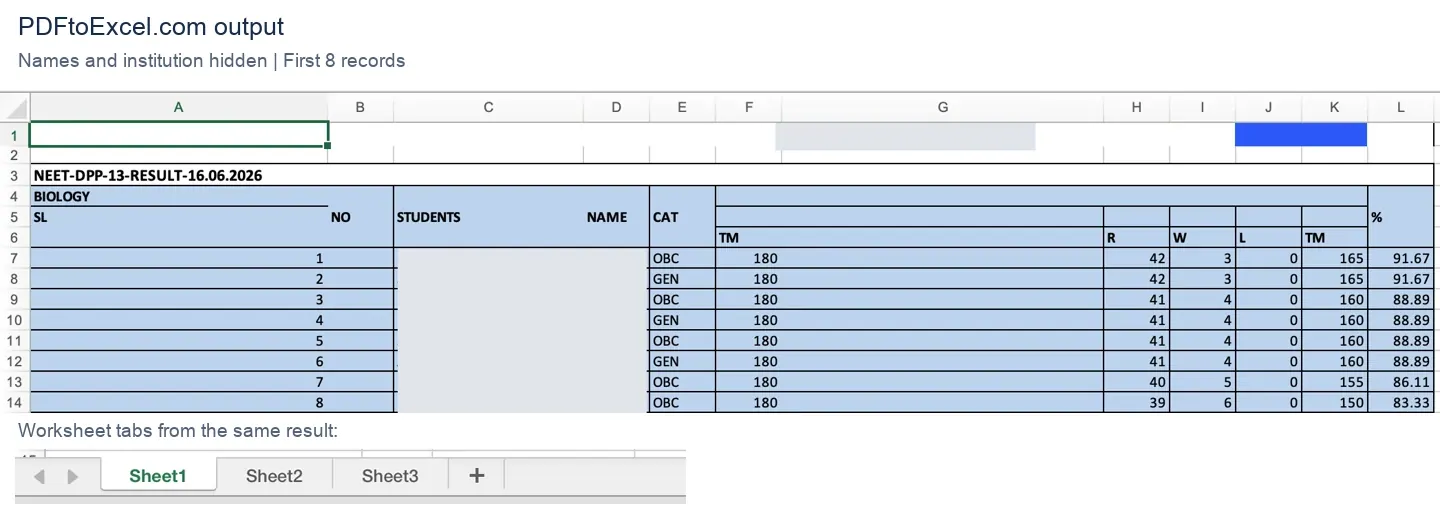
PDFtoExcel.comの出力: スクリーンショットは列文字と、構造の違いを示すワークシートタブの別クロップを保持しています。
実際の項目はA、C、E、F、H、I、J、K、Lにあり、データは7~42行目にありました。追加のワークシート2つは空でした。絞り込みやサマリー作成の前に、作業用コピーで有用な列を特定し、明確な見出し行を作成する必要があります。
ロゴが欠落したことは、このサンプルのグラフィックに関する問題を示しています。サービスがあらゆる画像やスキャンPDFを扱えないことを証明するものではありません。
無料利用の障壁: テスターはその日に1回の無料変換を行えました。その後の画面には「1日の無料上限に達しました」と表示され、Premiumへのアップグレードか翌日の無料変換が提示されました。
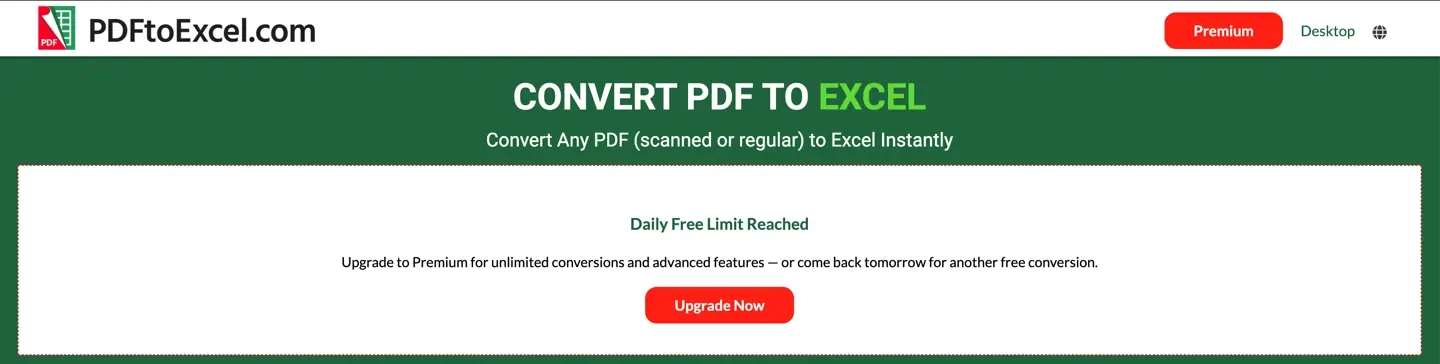
試すべき場合: 結果を検査し、再構築してもよい場合です。グループ化された見出しとグラフィックのある私たちのようなファイルでは、クリーンアップの最小化が優先なら最初の選択肢にはなりません。
5. Smallpdf: テストセッションでは繰り返し変換が可能
SmallpdfのPDF to Excelコンバーターは、36件のレコード、数値、青い網掛け、ロゴを保持しました。9つの項目はAからIに残りました。
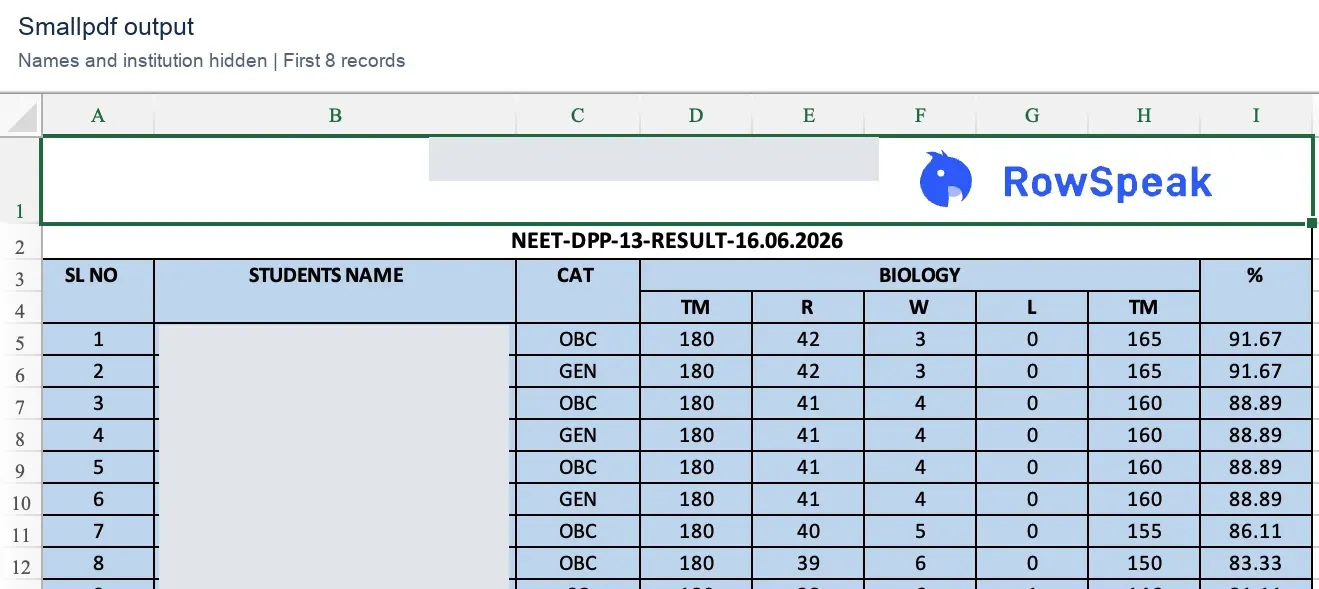
Smallpdfの出力: 認識できる表構造ですが、依然として確認する価値のある書式の違いがあります。
テキストレイアウトと配置はソースと異なっていたため、出力は正確な視覚的コピーではありませんでした。見出しラベルが正しい項目の上にあるか、幅が次の作業に適しているかを確認してください。計算に使う表は、印刷向けの表よりも簡単な見出しが必要な場合があります。
無料利用体験: テスターは同じ日に複数回変換できました。そのため、別のファイルを試したり、変換をやり直したりしたい場合にSmallpdfは検討に値します。正確な許容量は記録されていないため、無制限の無料利用と解釈すべきではありません。
キャプチャしたインターフェースには基本変換オプションが表示されていました。それだけでは、スキャンファイルのOCRが無料だったかは証明されません。
試すべき場合: その日に複数回の変換試行が必要で、ツールを決める前に出力を比較したい場合です。現在の許容量を確認してから、ダウンロードしたファイルを確認してください。
6. Nitro: ログイン障壁の前に1回だけの変換
NitroのPDF to Excelページは、サンプルの値、表の網掛け、ロゴを保持したブックを生成しました。項目はAからIに残り、データは5~40行目にありました。
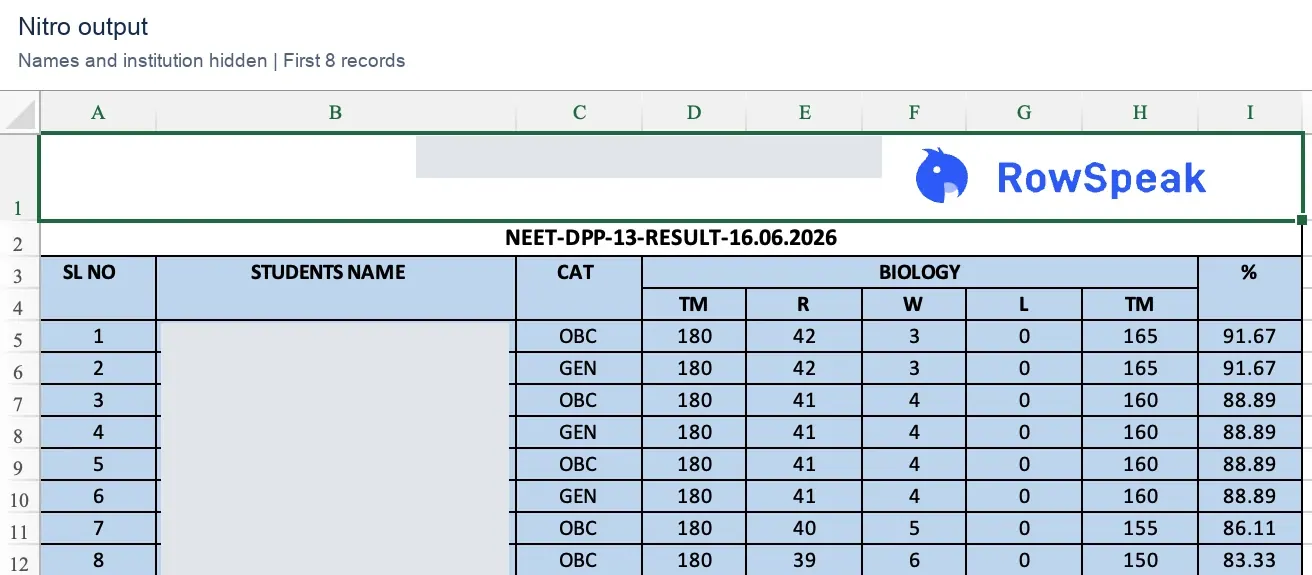
Nitroの出力: この変換では値は残りましたが、テキストの配置と書式は異なりました。
他の出力と同様に、ブックを完成文書として使う前に、グループ化された見出しと数値の配置を確認してください。色付きの表を保持しても、その見出しが並べ替えや分析に適しているとは限りません。
無料利用の障壁: テスターによると、サインインなしで1日1回変換でき、続けるにはログインが必要でした。保存されたNitroページのスクリーンショットにはその制限プロンプトが表示されていないため、この点はキャプチャされた割当量の文言ではなく、テスターの体験に基づきます。ログイン後の許容量は確認できませんでした。
Nitroのより広い製品ページでは変換とOCRに言及しています。それは、この無料オンラインフローにどのOCR機能が含まれるかを証明するものではありません。
試すべき場合: アカウント手順の可能性が許容できる、時々の変換です。最初のダウンロードと、次のファイルの要件の両方を確認してください。
スキャンしたPDFを無料でExcelに変換できますか?
まず、表からいくつかの単語を選択してコピーしてみてください。ページが単なる画像で、単語を選択できない場合、変換ツールはそれらを読み取るために**光学文字認識(OCR)**が必要です。PDFには、選択可能なテキストとスキャンページが混在していることもあります。
これは重要です。無料のテキストベース変換は、スキャンの場合にどうなるかを示さないからです。
| ツール | OCRについて私たちの証拠が示すこと |
|---|---|
| RowSpeak | 別のOCRワークフローで編集可能なExcelブックを作成。セッションでは氏名とスコアのスポットチェックを推奨。検討したワークフローでは最初の20ページが無料 |
| iLovePDF | テスターは有料のOCRオプションに遭遇 |
| Adobe | テスターはOCRサポートを報告。無料許容量とスキャン品質は未確認 |
| PDFtoExcel.com | キャプチャしたページはスキャンPDFまたは通常PDFを宣伝。比較可能なスキャン出力はなかった |
| Smallpdf | スクリーンショットには基本変換が表示。無料OCR条件は未確認 |
| Nitro | 製品ページのOCRメッセージは、無料のオンラインOCRアクセスを証明しなかった |
私たちには別の画像のみのPDFがありましたが、そのファイルの変換として明確に識別できる比較可能な出力セットはありませんでした。RowSpeakのOCR証拠は、上記の別ワークフローから得られたものであり、この同一ファイル精度テストからではありません。したがって、この記事は無料OCRの精度を順位付けしません。
スキャンの場合は、代表的な1ページをテストし、残りを処理する前に結果を無料でダウンロードできることを確認してください。小数点、0とOのような似た文字、欠落したマイナス記号を確認してください。スキャンした請求書と画像ベースの表のガイドでは、次のチェックについて説明しています。
変換したExcelファイルを使う前の4つのチェック
アクセス要件に合うツールを選び、その出力を確認してください。元のPDFと、ダウンロードしたブックの未編集コピーを保管してください。
1. データ行を数える
私たちのサンプルには、タイトルと見出しを除いて36件のレコードが含まれるはずです。より長い文書では、各ページの最初と最後のレコードを確認し、繰り返される見出しや改ページによって欠落行が隠れないようにしてください。
2. 数値を計算できることを確認する
ExcelのCOUNT関数は数値セルを数えます。iLovePDF、Adobe、Smallpdf、Nitroファイルの2番目のTM列の場合:
=COUNT(H5:H40)
期待される結果は36です。PDFtoExcel.comのブックでは、対応する範囲はK7:K42です。数式をコピーする前に、必ず実際のデータ列を特定してください。カウントは型の問題を示せますが、すべての値が正しいことを証明することはできません。
3. 項目構造を確認する
挿入された空白列、分割されたラベル、重複した見出しを探してください。このサンプルにはTMという見出しが2つあります。名前を変更する前に、それらの意味を確認する必要があります。表を絞り込んだり要約したりする必要がある場合は、作業用コピーに明確な見出し行を1つ作成してください。
PDFtoExcel.comの結果では、空白列を削除する前にB、D、Gを確認してください。表示されている範囲外の情報を削除しないよう、列全体を検査してください。
4. 主要な値と既知の合計を比較する
最初、中間、最後のレコードをPDFと照合してください。次に、独立して計算した合計と比較してください。このサンプルでは、2番目のTM列の合計は4308です:
=SUM(H5:H40)
PDFtoExcel.comの場合は、=SUM(K7:K42)を使用します。合計が一致することは有用ですが、2つの誤差が相殺されることもあるため、個別のチェックも続けてください。
よくある書式の間違いの1つ: サンプルのパーセント列には、0.9167ではなく91.67のような値が保存されています。Excelのパーセント書式を直接適用すると、9167%と表示されます。真のパーセント値が必要な場合は、まず100で割ってから書式を設定してください。これはソースの慣例であり、変換エラーではありません。
より完全なレビューには、PDF to Excel精度チェックリストを使用してください。
よくある質問
ここで最も正確だった無料PDF to Excel変換ツールはどれですか?
5つすべてがサンプルの324件のレコード値を保持しました。その結果は、値の正確性の勝者を挙げる根拠にはなりません。PDFtoExcel.comはより多くの構造的クリーンアップが必要でした。他の選択肢は、書式の好みとアクセス要件によります。
Adobeのサインインプロンプトは、支払いが必要という意味ですか?
キャプチャした2回目ダウンロードのプロンプトは、サインイン後に無料でダウンロードでき、クレジットカード不要であることを明示していました。プロンプトをよく読んでください。アカウント作成とサブスクリプション購入は別の手順です。
値が正しいのにレイアウトが変わるのはなぜですか?
PDFは、テキストやグラフィックがページ上のどこにあるかを記述します。変換ツールは、それらの位置からスプレッドシートの行と列を再構築する必要があります。セルの値がそのままでも、幅、間隔、グループ化された見出しは変わることがあります。
ロゴが保持されていれば、OCRが機能することの証明になりますか?
いいえ。グラフィックを保持することと、スキャン画像内の単語を認識することは別の作業です。スキャンした表は別途テストしてください。
次のPDFにはRowSpeakを試す
1回限りの表だけが必要なら、上記の同一ファイルの5つの変換ツールを比較し、ファイルを共有する前に4つのチェックを使用してください。PDFがスキャンされている場合、ブックに分析が必要な場合、または同じレポートを毎月同僚に説明する必要がある場合は、RowSpeakのPDF to Excelツールの最初の選択肢から始めてください。OCRと最初の20ページを無料でテストし、編集可能なExcelファイルをダウンロードし、分析とグラフを依頼し、結果をブックに書き戻し、値を確認した後にダッシュボードや共有レポートへ進めます。