プロフェッショナルなプレゼンテーションのためのPowerPointスライドマスターの使い方

RowSpeakのユーザー成長マネージャーとして、多くのプロフェッショナルが一貫性のないプレゼンテーションに苦労するのを見てきました。PowerPointのスライドマスターは、おそらく活用されていない秘密兵器です。最小限の労力で洗練され、ブランドの一貫性を保ったスライドを作成するためのコントロールセンターです。

ビジネスプロフェッショナルにとってスライドマスターが重要な理由

使い方を説明する前に、なぜスライドマスターがゲームチェンジャーなのかを理解しましょう:

  1. 時間効率:個々のスライドを編集する代わりに、一度で全体的な変更が可能
  2. ブランド一貫性:プレゼンテーション全体で統一されたフォント、色、レイアウトを維持
  3. プロフェッショナルな仕上がり:アマチュアっぽい見た目になる書式の不整合を排除

ステップバイステップ:PowerPointでスライドマスターにアクセスする方法

この強力な機能にアクセスするための簡単なガイドです:

  1. PowerPointプレゼンテーションを開く
  2. リボンの表示タブに移動
  3. マスタービューグループで、スライドマスターをクリック

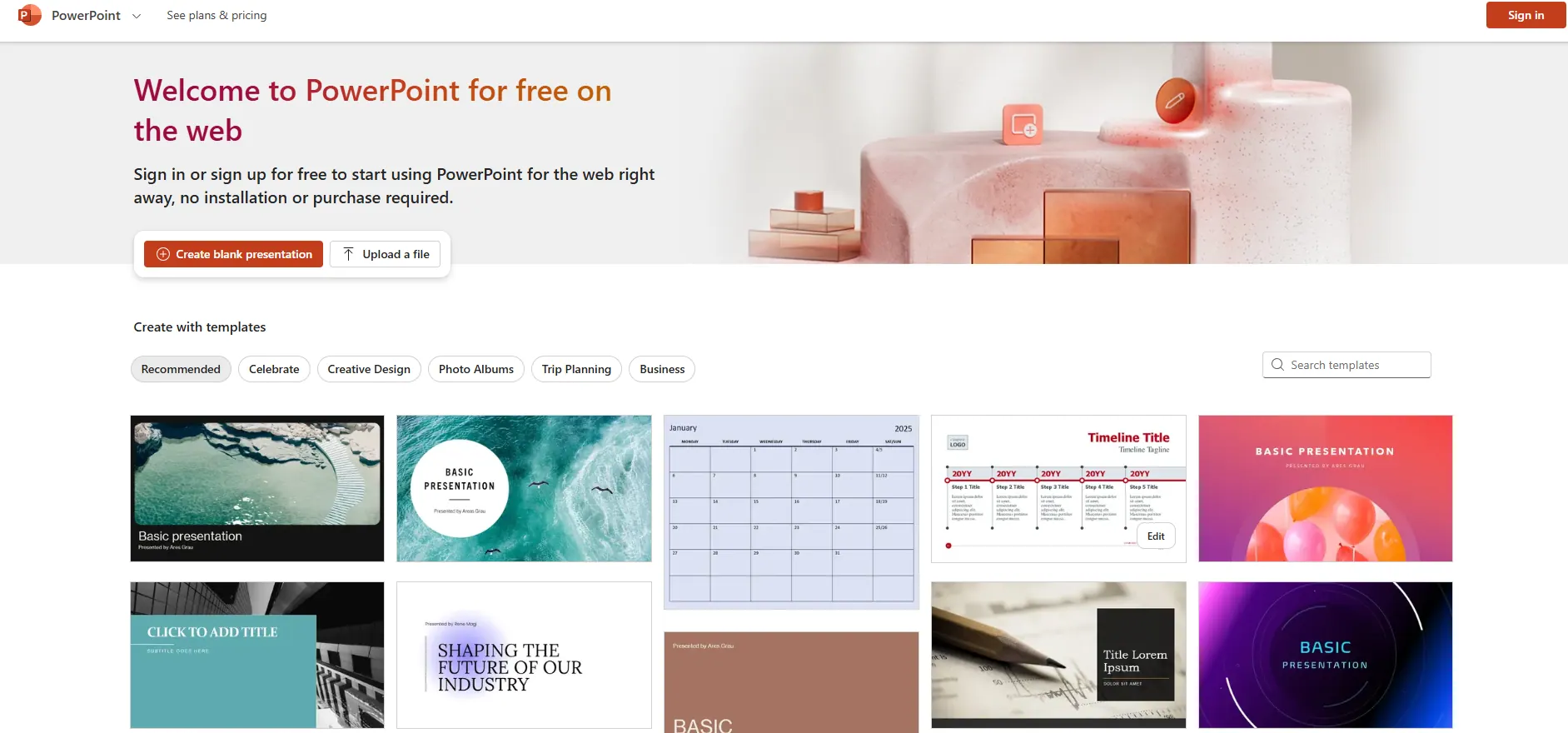
ppt

スライドマスターインターフェースのナビゲーション

スライドマスタービューに入ると、以下が表示されます:

  • メインスライドマスター(最上部のサムネイル):すべてのスライドに影響するグローバルスタイルを制御
  • レイアウトマスター(メインマスターの下):特定のスライドタイプ用のカスタマイズ可能なテンプレート

この階層構造により、全体的なスタイルを設定しながら、異なるコンテンツタイプに対応したレイアウト固有のカスタマイズが可能です。

プロのようにスライドマスターをカスタマイズする

1. グローバルスタイルの設定

  • フォント:プレゼンテーションのタイポグラフィ階層を確立
  • カラースキーム:ブランドカラーやプレゼンテーションテーマに合わせる
  • 背景:単色、グラデーション、または控えめなパターンから選択

2. レイアウトの操作

各レイアウトは特定のコンテンツ用に調整可能:

  • プレースホルダーのサイズ変更と位置調整
  • ブランド一貫性のためのロゴプレースホルダーを追加
  • ユニークなコンテンツニーズに対応したカスタムレイアウトを作成

高度なスライドマスターテクニック

  1. 複数のマスターを作成:異なるセクションで別々のデザインが可能
  2. カスタムレイアウトを保護:レイアウトを右クリックし「保護」を選択
  3. デフォルトのテキストスタイルを設定:箇条書きや本文テキストの一貫性を確保

いつものExcel・CSVを、チームで確認・共有できるレポートに

お手元のExcelまたはCSVファイルから始められます。RowSpeakが注目すべきポイントを見つけ、チームで確認・共有しやすいレポートやダッシュボードにまとめます。

ファイルで試す

おすすめ記事

10の無料予算管理スプレッドシートテンプレート - スマートな財務管理のために
Excel操作

10の無料予算管理スプレッドシートテンプレート - スマートな財務管理のために

予算管理は面倒な作業である必要はありません。適切なツールを使えば、簡単で洞察に満ちたものになります。RowSpeakのAI駆動ソリューションを含む、10種類の無料スプレッドシートテンプレートを活用して、財務管理を始めましょう。

Gianna
Googleスプレッドシートでデータ整理を改善するための区切り線の追加方法
Excel操作

Googleスプレッドシートでデータ整理を改善するための区切り線の追加方法

区切り線を使えば、散らかったスプレッドシートを整理された読みやすい文書に変えられます。このガイドでは、データを効果的に分ける複数の手法と、RowSpeakのようなAIツールで作業を効率化する方法を解説します。

Gianna
Googleスプレッドシートで水平線を追加する3つの簡単な方法(さらにスマートなAI代替案付き)
Excel操作

Googleスプレッドシートで水平線を追加する3つの簡単な方法(さらにスマートなAI代替案付き)

水平線を使うとスプレッドシートが整理され、よりプロフェッショナルになります。3つの手動方法を説明した後、RowSpeakがデータ分析と同時に自動的に処理する方法をご紹介します。

Gianna
Googleスプレッドシートでデータ系列をチャートに追加する方法(AI活用)
Excel操作

Googleスプレッドシートでデータ系列をチャートに追加する方法(AI活用)

チャートに新しいデータを追加するのは複雑である必要はありません。ビジュアライゼーションを拡張するためのシンプルなガイドと、RowSpeakのようなAIツールでプロセス全体を自動化する方法をご紹介します。

Gianna
ExcelでAIを使ってトレンドラインを追加する方法
Excel操作

ExcelでAIを使ってトレンドラインを追加する方法

手動のトレンドライン推測に疲れていませんか?RowSpeakのようなAIツールでデータを分析し、完璧なトレンドラインを数秒で追加する方法を学びましょう。

Gianna
Excelで全てのセルに単語を追加する方法:7つのスマートな方法
Excel操作

Excelで全てのセルに単語を追加する方法:7つのスマートな方法

手動で数百のセルを編集するのに疲れていませんか? RowSpeakを使った数式、フラッシュフィル、さらにはAI自動化によるテキスト一括追加方法を発見しましょう。

Gianna
Excelでプロのように軸タイトルを追加する方法(AIアシスト付き)
Excel操作

Excelでプロのように軸タイトルを追加する方法(AIアシスト付き)

軸タイトルは混乱しやすいグラフを明確なデータストーリーに変えます。手動の方法と、RowSpeakのようなAIツールでプロセスを自動化する方法を紹介します。

Gianna
ExcelでAIを使って箇条書きを素早く追加する方法(RowSpeakガイド)
Excel操作

ExcelでAIを使って箇条書きを素早く追加する方法(RowSpeakガイド)

手動フォーマットに疲れた?RowSpeakのAIで数クリックで乱雑なスプレッドシートをきれいな箇条書きリストに変換する方法を学びましょう。

Gianna