Excelのグラフで軸ラベルがなくて戸惑った経験はありませんか?あなただけではありません。ほんの小さな軸タイトルが、データの理解度に大きな差を生むのです。良いニュースがあります。最新のAIツールを使えば、これまで以上に洗練されたグラフを素早く作成できます。
RowSpeakでは、データワークフローの自動化を支援しており、適切なグラフラベル付けは、アマチュア的なスプレッドシートとプロフェッショナルなレポートを分ける重要な要素です。従来の方法とAIを活用したスマートなアプローチを紹介します。
軸タイトルの重要性
すべての章が同じタイトルの本を想像してみてください。軸ラベルを省略すると、これと同じ状態になります。軸ラベルは、単なる線や棒を意味ある洞察に変える文脈を提供します。
例:
- X軸が「四半期」、Y軸が「収益(ドル)」と書かれていると、売上グラフが一瞬で理解できる
- 「キャンンペーン費用」対「リードコンバージョン」が軸に表示されると、マーケティングレポートが意味をなす
ラベルがないと、閲覧者はデータの意味を推測するのに時間を浪費し、誤った結論を導く可能性があります。
手動での方法:Excelで軸タイトルを追加する
手作業でコントロールしたい方のために、軸タイトルを手動で追加する方法:
- グラフをクリックして選択
- 右上の「グラフ要素」ボタン(+アイコン)を探す
- 「軸タイトル」ボックスにチェック
- 各タイトルボックスをクリックしてテキストを編集
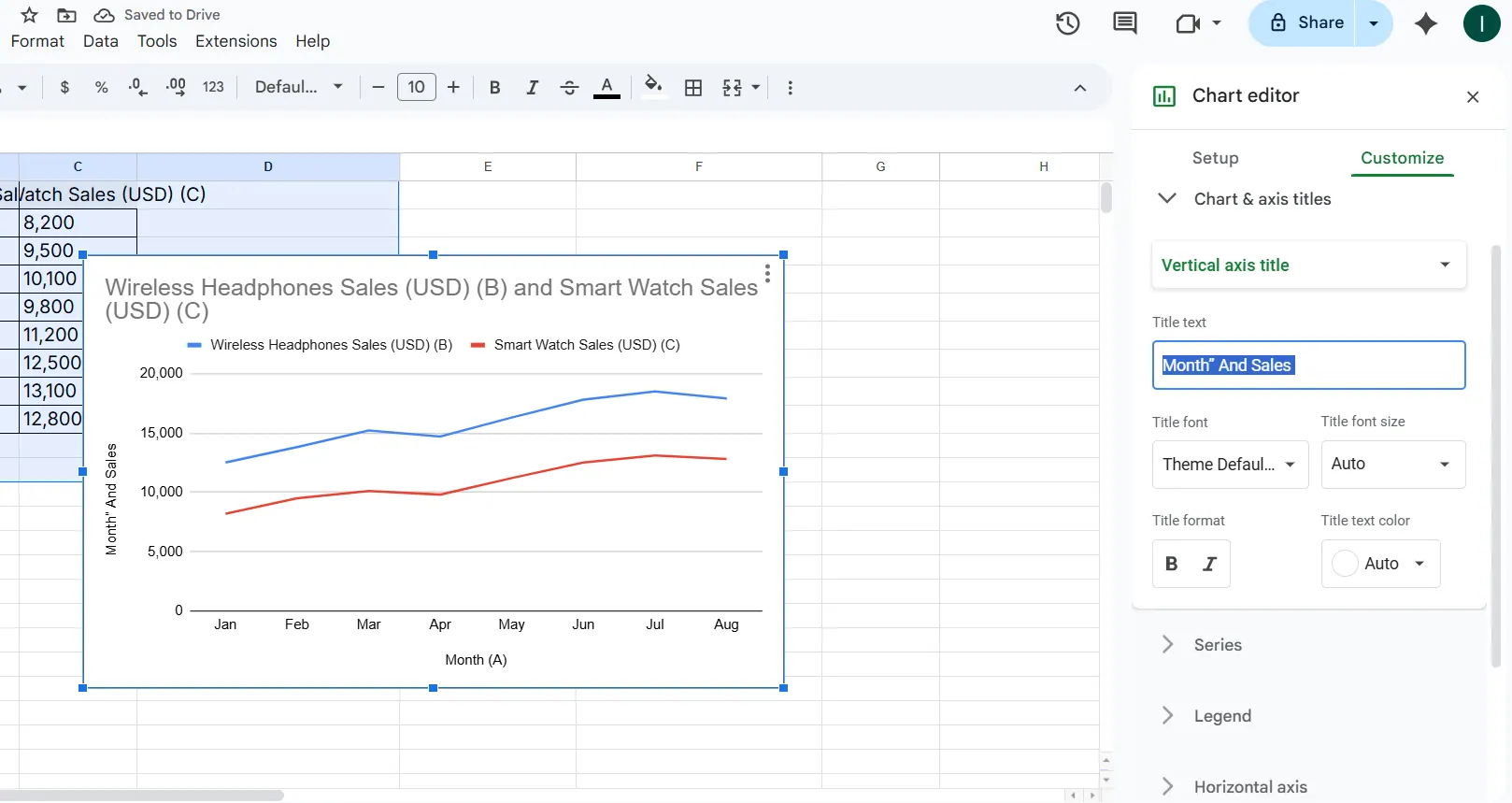
シンプルですが、数十のグラフを作成する場合、この繰り返し作業が時間を奪います。ここでAIの出番です。
RowSpeakのようなAIツールがグラフ作成を加速
ChatGPTはタイトルのアイデアを提案できますが(役立ちます)、最新のAIスプレッドシートツールはさらに進化しています。RowSpeakでは自動的に:
- データセットを分析して適切な軸タイトルを生成
- すべてのグラフに一貫した書式を適用
- データパターンに基づいて最適なグラフタイプを提案
- データ変更時にタイトルを動的に更新
実際のワークフロー:
- RowSpeakにデータを接続
- 可視化したい内容を記述(「月次売上トレンドを表示」)
- AIが完璧な軸ラベル付きで洗練されたグラフを生成
- 自然言語コマンドで微調整
RowSpeakは使用するほどにユーザーの好みを学習し、ラベル付けのニーズを予測する能力が向上します。
効果的な軸タイトルのプロのコツ
手動でもAIでも、これらのベストプラクティスを覚えておきましょう:
- 具体的に:「月間アクティブユーザー」は単なる「ユーザー」より優れている
- 単位を含める:「収益(USD)」や「温度(°F)」
- 簡潔に:長いラベルはグラフを煩雑にする
- 一貫性を保つ:すべてのグラフで同じスタイルを使用
避けるべきよくある間違い
経験豊富なExcelユーザーでも陥るミス:
- 複雑なグラフで第2軸のラベル付けを忘れる
- 一般的でない略語を使用する
- 読みにくいほど小さなタイトル
- データと重なる位置にタイトルを配置
データ可視化の未来
AIツールの進化に伴い、静的グラフから以下のようなインタラクティブなダッシュボードへ:
- 新しいデータ到着時に自動更新
- 特定のデータポイントをドリルダウン可能
- 閲覧者に応じて可視化タイプを調整
RowSpeakのようなツールは、AIの知能とスプレッドシートの柔軟性を組み合わせ、この変化をリードしています。グラフの書式設定に何時間も費やす代わりに、洞察の解釈に集中できます。
Excelスキルを向上させる準備は?
軸タイトルの追加は始まりに過ぎません。AI支援ツールでデータ作業を変革:
- 反復的な書式設定に費やす時間を削減
- よりプロフェッショナルなレポートを迅速に作成
- データストーリーーテリングの影響力を向上
RowSpeakはこの移行をシームレスに実現します。AIが雑務を処理する間、重要なことに集中できます。次のデータプロジェクトで試してみませんか?
覚えておいてください:優れたデータ可視化は明確なコミュニケーションから始まり、適切な軸ラベル付けは結果を出すレポートへの第一歩です。