Excelで消費税を計算する方法:正確な計算のためのステップバイステップガイド

正直なところ、税金の計算は面倒な作業です。しかし、Excelがその重労働を引き受けてくれるとしたらどうでしょう?数多くの財務報告書で数字を扱ってきた経験から、手作業では何時間もかかる作業を節約できる画期的なテクニックを発見しました。

基本を理解する

税金計算の本質は単純な数学です:基本額 × 税率 = 税額。しかし、数十や数百の項目を扱う場合、手計算はミスを招きやすくなります。そこでExcelの出番です。

よくあるシナリオを見てみましょう:

  • 商品価格:$100
  • 税率:8%
  • 合計金額:$108

簡単ですよね?では、さまざまな税率の500商品に対してこれを行うことを想像してみてください。突然、手計算の魅力が薄れてきます。

税金計算シートの設定方法

私が税金計算シートを構築する方法は以下の通りです:

  1. 以下の列を作成:

    • 商品名 (A)
    • 基本価格 (B)
    • 税率 (C)
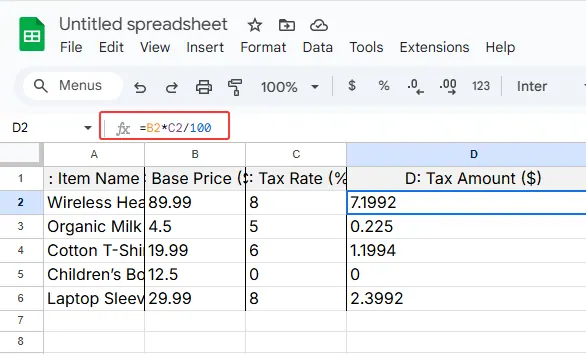
    • 税額 (D)
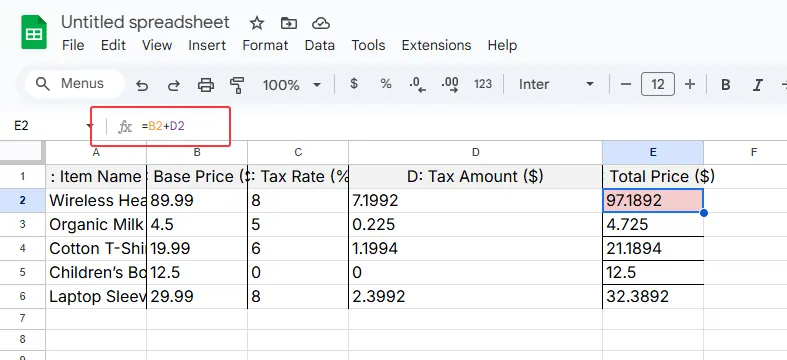
    • 合計金額 (E)
  2. 税額列には以下を使用: =B2*C2

chen

  1. 合計金額には: =B2+D2

jia

プロのヒント:フィルハンドルをダブルクリックすると、数式がデータセット全体に自動適用されます。ドラッグ作業はもう不要です!

複数税率の扱い方

現実のシナリオはめったに単純ではありません。異なる商品には異なる税率が適用されることがよくあります。この複雑さを管理する方法は以下の通りです:

オプション1: 手動入力(小規模データセット向け)

  • 各商品の特定の税率を列Cに入力

オプション2: VLOOKUPの魔法(大規模データセットに最適)

  1. 商品カテゴリと税率の参照テーブルを作成
  2. 以下を使用: =VLOOKUP(A2, TaxRatesTable, 2, FALSE)

これで各商品に正しい税率が自動的に適用されます。税率表をスクロールする必要はもうありません!

RowSpeakでレベルアップ

これらのExcelテクニックは有効ですが、まだ手動設定が必要です。そこでRowSpeakがゲームチェンジャーとなります。当社のAI搭載プラットフォームでは:

  • 商品カテゴリに基づいて税率を自動検出
  • ワンクリックで完全な税務レポートを生成
  • 税率変更時に即座に計算を更新

商品リストをアップロードするだけで、数秒で完全に計算された税額が得られることを想像してみてください。これがAI駆動の自動化の力です。

避けるべきよくある落とし穴

経験豊富なExcelユーザーでも犯すこれらのミス:

  1. 数式をコピーする際に$でセル参照を固定し忘れる
  2. 丸めていない金額を使用(常に=ROUND(B2*C2, 2)を使用)
  3. 税法変更時に税率を更新しない

RowSpeakは、常に最新の税率データベースを維持し、適切な丸め処理を自動的に適用することで、これらのリスクを排除します。

上級テクニック

税金計算を次のレベルに引き上げる準備はできていますか?以下を試してみてください:

  1. 条件付き書式で特別な税ステータスの商品を強調表示
  2. データ検証ドロップダウンで一貫した税率選択を実現
  3. ピボットテーブルで税務負債の概要を素早く把握

しかし、本当のプロのヒントは:RowSpeakならこれらの高度なレポートを自動生成でき、可視化とトレンド分析も完備しています。

税金計算の未来

手動の税金計算は過去のものです。RowSpeakのようなツールを使えば:

  • エラーを90%削減
  • 処理時間を80%短縮
  • 監査対応レポートを即座に生成

AIがより正確に、より速く、より良く行えるのに、なぜ何時間もスプレッドシートに費やす必要があるでしょうか?今日からRowSpeakを試して、財務自動化の未来を体験してください。

覚えておいてください:ネイティブのExcelを使い続けるにせよ、AI搭載ソリューションにアップグレードするにせよ、重要なのは「より賢く働く」ことです。税金の季節が来たとき、未来の自分がきっと感謝するでしょう!


いつものExcel・CSVを、チームで確認・共有できるレポートに

お手元のExcelまたはCSVファイルから始められます。RowSpeakが注目すべきポイントを見つけ、チームで確認・共有しやすいレポートやダッシュボードにまとめます。

ファイルで試す

おすすめ記事

ExcelでAIを使ってトレンドラインを追加する方法
Excel操作

ExcelでAIを使ってトレンドラインを追加する方法

手動のトレンドライン推測に疲れていませんか?RowSpeakのようなAIツールでデータを分析し、完璧なトレンドラインを数秒で追加する方法を学びましょう。

Gianna
Excelで全てのセルに単語を追加する方法:7つのスマートな方法
Excel操作

Excelで全てのセルに単語を追加する方法:7つのスマートな方法

手動で数百のセルを編集するのに疲れていませんか? RowSpeakを使った数式、フラッシュフィル、さらにはAI自動化によるテキスト一括追加方法を発見しましょう。

Gianna
Excelでプロのように軸タイトルを追加する方法(AIアシスト付き)
Excel操作

Excelでプロのように軸タイトルを追加する方法(AIアシスト付き)

軸タイトルは混乱しやすいグラフを明確なデータストーリーに変えます。手動の方法と、RowSpeakのようなAIツールでプロセスを自動化する方法を紹介します。

Gianna
10の無料Excel予算計画テンプレートで財務を効率化
Excel操作

10の無料Excel予算計画テンプレートで財務を効率化

予算管理は複雑なパズルのようであってはいけません。これらの10の無料Excelテンプレートは、月次追跡から債務削減まで、あらゆる財務シナリオに対応したすぐに使えるフレームワークを提供します。しかし、リアルタイムの洞察を必要とするチームにとっては、RowSpeakのAI駆動分析が生データを数秒で実行可能な財務ダッシュボードに変えます。

Gianna
家計管理を効率化する無料Excelテンプレート5選(AI活用術も紹介)
Excel操作

家計管理を効率化する無料Excelテンプレート5選(AI活用術も紹介)

予算管理はもう面倒ではありません。収支や貯蓄の管理を簡素化する10個の無料Excelテンプレートを紹介します。さらにビジネスでは、RowSpeakのようなAIツールが高度な分析でプロセスを自動化します。

Gianna
10個の無料Excel経費管理テンプレート(さらにスマートなAI代替案付き)
Excel操作

10個の無料Excel経費管理テンプレート(さらにスマートなAI代替案付き)

ビジネス経費の追跡は面倒である必要はありません。Excelテンプレートは良い出発点ですが、RowSpeakのような最新のAIツールは、自動化された分析とリアルタイムレポートで経費管理を変革します。伝統的な方法と最先端のソリューションについてのガイドです。

Gianna
Excelが応答しない?作業を復元する方法(そして将来のフリーズを防ぐ)
Excel操作

Excelが応答しない?作業を復元する方法(そして将来のフリーズを防ぐ)

Excelのクラッシュは生産性を低下させます。未保存の作業の回復、フリーズのトラブルシューティング、RowSpeakなどのAIツールを活用して安定した効率的なスプレッドシートを作成する方法をご紹介します。

Gianna
Excelで数値に10%を加算する方法
Excel操作

Excelで数値に10%を加算する方法

価格調整、成長予測、予算更新にExcelで10%を加算する基本スキルを解説。手動計算とRowSpeakによる自動化の方法をご紹介。

Gianna