Googleスプレッドシートで100列を追加する方法(高速&効率的)

RowSpeakのユーザー成長マネージャーとして、多くのプロフェッショナルがスプレッドシートの拡張作業に苦労するのを見てきました。Googleスプレッドシートには適切な列管理機能がありますが、100列以上を手動で追加するのは不必要に時間がかかります。ここではそのプロセスを効率化する方法と、RowSpeakのような次世代AIツールがこのワークフローを完全に革新している方法を紹介します。

手動でのアプローチ:Googleスプレッドシートの列ショートカット

スプレッドシートを手動で拡張する必要がある場合、Googleスプレッドシートにはいくつかの方法があります:

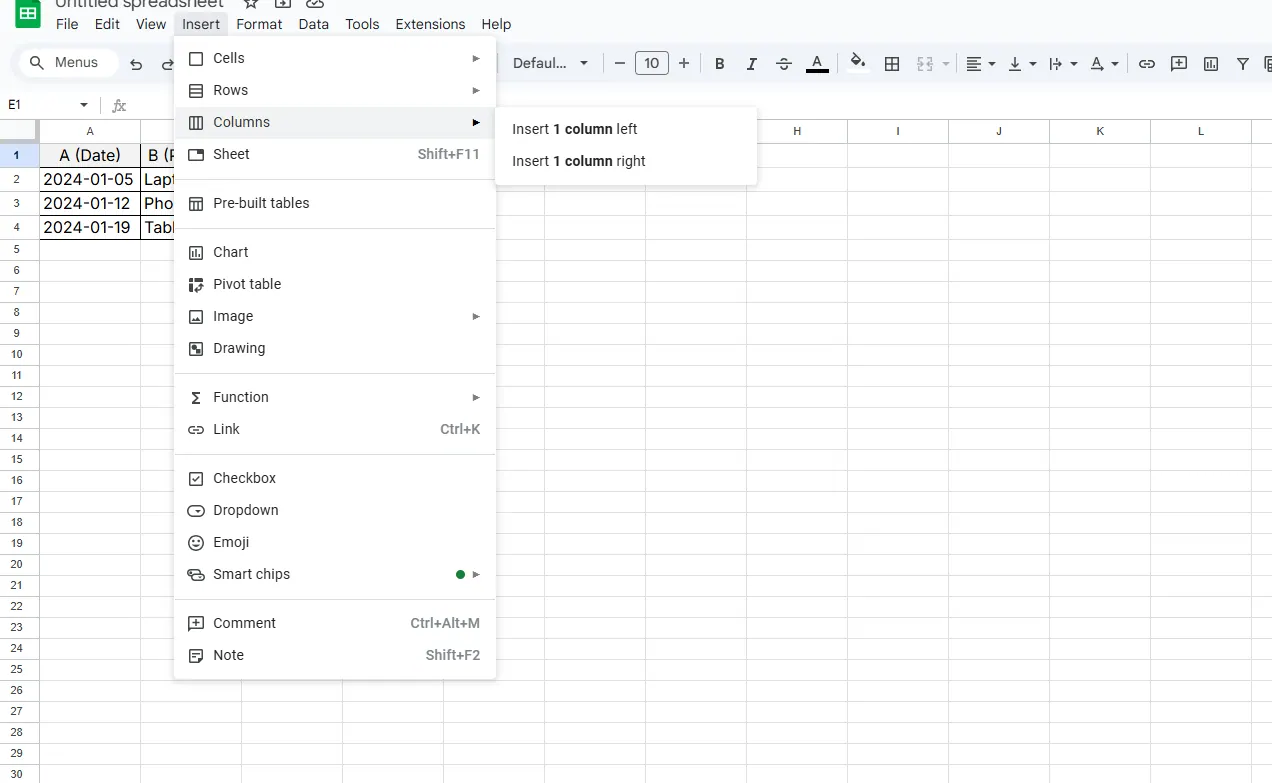
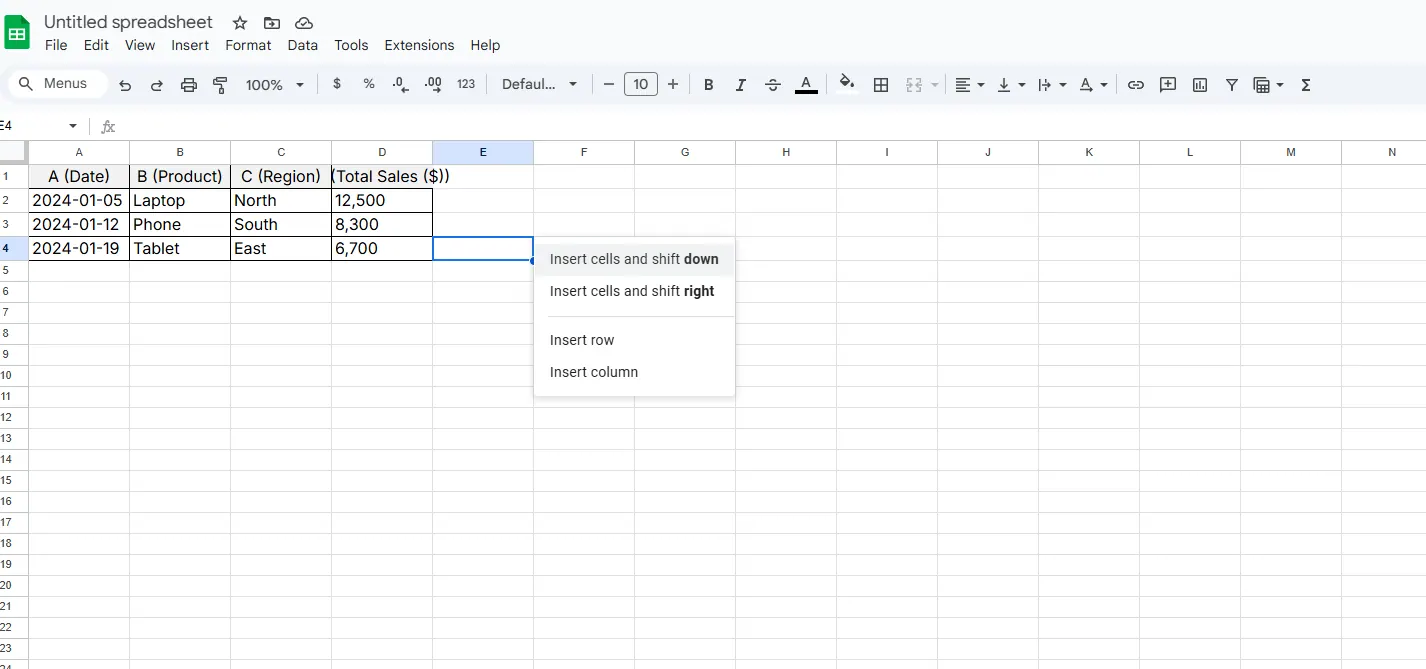
1. 単一列の挿入(基本方法)

  1. 任意の列ヘッダーを右クリック
  2. 「1列左/右に挿入」を選択
  3. あと99回繰り返す(理想的ではない)

1

2. 一括列追加(より良いアプローチ)

  1. シフトクリックで100列を選択
  2. 右クリック > 「100列右に挿入」
  3. ペイントローラーツールで新しい列をフォーマット

3. キーボードショートカット(上級者向け)

  • Windows: Ctrl+Alt+=
  • Mac: Cmd+Option+= (それでも複数回の繰り返しが必要)

3

これらの方法は機能しますが、大規模なスプレッドシート変更を効率的に処理するGoogleスプレッドシートの限界を浮き彫りにしています。

AI搭載の代替手段:RowSpeak

ここで、RowSpeakのような最新のAIスプレッドシートツールがワークフローを完全に変革します。手動の列管理の代わりに:

  1. ニーズを記述:「D列の後に100列追加」と簡単に指示
  2. AI実行:RowSpeakが即座にスプレッドシートを変更
  3. 自動フォーマット:新しい列は既存のスタイルを自動継承

RowSpeakは、特に以下の場合に、手動での列追加の反復クリックや潜在的なエラーを排除します:

  • 頻繁な拡張が必要なデータセットを扱う場合
  • 数百列にわたって一貫したフォーマットが必要な場合
  • 複雑な財務モデルやレポートで共同作業する場合

大規模スプレッドシート管理のプロのヒント

GoogleスプレッドシートまたはRowSpeakを使用する場合、これらのベストプラクティスでスムーズな操作を確保:

  1. ラベルシステム:「Q1_売上_01」から「Q1_売上_100」のような明確なヘッダーを使用
  2. 構造計画:月別、部門別など論理的なグループで列を追加
  3. バージョン管理:大きな構造変更前にバックアップを作成

大規模なデータセットを定期的に扱うチームにとって、RowSpeakのようなAI搭載ソリューションによる時間節約は、投資をすぐに正当化します。以前は15分かかっていた手作業が、自然言語コマンドで数秒で完了します。

スプレッドシート管理の未来

Googleスプレッドシートの列追加方法は基本的なニーズを満たしますが、先進的なプロフェッショナルは以下のAIツールを採用しています:

  • 自然言語リクエストを理解
  • 反復的な構造変更を自動化
  • 変更中にデータの整合性を維持

もはや問題は「列を追加する方法」ではなく、「データをよりスマートに扱う方法」です。それがRowSpeakが現代のデータチームにもたらす変革です。

いつものExcel・CSVを、チームで確認・共有できるレポートに

お手元のExcelまたはCSVファイルから始められます。RowSpeakが注目すべきポイントを見つけ、チームで確認・共有しやすいレポートやダッシュボードにまとめます。

ファイルで試す

おすすめ記事

10個の無料Googleスプレッドシート予算テンプレートで財務管理を簡単に
Excel操作

10個の無料Googleスプレッドシート予算テンプレートで財務管理を簡単に

予算管理は複雑である必要はありません。これらの10の無料Googleスプレッドシートテンプレートを使えば、個人の支出、家計予算、長期的な貯蓄目標の管理など、財務をコントロールできます。プロのように実装する方法を学びましょう。

Gianna
Googleスプレッドシートで先頭にゼロを追加する方法(3つの簡単な方法)
Excel操作

Googleスプレッドシートで先頭にゼロを追加する方法(3つの簡単な方法)

スプレッドシートの先頭ゼロが消える問題でお困りですか?Googleスプレッドシートで先頭ゼロを保持しつつデータを機能させるプロのテクニックをご紹介します。

Gianna
Googleスプレッドシートでドル記号を追加する方法:プロフェッショナル向けステップバイステップガイド
Excel操作

Googleスプレッドシートでドル記号を追加する方法:プロフェッショナル向けステップバイステップガイド

Googleスプレッドシートで通貨の書式設定に困っていませんか?このガイドでは、ドル記号の追加、通貨のカスタマイズ、プロセスの自動化など、財務データを明確にするための複数の方法を紹介します。

Gianna
Googleスプレッドシートで凡例を追加する方法(データをより見やすく)
Excel操作

Googleスプレッドシートで凡例を追加する方法(データをより見やすく)

わかりにくいグラフでお困りですか?このステップバイステップガイドでは、Googleスプレッドシートでプロフェッショナルな凡例を追加する方法と、データ可視化を際立たせるためのボーナスティップを紹介します。

Gianna
Googleスプレッドシートでトレンドラインを追加するスマートな方法(AIのスーパーパワー付き)
Excel操作

Googleスプレッドシートでトレンドラインを追加するスマートな方法(AIのスーパーパワー付き)

データの傾向を推測するのに疲れていませんか?Googleスプレッドシートで最適な近似直線を追加し、AIに正確な予測を任せる方法をご紹介します。

Gianna
GoogleスプレッドシートでY軸ラベルを追加する方法(データを目立たせるコツ)
Excel操作

GoogleスプレッドシートでY軸ラベルを追加する方法(データを目立たせるコツ)

わかりにくいグラフでお困りですか?このステップバイステップガイドでは、GoogleスプレッドシートでY軸ラベルを追加する方法と、データ可視化を際立たせるプロのコツを紹介します。

Gianna
Googleスプレッドシートで矢印を追加する方法:データ可視化のための5つの簡単な方法
Excel操作

Googleスプレッドシートで矢印を追加する方法:データ可視化のための5つの簡単な方法

矢印を使えば、Googleスプレッドシートを地味なものから見事なものに変えられます。売上トレンドの追跡やワークフローのマッピングに、これらの簡単な方法でプロのようにデータを可視化しましょう。

Gianna
Googleスプレッドシートで複数シートのデータを合計する方法(プロのように)
Excel操作

Googleスプレッドシートで複数シートのデータを合計する方法(プロのように)

スプレッドシートのタブを行き来して合計を計算するのに疲れていませんか?Googleスプレッドシートで複数シートのデータを自動結合する数式をマスターしましょう - 手動コピペはもう不要!

Gianna