Excelで各セルの末尾にカンマを追加する方法(3つの簡単な方法)

Excelmaticのユーザー成長マネージャーとして、多くのプロフェッショナルが手作業でスプレッドシートの書式設定に何時間も費やしているのを目にします。データベース用にデータを準備したり、可読性を向上させたり、値を標準化したりする際、セルの末尾にカンマを追加するのは一般的ですが時間のかかる作業です。

良いニュースは?Excelには効率的な解決策が複数あり、ExcelmaticのようなAI搭載ツールと組み合わせれば、このプロセスを完全に自動化できます。最も効果的な3つの方法をご紹介します。

方法1: CONCATまたはCONCATENATEの使用(数式ベースのアプローチに最適)

Excelのテキスト結合関数は、一貫した書式設定を追加する最も信頼性の高い方法です。CONCATENATEもまだ使えますが、Microsoftでは現在パフォーマンス向上のためCONCATの使用を推奨しています。

ステップバイステップガイド:

  1. 対象のセル(例:B1)を選択
  2. 次のいずれかを入力:
    • =CONCAT(A1, ",")(最新版)
    • =CONCATENATE(A1, ",")(旧版)
  3. フィルハンドルをドラッグして全セルに適用

Excelmaticのプロティップ: 大規模なデータセットを扱う際は、当社のAI数式ジェネレーターと組み合わせれば、手動でドラッグすることなく複数列に書式を自動適用できます。

方法2: アンパサンドショートカット(簡単なタスクに最速)

ミニマリスト向けの解決策として、アンパサンド演算子(&)が数式不要の選択肢を提供します:

  1. 対象セルをクリック
  2. =A1&","と入力
  3. Enterを押して必要に応じてコピー

小規模なタスクには効率的ですが、複雑なデータセットでは面倒になります。Excelmaticのパターン認識機能はここで真価を発揮し、ブック全体にわたってこのような書式パターンを自動的に識別・複製できます。

方法3: フラッシュフィル(パターン認識に最適)

Excel組み込みのフラッシュフィルは、素早い書式設定に驚くべき効果を発揮します:

  1. 最初の書式設定済み値を手動で入力(例:B1に"Data,")
  2. 2番目の値を入力開始
  3. Ctrl+Eでフラッシュフィルを起動

制限アラート: フラッシュフィルは一貫性のないデータパターンには弱いです。大規模な書式設定には、ExcelmaticのAIエンジンがデータ構造に適応するスマートなパターン検出を提供します。

ボーナス: Excelmaticの利点

shouye

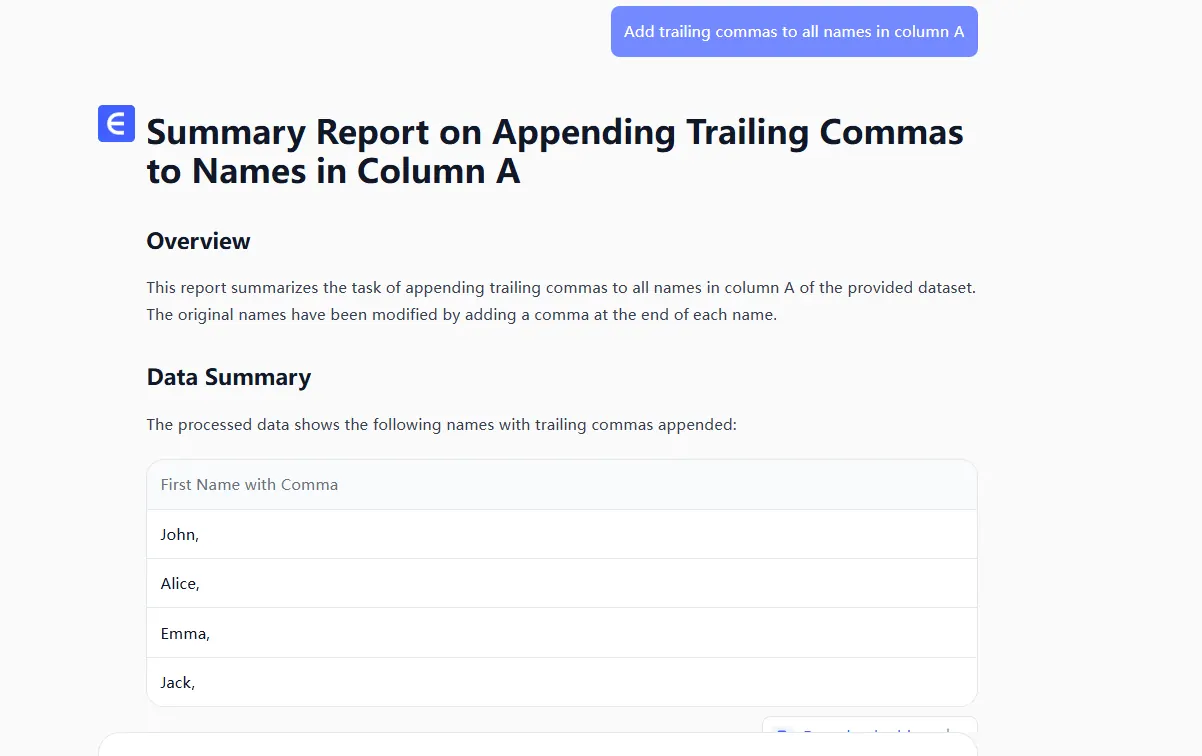
これらのネイティブなExcel方法は機能しますが、新しいデータセットごとに手動介入が必要です。Excelmaticは以下のことでこのプロセスを革新します:

  1. 末尾カンマが必要なタイミングを自動検出
  2. 関連する全セルに一貫した書式を適用
  3. ソースデータが更新されても変更を維持
  4. 必要に応じてワンクリックで元に戻せる

1

定期的なデータ書式設定を行うチームにとって、このAI搭載アプローチは手動方法に比べ週平均2-3時間の節約になります。

アプローチの選び方

単発の小規模タスクには:

  • 即効性のあるCONCATまたはアンパサンドを使用

定期的または大規模データセットには:

  • ExcelmaticのAI書式ルールを実装
  • 一貫した出力のため自動ワークフローを設定

適切なデータ書式設定は見た目だけでなく、分析準備の整ったデータセット作成に関わります。これらのテクニック(特にExcelmaticのAI機能で強化されたもの)をマスターすれば、スプレッドシートをクリーンで一貫性があり、データベースフレンドリーな状態に保てます。

Excelの書式設定を自動化する準備はできましたか?Excelmaticを無料で試すことで、AIがスプレッドシートワークフローをどう変えるか体験してください。

AIでデータを強化し、確実な意思決定を!

コードや関数を書く必要なし。簡単な会話でRowSpeakがデータを自動処理し、グラフを生成します。今すぐ無料で体験して、AIがExcelワークフローをどのように革新するか体感してください →

今すぐ無料で体験

おすすめ記事

ExcelでAIを使って販売データを分析する方法(スマートなやり方)
Excel操作

ExcelでAIを使って販売データを分析する方法(スマートなやり方)

手作業の売上データ分析に疲れていませんか?ExcelmaticのようなAI搭載Excelツールで、分析の自動化、トレンド予測、画期的なインサイトを数分で得る方法を学びましょう。

Gianna
ExcelでAIを使ったマーケティングデータ分析(スマートな方法)
Excel操作

ExcelでAIを使ったマーケティングデータ分析(スマートな方法)

煩雑なマーケティングデータに悩んでいませんか? Excel(特にExcelmatic)のAIで分析の自動化、トレンド予測、見栄えの良いビジュアル作成が可能に—専門知識不要です。

Gianna
Excelで数値に10%を加算する方法
Excel操作

Excelで数値に10%を加算する方法

価格調整、成長予測、予算更新にExcelで10%を加算する基本スキルを解説。手動計算とExcelmaticによる自動化の方法をご紹介。

Gianna
Excelで新しいセルを追加する方法:スマートなスプレッドシートのためのステップバイステップガイド
Excel操作

Excelで新しいセルを追加する方法:スマートなスプレッドシートのためのステップバイステップガイド

Excelでセルを追加するのは簡単そうですが、効率的に行えば時間を大幅に節約できます。単一セルや行全体の挿入方法、ExcelmaticのようなAIツールを使ったワークフロー自動化の方法をご紹介します。

Gianna
10の無料Excel予算計画テンプレートで財務を効率化
Excel操作

10の無料Excel予算計画テンプレートで財務を効率化

予算管理は複雑なパズルのようであってはいけません。これらの10の無料Excelテンプレートは、月次追跡から債務削減まで、あらゆる財務シナリオに対応したすぐに使えるフレームワークを提供します。しかし、リアルタイムの洞察を必要とするチームにとっては、ExcelmaticのAI駆動分析が生データを数秒で実行可能な財務ダッシュボードに変えます。

Gianna
ExcelでAIを使ってリストを素早く追加する方法(手入力不要!)
Excel操作

ExcelでAIを使ってリストを素早く追加する方法(手入力不要!)

Excelで手動でリストを作成するのに疲れていませんか?AIが代わりに行えます。ExcelmaticのようなAIツールを使って瞬時にリストを作成する方法をご紹介します。

Gianna
Excelデータ分析を強化する3つのAIツール
Excel操作

Excelデータ分析を強化する3つのAIツール

データ駆動型ビジネスの現代において、AIとExcelを組み合わせることで強力な機能を解放できます。このガイドでは、Excelの機能を強化する3つの最高のAIツールを紹介し、シームレスなデータ分析と自動化を実現するExcelmaticがトップに位置しています。

Gianna
Excelで償却スケジュールを作成する方法:ステップバイステップガイド
Excel操作

Excelで償却スケジュールを作成する方法:ステップバイステップガイド

ローン返済、利息、元本を包括的な償却スケジュールで管理する方法をご紹介します。従来のExcelを使ったステップバイステップ手法と、より迅速なAI駆動の代替方法を比較し、財務管理を簡単に行うためのガイドです。

Ruby