ExcelでAIを使って販売データを分析する方法(スマートなやり方)

売上データにはビジネス成長の秘密が詰まっています。Excelが数字処理の定番ツールでしたが、AIを組み合わせればスプレッドシートに超能力を与えるようなもの。汗をかかずに生の売上数字を実践的な知見に変える方法をご紹介します。

AIが売上分析を一変させる理由

ピボットテーブルや数式作りに何時間も費やした日々は終わりました。RowSpeakのようなAIツールが重労働を肩代わりし、見逃しがちなパターンを発見し、トレンドを事前に予測します。24時間365日、スプレッドシート内でデータサイエンティストが働いているようなものです。

ステップ1:AI対応データの準備

まず基本原則 - ゴミを入れればゴミが出ます。AIに魔法をかけさせる前に:

  1. クリーンなデータをインポート:RowSpeakをCRMに直接接続またはCSVファイルをアップロード
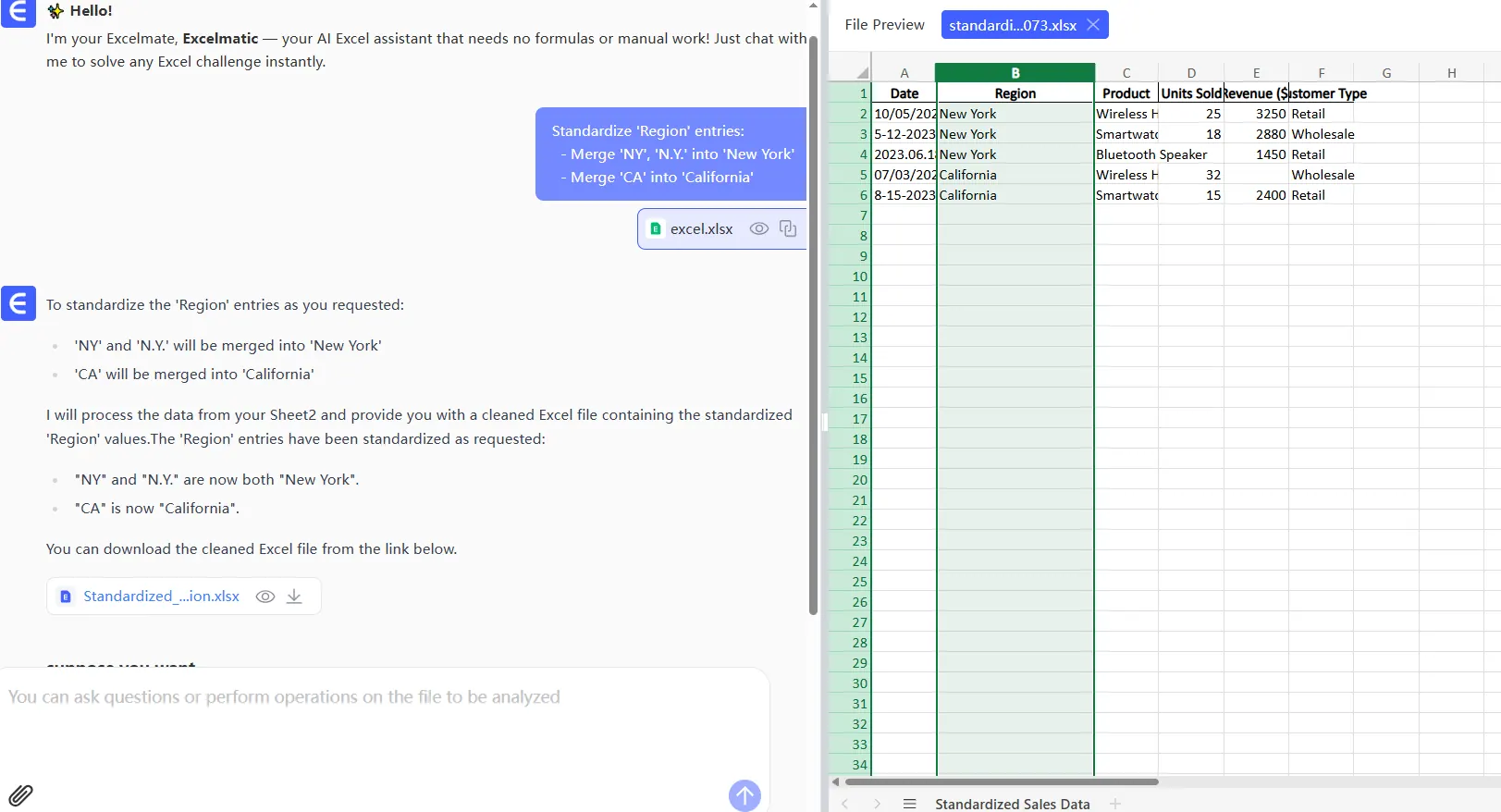
  2. 不整合を修正:「NY」と「ニューヨーク」を自動統合するスマートクリーニング機能
  3. 欠損値を補完:AIが不足データをフラグし、適切な補完を提案

merge

プロのヒント:新規売上が入るたびに分析を最新化するため、RowSpeakの自動更新を設定しましょう。

ステップ2:AIに価値ある発見を任せる

ここからが本当に面白いところ。RowSpeakでは:

  • スマートインサイト:「分析」をクリックするだけで、トップ商品・地域別ホットスポット・顧客セグメントの即時レポートを取得
  • 異常検知:AIが異常パターンをフラグ(ボイシでの300%売上急増など手動では気づかない変化も)
  • 関連性マッピング:意外な関連性を発見(赤い商品は金曜日に売れやすいなど)

ステップ3:未来を予測する(本気です)

次の四半期の数字を推測するのはやめましょう。RowSpeakの予測エンジンは:

  1. 過去のトレンドを分析
  2. 季節変動を考慮
  3. 信頼度評価付きの予測を生成

私はこれを活用し、Q3の在庫計画を2%の誤差範囲で正確に予測。上司は今でも私が超能力者だと思っています。

ステップ4:プロ級の可視化

単調な棒グラフはもう不要。RowSpeakのAIが最適なビジュアルを提案:

  • 自動更新されるインタラクティブダッシュボード
  • 主要トレンドを強調するスマートチャート
  • ワンクリックでプレゼン対応グラフィック

ステップ5:退屈な作業を自動化

真のメリットは?RowSpeakが反復作業を処理:

  • 月次レポートを自動生成
  • 指標が閾値に達するとアラート送信
  • 関係者向け要約メールまで自動作成

手動分析から切り替えて以来、週10時間以上を節約できました。

RowSpeakが他ツールを凌駕する理由

基本のExcel AI機能も便利ですが、RowSpeakはさらに進化:

✅ コーディングや複雑な設定不要
✅ 時間と共にビジネスを学習
✅ Excel内で直接動作(新ソフト不要)
✅ 平易な英語でインサイトを説明

導入1週間で分析速度5倍向上が一般的です。

スマートな分析を始めましょう

売上分析は考古学作業であってはなりません。RowSpeakのようなAIツールで:

  • 競合より先に機会を発見
  • 正確なキャッシュフロー予測
  • 自信を持ってデータ駆動型の意思決定

最大の利点?今すぐRowSpeakを無料試用でき、次回の売上会議を「数字を見せて」から「どうしてわかったの?」に変えられます。

RowSpeakを無料試用 - 未来の自分が感謝します。

執筆者について:RowSpeakの成長リードとして500以上のチームがスプレッドシートの悩みから解放されるのを支援。使命は?データ分析を誰でも簡単に - 博士号不要で実現すること。

AIでデータを強化し、確実な意思決定を!

コードや関数を書く必要なし。簡単な会話でRowSpeakがデータを自動処理し、グラフを生成します。今すぐ無料で体験して、AIがExcelワークフローをどのように革新するか体感してください →

今すぐ無料で体験

おすすめ記事

Excelでプロのように売上データを分析する方法(初心者でもできる)
Excel操作

Excelでプロのように売上データを分析する方法(初心者でもできる)

Excelで売上データの行を眺めてストレスを感じていませんか?このガイドでは、AI搭載ツール「RowSpeak」を使った時短テクニックも含め、誰でも簡単にできる売上分析の手順を解説します。

Gianna
ExcelでAIを使ったマーケティングデータ分析(スマートな方法)
Excel操作

ExcelでAIを使ったマーケティングデータ分析(スマートな方法)

煩雑なマーケティングデータに悩んでいませんか? Excel(特にRowSpeak)のAIで分析の自動化、トレンド予測、見栄えの良いビジュアル作成が可能に—専門知識不要です。

Gianna
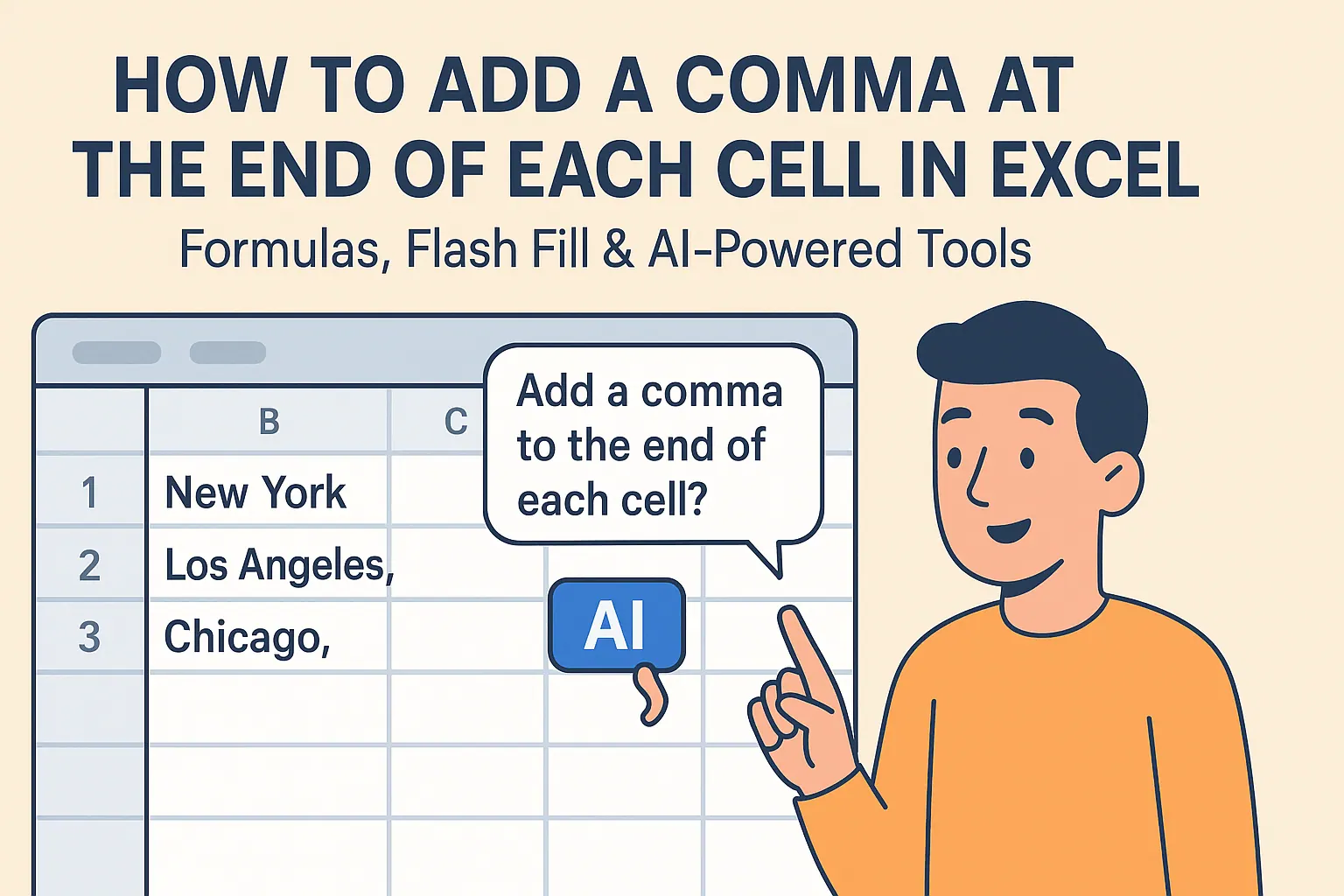
Excelで各セルの末尾にカンマを追加する方法(3つの簡単な方法)
Excel操作

Excelで各セルの末尾にカンマを追加する方法(3つの簡単な方法)

Excelでデータの書式設定に苦戦中? 数式、フラッシュフィル、RowSpeakのようなAI駆動ソリューションを使ってセル値にカンマを素早く追加する方法をご紹介します。

Gianna
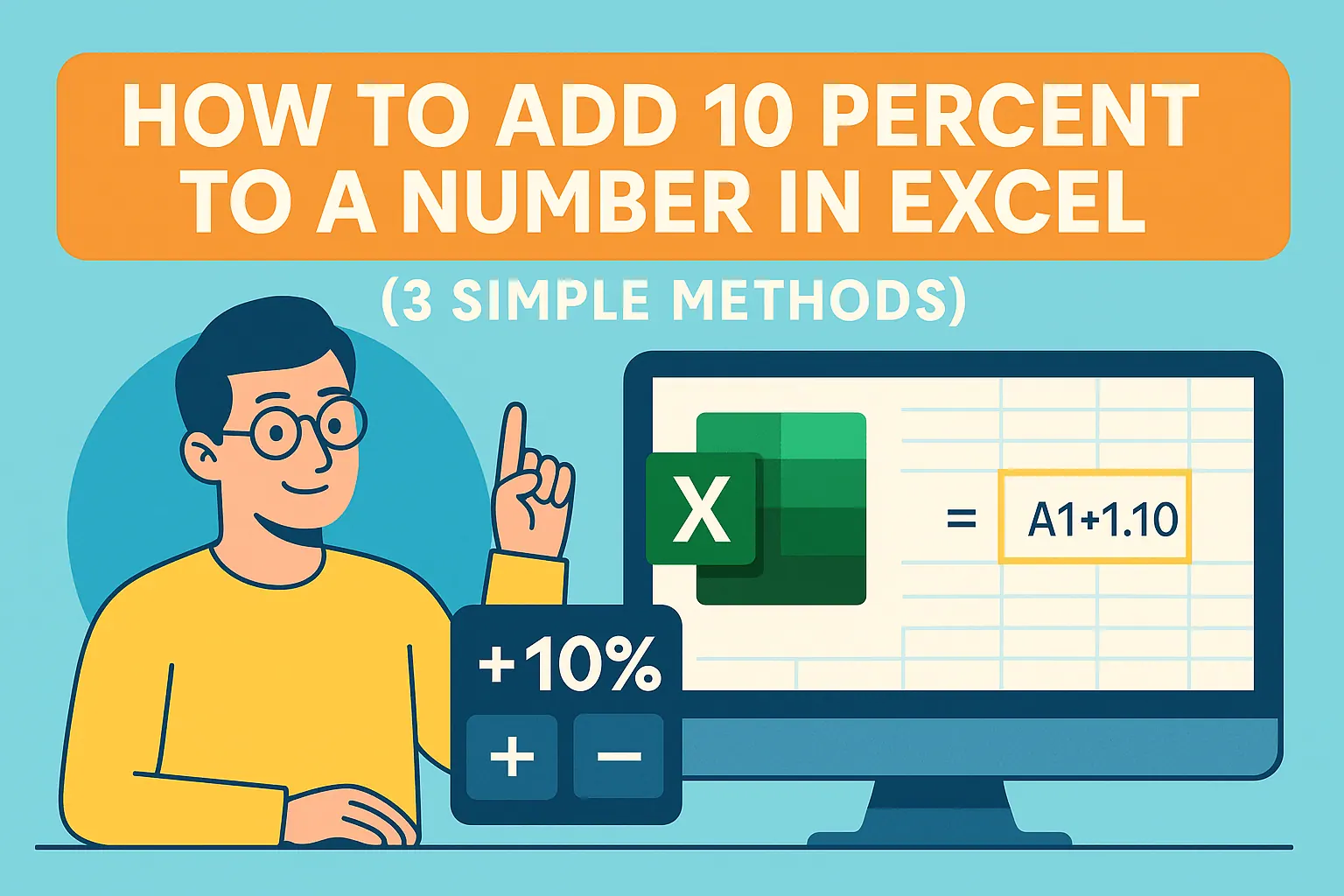
Excelで数値に10%を加算する方法
Excel操作

Excelで数値に10%を加算する方法

価格調整、成長予測、予算更新にExcelで10%を加算する基本スキルを解説。手動計算とRowSpeakによる自動化の方法をご紹介。

Gianna
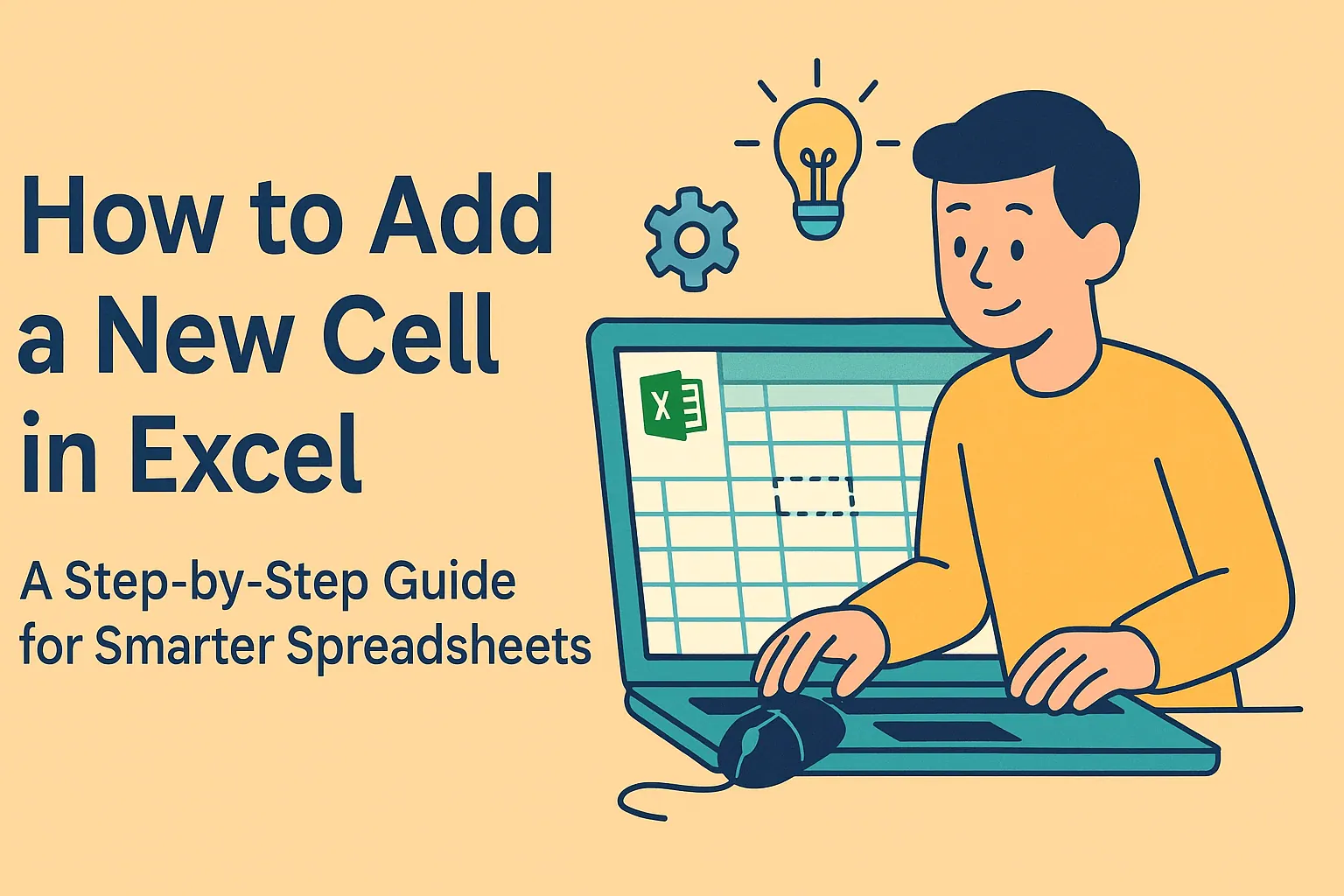
Excelで新しいセルを追加する方法:スマートなスプレッドシートのためのステップバイステップガイド
Excel操作

Excelで新しいセルを追加する方法:スマートなスプレッドシートのためのステップバイステップガイド

Excelでセルを追加するのは簡単そうですが、効率的に行えば時間を大幅に節約できます。単一セルや行全体の挿入方法、RowSpeakのようなAIツールを使ったワークフロー自動化の方法をご紹介します。

Gianna
10の無料Excel予算計画テンプレートで財務を効率化
Excel操作

10の無料Excel予算計画テンプレートで財務を効率化

予算管理は複雑なパズルのようであってはいけません。これらの10の無料Excelテンプレートは、月次追跡から債務削減まで、あらゆる財務シナリオに対応したすぐに使えるフレームワークを提供します。しかし、リアルタイムの洞察を必要とするチームにとっては、RowSpeakのAI駆動分析が生データを数秒で実行可能な財務ダッシュボードに変えます。

Gianna
ExcelでAIを使ってリストを素早く追加する方法(手入力不要!)
Excel操作

ExcelでAIを使ってリストを素早く追加する方法(手入力不要!)

Excelで手動でリストを作成するのに疲れていませんか?AIが代わりに行えます。RowSpeakのようなAIツールを使って瞬時にリストを作成する方法をご紹介します。

Gianna
Excelデータ分析を強化する3つのAIツール
Excel操作

Excelデータ分析を強化する3つのAIツール

データ駆動型ビジネスの現代において、AIとExcelを組み合わせることで強力な機能を解放できます。このガイドでは、Excelの機能を強化する3つの最高のAIツールを紹介し、シームレスなデータ分析と自動化を実現するRowSpeakがトップに位置しています。

Gianna