Excelで列全体に数式を適用する方法:ステップバイステップガイド

データを扱うビジネスプロフェッショナルにとって、Excelは今も欠かせないツールです。しかし、手動でのデータ処理は時間がかかるもの。特に数百から数千行にわたって同じ計算を適用する必要がある場合に顕著です。そこで活躍するのが「列全体への数式適用」です。

RowSpeakでは、この基本的なExcelスキルを習得することで生産性が劇的に向上する様子を目にしてきました。このガイドでは、列全体に数式を適用する具体的な手順を解説するとともに、RowSpeakのようなAIツールがデータ分析をさらに進化させる方法もご紹介します。

ビジネスにおける列数式の重要性

具体的な方法に入る前に、なぜこのスキルがプロフェッショナルにとって価値があるのか見てみましょう:

  1. 時間の節約:1つの数式を列全体に適用することで、数百行にわたる手動入力を不要に
  2. データの一貫性:データセット全体で統一された計算を保証
  3. 自動更新:元データの変更が計算済みセルに自動反映
  4. 拡張性:10行でも10,000行でも同じように機能

Excelの基本機能でも十分ですが、RowSpeakのようなAIツールを使えば、さらに複雑なデータ変換も自動化できます。

ステップバイステップ:列への数式適用

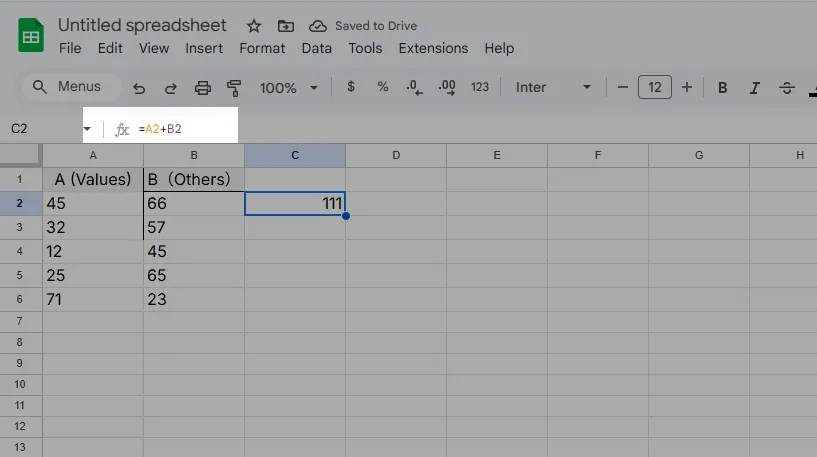
1. 初期数式を作成

対象列の最初のセルに数式を入力します。ポイント:

  • Excelの数式はすべて「=」で始まる
  • 固定値ではなくセル参照(A1、B2など)を使用
  • 先に最初のセルで数式が正しく動作するかテスト

gs

2. フィルハンドルで簡単適用

Excelのフィルハンドルを使えば簡単:

  • 数式を含むセルを選択
  • 右下隅の小さな四角(フィルハンドル)を見つける
  • 以下のいずれかを実行:
    • 下にドラッグして手動で数式を拡張
    • ダブルクリックして隣接データの最終行まで自動入力

3. 結果を検証

必ず複数のセルをスポットチェック:

  • 数式が正しく調整されているか(A1がA2、A3などに)
  • 計算結果が期待通りか
  • エラーが発生していないか

ビジネスユーザー向けプロのヒント

  1. 絶対参照と相対参照:特定の参照を固定する場合は$記号を使用(例:$A$1)
  2. キーボードショートカット:Ctrl+D(下方向にフィル)、Ctrl+R(右方向にフィル)
  3. テーブル変換:範囲をテーブル(Ctrl+T)に変換すると数式が自動伝搬
  4. AI活用:RowSpeakのようなツールがデータパターンに基づいて最適な数式を提案

基本を超えて:AIの優位性

Excelの標準機能は単純なタスクには適していますが、現代のビジネスではより高度な分析が求められることが少なくありません。ここでRowSpeakのようなAIツールが真価を発揮します:

  • 自動結果生成:必要な計算を平易な言葉で説明
  • スマートエラー検出:数式の問題を自動的に特定・修正
  • 高度な可視化:数式の結果をインタラクティブなダッシュボードに変換
  • コラボレーション機能:チームメンバーと計算を共有・説明

例えば、Excelでは手動で数式を作成する必要がありますが、RowSpeakはデータセットを分析し、最適な計算方法を提案することで大幅な時間節約とエラー削減を実現します。

まとめ

列全体への数式適用は、効率と正確性の面で大きなリターンを生む基本的なExcelスキルです。基本的なプロセスはシンプルですが、RowSpeakのようなAIツールと組み合わせることで、データ分析を次のレベルに引き上げることができます。

手動の数式作成からさらに進みたい方は、RowSpeakを無料で試して、AIがスプレッドシートワークフローをどのように変革できるか体験してください。

いつものExcel・CSVを、チームで確認・共有できるレポートに

お手元のExcelまたはCSVファイルから始められます。RowSpeakが注目すべきポイントを見つけ、チームで確認・共有しやすいレポートやダッシュボードにまとめます。

ファイルで試す

おすすめ記事

10の無料Excel予算計画テンプレートで財務を効率化
Excel操作

10の無料Excel予算計画テンプレートで財務を効率化

予算管理は複雑なパズルのようであってはいけません。これらの10の無料Excelテンプレートは、月次追跡から債務削減まで、あらゆる財務シナリオに対応したすぐに使えるフレームワークを提供します。しかし、リアルタイムの洞察を必要とするチームにとっては、RowSpeakのAI駆動分析が生データを数秒で実行可能な財務ダッシュボードに変えます。

Gianna
家計管理を効率化する無料Excelテンプレート5選(AI活用術も紹介)
Excel操作

家計管理を効率化する無料Excelテンプレート5選(AI活用術も紹介)

予算管理はもう面倒ではありません。収支や貯蓄の管理を簡素化する10個の無料Excelテンプレートを紹介します。さらにビジネスでは、RowSpeakのようなAIツールが高度な分析でプロセスを自動化します。

Gianna
10個の無料Excel経費管理テンプレート(さらにスマートなAI代替案付き)
Excel操作

10個の無料Excel経費管理テンプレート(さらにスマートなAI代替案付き)

ビジネス経費の追跡は面倒である必要はありません。Excelテンプレートは良い出発点ですが、RowSpeakのような最新のAIツールは、自動化された分析とリアルタイムレポートで経費管理を変革します。伝統的な方法と最先端のソリューションについてのガイドです。

Gianna
Excelが応答しない?作業を復元する方法(そして将来のフリーズを防ぐ)
Excel操作

Excelが応答しない?作業を復元する方法(そして将来のフリーズを防ぐ)

Excelのクラッシュは生産性を低下させます。未保存の作業の回復、フリーズのトラブルシューティング、RowSpeakなどのAIツールを活用して安定した効率的なスプレッドシートを作成する方法をご紹介します。

Gianna
Excelで数値に10%を加算する方法
Excel操作

Excelで数値に10%を加算する方法

価格調整、成長予測、予算更新にExcelで10%を加算する基本スキルを解説。手動計算とRowSpeakによる自動化の方法をご紹介。

Gianna
Excelで日付に3年を加算する方法:4つの確実な方法
Excel操作

Excelで日付に3年を加算する方法:4つの確実な方法

Excelでの日付操作は複雑にする必要はありません。初心者から上級者まで、任意の日付に3年を加算する最も正確な方法を紹介します。さらに、RowSpeakでこれらの計算を自動化する方法もご覧ください。

Gianna
Excelで日付に5年を加算する方法:5つの確実な方法
Excel操作

Excelで日付に5年を加算する方法:5つの確実な方法

Excelでの日付操作は業務計画に不可欠ですが、正確な日付計算に苦労するプロフェッショナルも少なくありません。このガイドでは、年数を日付に加算する5つの確実な方法を、実例とRowSpeak連携によるスマートなワークフローと共に解説します。

Gianna
Excelで日付に6ヶ月を追加する方法(AI活用編)
Excel操作

Excelで日付に6ヶ月を追加する方法(AI活用編)

Excelで日付計算を最も速く正確に行う方法を発見しましょう。複雑な数式は不要。RowSpeakでAIに重労働を任せます。

Gianna