Excelで表にタイトルを追加する方法(3つの簡単な手順)

正直に言いましょう—タイトルのないExcelテーブルは、キャプションのないミームのようなものです。わかりにくいですよね?混沌としたスプレッドシートをきれいなレポートに変えてきた経験から、タイトルを追加する3つの簡単な方法(さらに全プロセスを自動化する秘密の武器)をご紹介します。

なぜテーブルタイトルが必要か?

  • 明確さ: データの内容が一目でわかる(「これQ1だっけ?Q2?」と迷わない)
  • プロフェッショナル感: クライアントや上司に見せるシートが洗練される
  • ナビゲーション: 複数のテーブルがある場合に便利(タブ地獄からの脱出)

方法1: クラシックなヘッダー行(2分で完了)

  1. テーブル内をクリック(またはセルを選択 → 挿入 > テーブル
  2. 先頭行を右クリック → 挿入で空白行を追加
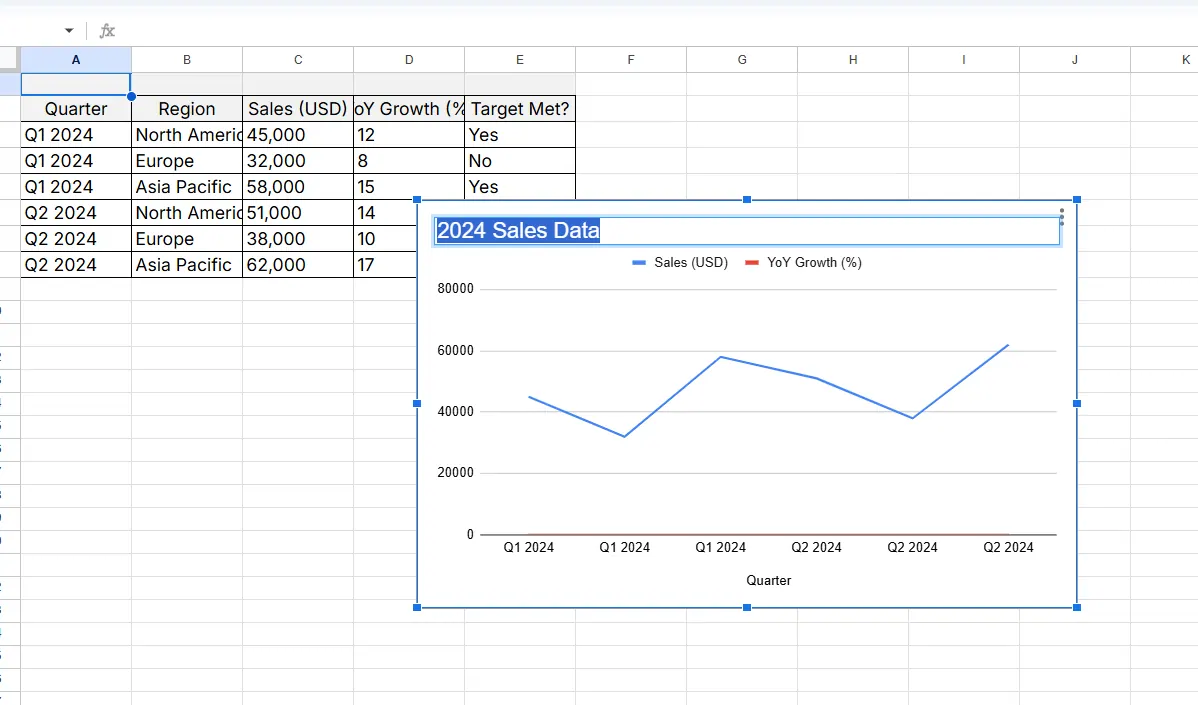
  3. タイトルを入力(例:「2024年売上データ」)
  4. プロの技: セルを結合して中央揃えに(ホーム > 結合して中央揃え

shou

最適な用途: 機能性 > 装飾性が必要な内部向け簡易レポート

方法2: フローーティングテキストボックス(デザイナーモード)

  1. 挿入 > テキストボックスを選択
  2. テーブル上にボックスを作成
  3. タイトルを入力し、フォント/色を調整
  4. 自由に移動可能(複雑なレイアウトに最適)

最適な用途: 配置が重要なクライアント向け資料

方法3: ページレイアウトタイトル(印刷用)

  1. 表示 > ページレイアウトに切り替え
  2. 「ヘッダーを追加するにはここをクリック」を選択
  3. 中央セクションにタイトルを入力
  4. ボーナス: ページ番号/日付を自動追加

最適な用途: 印刷またはPDF化するレポート

⚡ ゲームチェンジャー: RowSpeakで自動化

手動でフォーマットする必要はありません。RowSpeakなら:

  1. 生データをアップロード
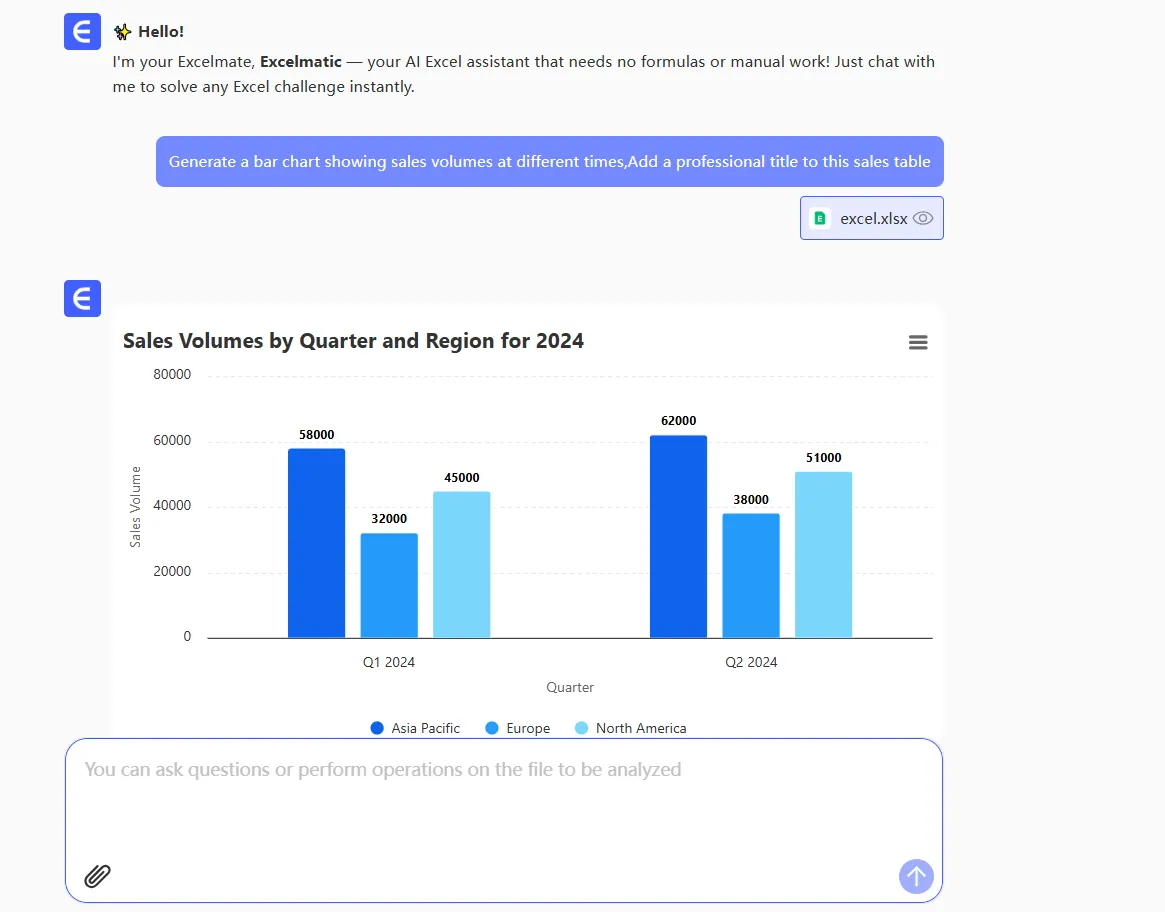
  2. 「この売上テーブルにプロフェッショナルなタイトルを追加」と入力
  3. 以下のものが自動生成:
    • 完璧にフォーマットされたタイトル
    • 配色の統一
    • データに基づいたタイトルの提案

zid

実例: 当社のeコマースチームは、タイトルとスタイルの自動化でレポート準備時間を70%削減。

「90年代のGeocitiesサイトみたい」にならないプロの技

  • 簡潔に: 「地域別実績」 > 「2024年Q1 北東地区売上指標暫定版V3」
  • 統一性: 同じブック内ではフォント/色を統一
  • 可読性テスト: 50%にズームアウトして確認

あるある失敗と解決法

問題: スクロールでタイトルが消える
解決: ヘッダー行を固定(表示 > ウィンドウ枠の固定

問題: 結合セルで数式が壊れる
解決: 「選択範囲内で中央」を使用(セルの書式設定 > 配置

Excelスキルをさらに向上

タイトルをマスターしたら次は:

  • 条件付き書式: 重要なデータを色で強調
  • データの入力規則: ドロップダウンで入力をクリーンに
  • RowSpeakのAI提案: データ分析で最適なタイトルを自動提案

最後に

タイトルはテーブルを「まあまあ」から「すごい」に変えます—手動でもRowSpeakのAIでも。正直、セルの書式設定で悩むより他にやるべきことがありますよね。

自己紹介: RowSpeakで成長戦略を担当。スプレッドシートを「時間泥棒」から「超能力」に変えるお手伝いをしています。AIツールで雑務を処理し、午後3時のアイスコーヒーブレークに集中できるように。☕


いつものExcel・CSVを、チームで確認・共有できるレポートに

お手元のExcelまたはCSVファイルから始められます。RowSpeakが注目すべきポイントを見つけ、チームで確認・共有しやすいレポートやダッシュボードにまとめます。

ファイルで試す

おすすめ記事

10の無料Excel予算計画テンプレートで財務を効率化
Excel操作

10の無料Excel予算計画テンプレートで財務を効率化

予算管理は複雑なパズルのようであってはいけません。これらの10の無料Excelテンプレートは、月次追跡から債務削減まで、あらゆる財務シナリオに対応したすぐに使えるフレームワークを提供します。しかし、リアルタイムの洞察を必要とするチームにとっては、RowSpeakのAI駆動分析が生データを数秒で実行可能な財務ダッシュボードに変えます。

Gianna
家計管理を効率化する無料Excelテンプレート5選(AI活用術も紹介)
Excel操作

家計管理を効率化する無料Excelテンプレート5選(AI活用術も紹介)

予算管理はもう面倒ではありません。収支や貯蓄の管理を簡素化する10個の無料Excelテンプレートを紹介します。さらにビジネスでは、RowSpeakのようなAIツールが高度な分析でプロセスを自動化します。

Gianna
10個の無料Excel経費管理テンプレート(さらにスマートなAI代替案付き)
Excel操作

10個の無料Excel経費管理テンプレート(さらにスマートなAI代替案付き)

ビジネス経費の追跡は面倒である必要はありません。Excelテンプレートは良い出発点ですが、RowSpeakのような最新のAIツールは、自動化された分析とリアルタイムレポートで経費管理を変革します。伝統的な方法と最先端のソリューションについてのガイドです。

Gianna
Excelが応答しない?作業を復元する方法(そして将来のフリーズを防ぐ)
Excel操作

Excelが応答しない?作業を復元する方法(そして将来のフリーズを防ぐ)

Excelのクラッシュは生産性を低下させます。未保存の作業の回復、フリーズのトラブルシューティング、RowSpeakなどのAIツールを活用して安定した効率的なスプレッドシートを作成する方法をご紹介します。

Gianna
Excelで数値に10%を加算する方法
Excel操作

Excelで数値に10%を加算する方法

価格調整、成長予測、予算更新にExcelで10%を加算する基本スキルを解説。手動計算とRowSpeakによる自動化の方法をご紹介。

Gianna
Excelで日付に3年を加算する方法:4つの確実な方法
Excel操作

Excelで日付に3年を加算する方法:4つの確実な方法

Excelでの日付操作は複雑にする必要はありません。初心者から上級者まで、任意の日付に3年を加算する最も正確な方法を紹介します。さらに、RowSpeakでこれらの計算を自動化する方法もご覧ください。

Gianna
Excelで日付に5年を加算する方法:5つの確実な方法
Excel操作

Excelで日付に5年を加算する方法:5つの確実な方法

Excelでの日付操作は業務計画に不可欠ですが、正確な日付計算に苦労するプロフェッショナルも少なくありません。このガイドでは、年数を日付に加算する5つの確実な方法を、実例とRowSpeak連携によるスマートなワークフローと共に解説します。

Gianna
Excelで日付に6ヶ月を追加する方法(AI活用編)
Excel操作

Excelで日付に6ヶ月を追加する方法(AI活用編)

Excelで日付計算を最も速く正確に行う方法を発見しましょう。複雑な数式は不要。RowSpeakでAIに重労働を任せます。

Gianna