Googleスプレッドシートで数式を追加する方法:データ活用のステップバイステップガイド

正直に言いましょう—スプレッドシートは難しそうに感じることがあります。しかし、Googleスプレッドシートで数式を追加するのが、朝のコーーヒーを注文するよりも簡単だとしたらどうでしょうか? 売上を追跡したり、予算を管理したり、顧客データを分析したりする場合でも、数式を使えば静的な表が動的なパワーーハウスに変わります。

RowSpeakでは、データ自動化を追求しています。Googleスプレッドシートは基本的な数式に優れていますが、当社のAI搭載プラットフォームでは、コーディング不要で複雑な数式を自動生成できます。まずは基本をマスターしましょう。

数式101:基本の構成要素

すべての数式は = から始まります。これはGoogleスプレッドシートが「これから計算するよ!」と伝える方法です。以下の簡単な例を試してみてください:

  • 基本計算: =5+3 → 結果は 8
  • セル参照: =A1+B1 → A1とB1の値を加算
  • 関数: =SUM(A1:A10) → 指定範囲の合計を計算

プロのヒント:RowSpeakユーザーはこれらの数式を自動的に提案されます。「月次経費の合計」など必要なことを説明するだけで、AIが完璧な数式を作成します。

ビジネスで必須の関数

1. SUM & AVERAGE(あなたの新しい相棒)

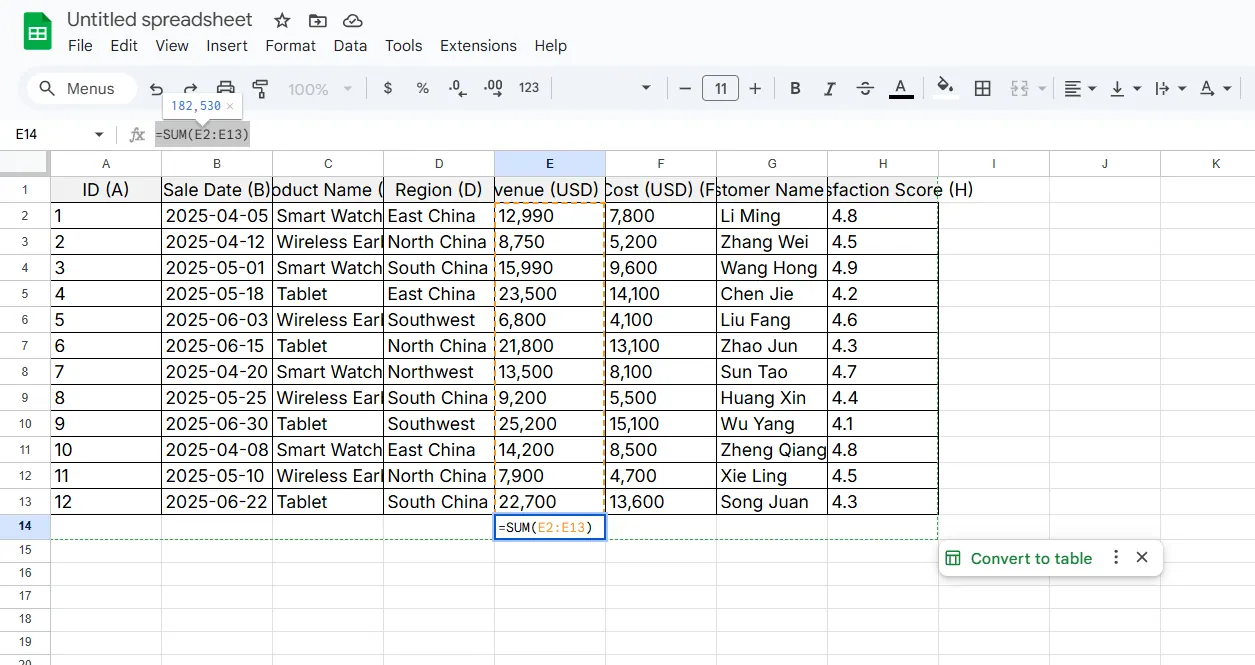
  • =SUM(E2:E13) → 列Bの経費を合計

m1

  • =AVERAGE(H2:H13) → 顧客満足度の平均を計算

2. MAX/MIN(トレンドを素早く把握)

  • =MAX(E2:E13) → 最高売上商品を特定
  • =MIN(F2:F3) → 低パフォーマンス商品を発見

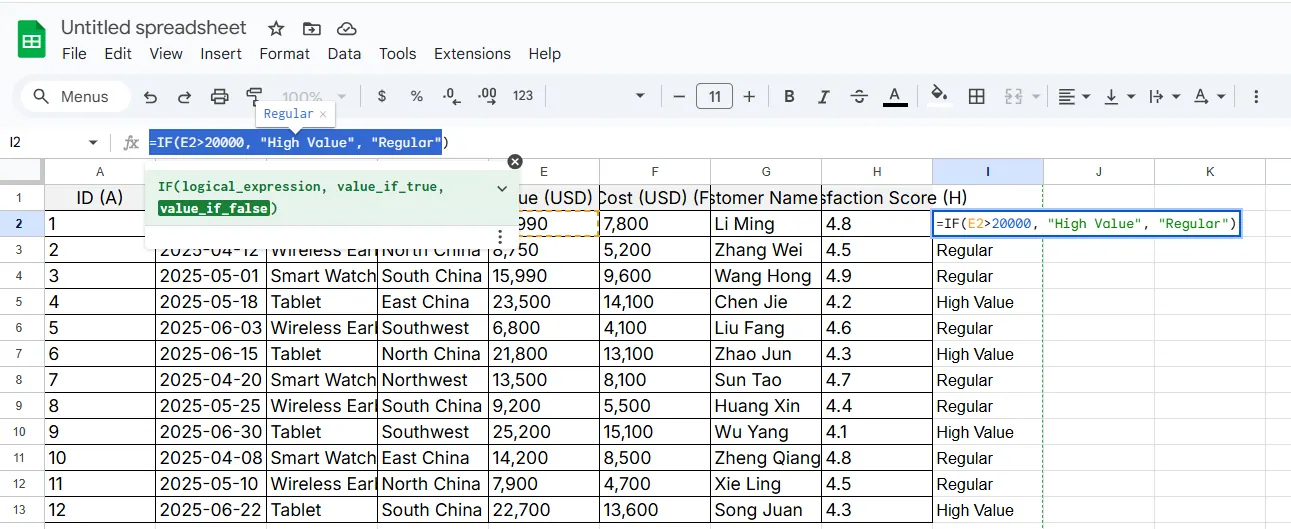
3. IF文(スマートな意思決定)

リードを自動的に評価:

=IF(E2>100000, "高優先度", "フォローアップ")
m2

RowSpeakのAIなら、複雑なIF文も数秒で生成—括弧との格闘はもう不要です!

上級者向けテクニック

VLOOKUP:データを即座に検索

膨大な製品リストから価格を引き出したい?

=VLOOKUP("製品X", A2:B100, 2, FALSE)

(ヒント:RowSpeakのスマート検索なら視覚的に操作可能—クリックするだけです。)

テキスト操作

  • 名前を結合: =CONCATENATE(A2," ",B2)
  • データを整理: =PROPER(A2) → 名前を正しく大文字化

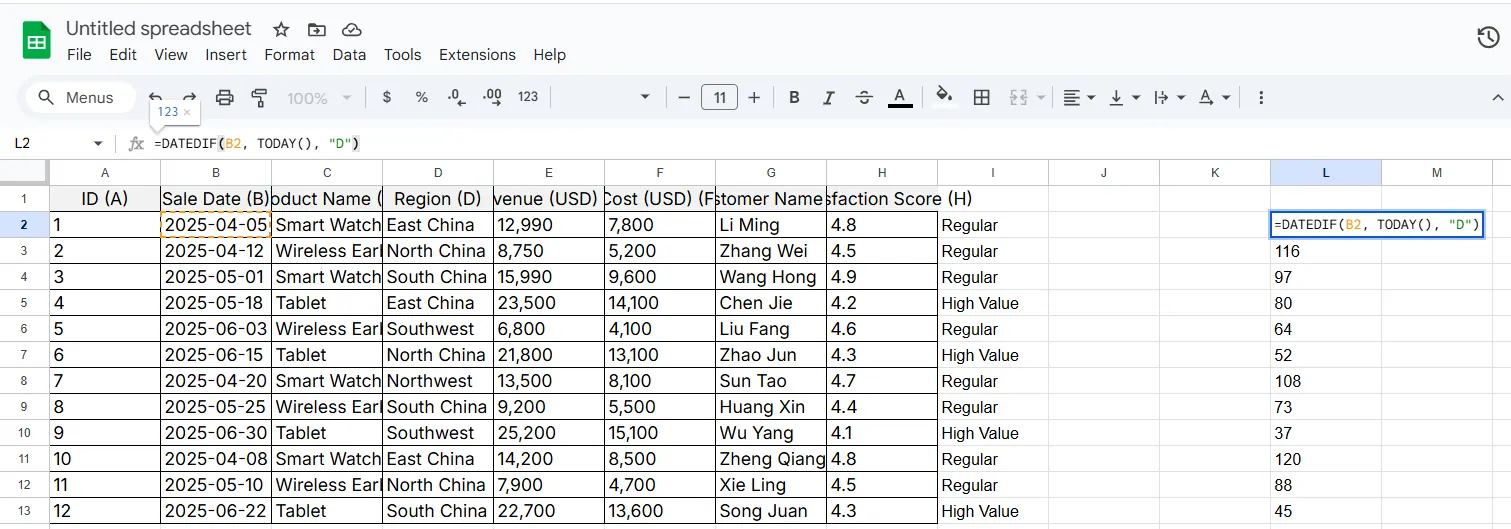
日付計算

締切までの日数を計算:

=DATEDIF(TODAY(), B2, "D")
m5

Googleスプレッドシートだけで終わらせないで

これらの数式は機能しますが、手動で作成するのは時間がかかります。RowSpeakならゲームチェンジが可能です:

  1. AI数式ジェネレーター: 「四半期成長率を表示」など必要なことを自然言語で説明するだけで、完璧な数式を即座に生成。
  2. エラー防止: 計算がクラッシュする前にシステムがミスを警告。
  3. 自動可視化: すべての数式がライブチャートやダッシュボードに連動。

試してみてください:RowSpeakで売上データをアップロードし、「3ヶ月の売上トレンドは?」と尋ねるだけで:

  • 数式を作成
  • チャートを構築
  • 最適化のヒントまで提案

よくある問題(と解決策)

  • #REF! エラー: 範囲内に削除されたセルがないか確認
  • #DIV/0!: =IFERROR(数式, "N/A") で除算を囲む
  • #VALUE!: 数値セルにテキストが混入していないか確認

RowSpeakならこれらのエラーはほとんど発生しません—AIが数式作成時に検証します。

スマートな作業を始めましょう

数式はデータを「何が起きたか」から「次に何すべきか」に変えます。Googleスプレッドシートがツールを提供する一方、RowSpeakは以下のデータアシスタントを提供します: ✔ 数式を自動生成
✔ インタラクティブなダッシュボードを作成
✔ すべてをリアルタイムで更新

数式を入力するのをやめて、データに指示を出す時代へ。今すぐRowSpeakを無料で試す AIがスプレッドシートをラクにします。

著者について: RowSpeakの成長リードとして、チームがスプレッドシートの雑務から解放されるよう支援しています。私たちの使命? データ分析を友達にメッセージを送るように簡単にすることです。

いつものExcel・CSVを、チームで確認・共有できるレポートに

お手元のExcelまたはCSVファイルから始められます。RowSpeakが注目すべきポイントを見つけ、チームで確認・共有しやすいレポートやダッシュボードにまとめます。

ファイルで試す

おすすめ記事

Googleスプレッドシートで合計列を追加する方法(簡単な手順)
Excel操作

Googleスプレッドシートで合計列を追加する方法(簡単な手順)

手動計算に疲れた?このガイドでは、Googleスプレッドシートで合計を求める複数の方法を紹介します。基本的なSUM関数から高度な配列数式まで。数式を一切使わないスマートな解決策もご用意しています。

Gianna
Googleスプレッドシートで数字をプロのように合計する方法(さらにスマートなAI代替ツール付き)
Excel操作

Googleスプレッドシートで数字をプロのように合計する方法(さらにスマートなAI代替ツール付き)

スプレッドシートでの手動集計に疲れていませんか?GoogleスプレッドシートのSUM関数をマスターし、RowSpeakのAIが即座に計算する方法を発見しましょう。

Gianna
Googleスプレッドシートで列全体に関数を適用する方法(簡単なやり方)
Excel操作

Googleスプレッドシートで列全体に関数を適用する方法(簡単なやり方)

手動でセルごとに数式を適用するのに疲れていませんか?Googleスプレッドシートで基本的なSUMから高度なARRAYFORMULAテクニックまで、列全体に関数を自動適用する方法を発見しましょう。

Gianna
10個の無料Googleスプレッドシート予算テンプレートで財務管理を簡単に
Excel操作

10個の無料Googleスプレッドシート予算テンプレートで財務管理を簡単に

予算管理は複雑である必要はありません。これらの10の無料Googleスプレッドシートテンプレートを使えば、個人の支出、家計予算、長期的な貯蓄目標の管理など、財務をコントロールできます。プロのように実装する方法を学びましょう。

Gianna
Googleスプレッドシートで先頭にゼロを追加する方法(3つの簡単な方法)
Excel操作

Googleスプレッドシートで先頭にゼロを追加する方法(3つの簡単な方法)

スプレッドシートの先頭ゼロが消える問題でお困りですか?Googleスプレッドシートで先頭ゼロを保持しつつデータを機能させるプロのテクニックをご紹介します。

Gianna
Googleスプレッドシートでドル記号を追加する方法:プロフェッショナル向けステップバイステップガイド
Excel操作

Googleスプレッドシートでドル記号を追加する方法:プロフェッショナル向けステップバイステップガイド

Googleスプレッドシートで通貨の書式設定に困っていませんか?このガイドでは、ドル記号の追加、通貨のカスタマイズ、プロセスの自動化など、財務データを明確にするための複数の方法を紹介します。

Gianna
Googleスプレッドシートで凡例を追加する方法(データをより見やすく)
Excel操作

Googleスプレッドシートで凡例を追加する方法(データをより見やすく)

わかりにくいグラフでお困りですか?このステップバイステップガイドでは、Googleスプレッドシートでプロフェッショナルな凡例を追加する方法と、データ可視化を際立たせるためのボーナスティップを紹介します。

Gianna
Googleスプレッドシートでトレンドラインを追加するスマートな方法(AIのスーパーパワー付き)
Excel操作

Googleスプレッドシートでトレンドラインを追加するスマートな方法(AIのスーパーパワー付き)

データの傾向を推測するのに疲れていませんか?Googleスプレッドシートで最適な近似直線を追加し、AIに正確な予測を任せる方法をご紹介します。

Gianna