誰もが経験したことがあるでしょう - 美しいExcelデータがすぐそこにあるのに、乱雑なWord文書を見つめている状況です。RowSpeakの成長マネージャーとして、私はチームが毎週何時間も手動でのデータ転送に浪費するのを目にします。しかし、これら2つの必須Officeアプリをスマートに連携させる方法があるとしたら?
ExcelとWordを連携させる理由
方法の前に、なぜこのスキルが重要なのか:
- プロフェッショナルな報告書:解説文とサポートデータを融合
- ダイナミックなプレゼン:数字が物語る
- 自動更新される共有文書
- 戦略計画に埋め込まれた視覚的ダッシュボード
RowSpeakでは、これらの連携をマスターしたチームが報告書作成だけで週3-5時間節約していることが判明しました。さあ、選択肢を見ていきましょう。
方法1:スマートコピー&ペースト(基本のアップグレード)
単純なコピペではなく、プロのアプローチ:
- RowSpeak(またはExcel)でデータ範囲を選択
- Ctrl+C または右クリックでコピー
- Wordで ホーム > 形式を選択して貼り付け
- 「元の書式を保持しExcelにリンク」を選択
プロのヒント: RowSpeakユーザーは分析を右クリックし「Word用にコピー」で自動的に最適化された書式を選択可能
方法2:ライブデータリンク(おすすめ)
自動更新される報告書向け:
- RowSpeakで分析の「共有」をクリック
- 「Wordリンク生成」を選択
- 生成されたコードをWordの 挿入 > オブジェクト > ファイルからテキスト に貼り付け
- ダイアログボックスで「ファイルにリンク」をチェック
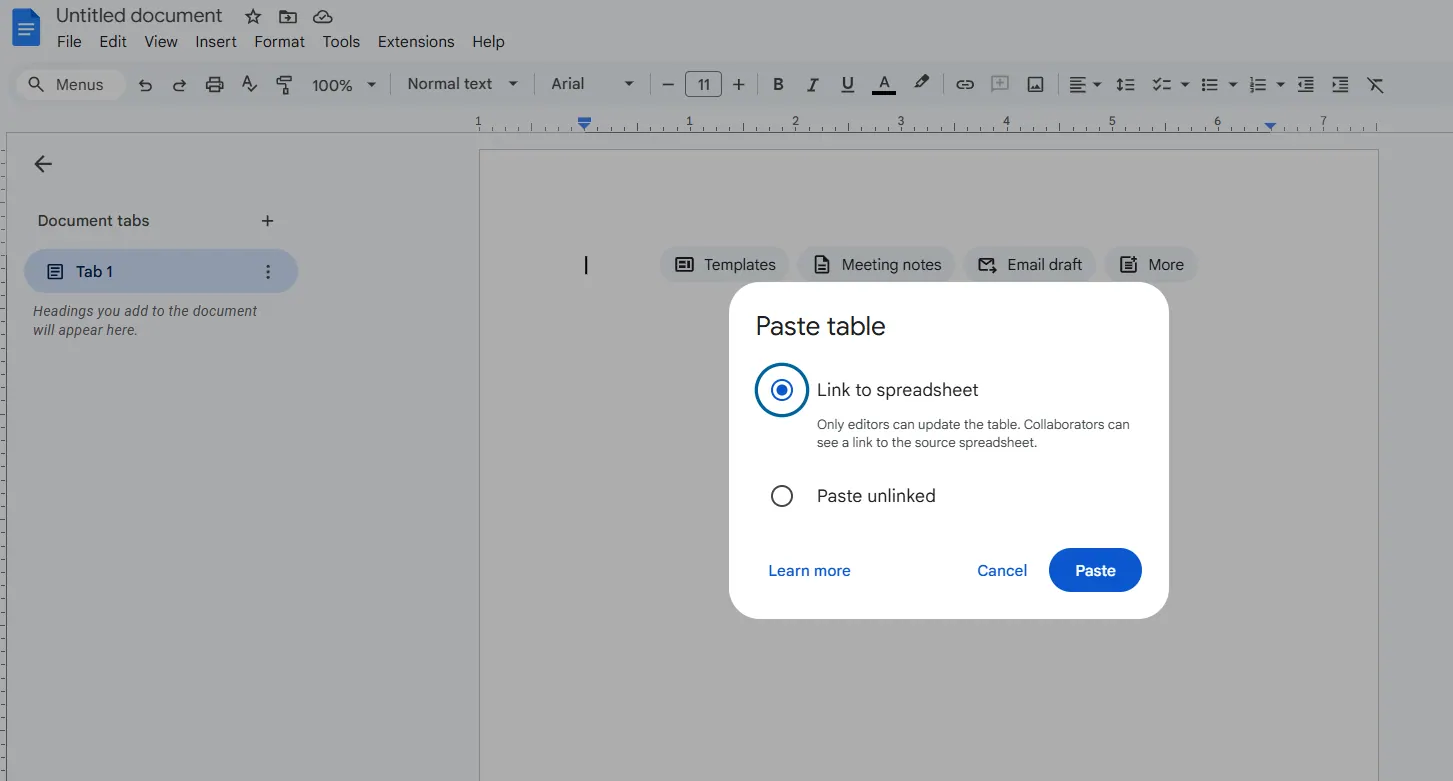
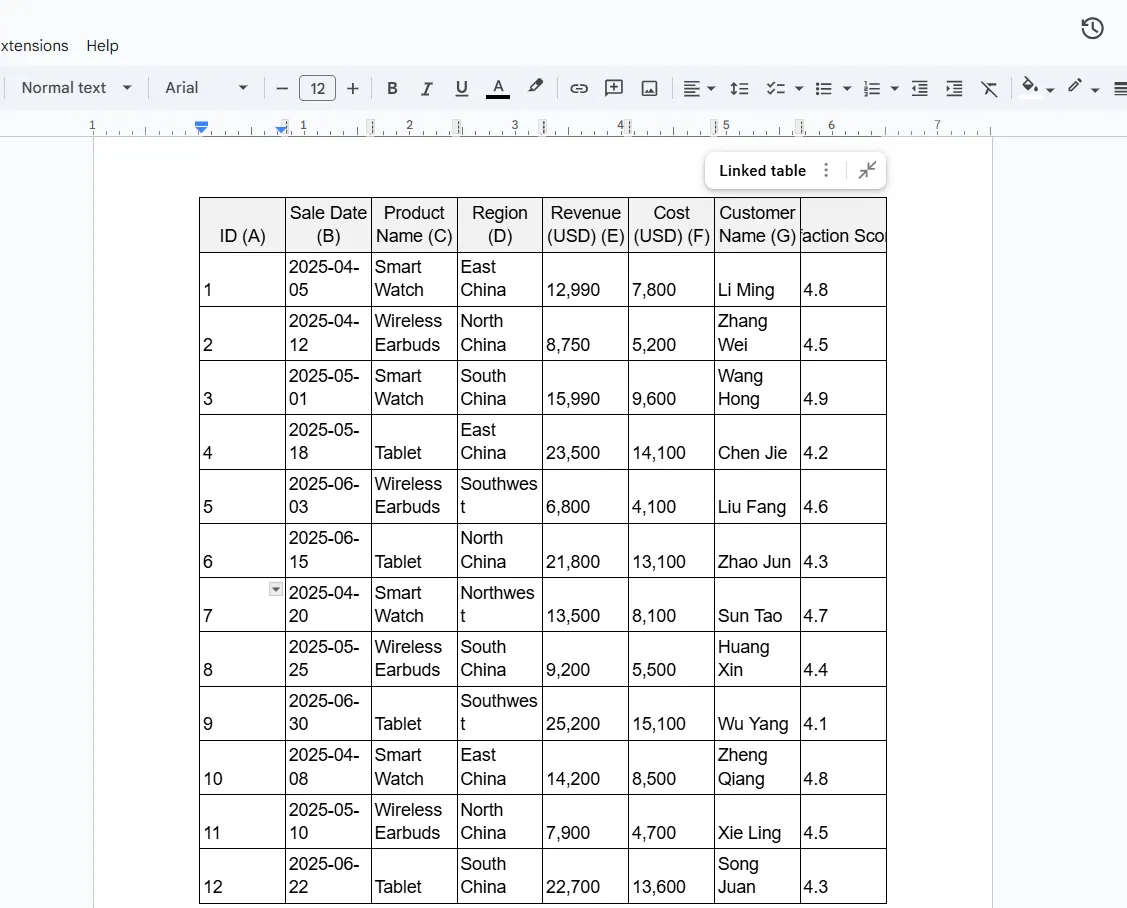
RowSpeakダッシュボードが更新されると、Word文書も自動更新。バージョン管理の悩みから解放!
方法3:埋め込みスプレッドシート(オールインインワンソリューション)
最終報告書に最適:
- Wordで 挿入 > オブジェクト
- 「ファイルから作成」タブを選択
- RowSpeakエクスポートまたはExcelファイルを参照
- すっきりした書式には「アイコンとして表示」を選択
ボーナス:RowSpeakの埋め込みにはデフォルトでインタラクティブフィルター付き - デジタル報告書のゲームチェンジャー
方法4:表をWord形式に変換
ネイティブWord表が必要な場合:
- RowSpeakでデータをCSVとしてエクスポート
- Wordで 挿入 > 表 > 文字列を表に変換
- 列数と自動調整オプションを設定
- Wordの表スタイルで即時ポリッシュ
方法5:ダッシュボードのスクリーンショット(視覚的インパクト用)
プレゼンや簡単な参照向け:
- RowSpeakで「スナップショット」ツールを使用
- 可視化領域を選択
- 最適化された画像をコピー
- 完璧な寸法でWordに直接貼り付け
よくある落とし穴と解決策
RowSpeakの数千のユースケースから判明したトラブルシューーティングのヒント:
- リンク切れ? ファイルは常に相対的な同じ場所に保存
- 書式の問題? RowSpeakのWordテンプレートプリセットを使用
- ファイルが大きい? 画像を圧縮または埋め込みではなくリンク
- 静的データ? RowSpeakエクスポートを「最終版」モードに設定
データ連携の未来
これらの方法は有効ですが、先進的なチームはRowSpeakのような行き来を完全になくすツールを採用しています。当社のAI搭載プラットフォームでは:
- ワンクリックでWord対応報告書を生成
- ライブデータ接続を自動維持
- ブランド準拠の書式を即時適用
- 文書間でリアルタイム共同作業
最も良い点?RowSpeakのWord連携を今日無料で試せ、報告書準備時間を80%削減可能。
効率化への第一歩
これらのテクニックを手に入れた今、まず試すのはどれですか?RowSpeakでは、手作業で節約した毎分が戦略的思考に充てられる時間だと信じています。伝統的な方法か現代的なソリューションか、重要なのはあなたのワークフローに合うものを見つけることです。
データ連携で難しい課題がありますか?コメントで共有を - 私たちのチームはこうしたパズルを解くのが大好きです!