正直に言いましょう—Excelのデータモデルは、買ったはいいけど使いこなせていない高級キッチン家電のようなものです。データ作業を革新すると謳いながら、設定作業は図解なしのIKEA家具の組み立てのようです。しかし、一度動かせたら? ゲームチェンジャーです。
数多くのレポートやダッシュボードを作成してきた経験から言えます:データモデルの習得は努力に見合う価値があります。ただし、秘密があります—必ずしも手作業で行う必要はありません。RowSpeakのようなツールを使えば、重労働を自動化しながら同等(またはそれ以上)の結果を得られます。
Excelのデータモデルを使う理由
データをLEGOブロックの山と想像してください。通常は一度に一つの構造物しか作れませんが、データモデルを使えば全てのLEGOセットを連結可能—宇宙船から城へ変形するようなことが可能になります。
技術的には、Excelに組み込まれたリレーショナルデータベースです。複数の無関係なテーブルを手作業で操作する代わりに:
- 関連データを連結(顧客IDと購入記録など)
- 複数ソースを同時に分析
- VLOOKUP地獄なしでスマートなピボットテーブルを構築
- 圧縮によるファイルサイズ削減
問題? 設定には知識が必要です。そこでこのガイドが役立ちます—そしてRowSpeakのようなAIツールが定期的な作業の最高の相棒になります。
データ準備:縁の下の力持ち
データモデルに触れる前に、ミシュラン星付き料理の準備のようにデータを清掃しましょう:
- 重複排除 - 分析を歪める重複エントリを削除
- 形式統一 - 日付、通貨、テキストは一貫したパターンに
- エラー修正 - #N/A値、壊れた数式、タイポを修正
- テーブル変換 - 範囲を選択しCtrl+T(柔軟性が向上)
プロのヒント:RowSpeakのAIは矛盾を自動検出し修正を提案することで、この準備作業の80%を自動化—手作業の整理時間を節約します。
データモデルへの追加:ステップバイステップ
手動でExcelのデータモデルにデータを追加する方法:
- 清掃済みテーブルを選択
- [挿入] > [ピボットテーブル]へ移動
- 「このデータをデータモデルに追加」にチェック(魔法のチェックボックス)
- 追加テーブルにも繰り返し
次に秘密のソース—リレーションシップ作成:
- [データ] > [リレーションシップ]へ移動
- 「新規」をクリック
- 対応するフィールドを選択(両テーブルのCustomerIDなど)
- リレーションシップタイプを選択(通常「一対多」)
ここで多くの人が行き詰まります。困った時は、RowSpeakがデータパターンに基づきリレーションシップを自動検出・提案—手動設定不要です。
DAXを使うタイミング(AIに任せるタイミング)
DAX数式は次元の異なる分析を可能にしますが、学習曲線があります。例:
Total Sales = SUMX(FILTER(Sales, Sales[Category]="Electronics"), Sales[Amount])
強力ですが、手書きには練習が必要です。RowSpeakの自然言語機能では「地域別電子機器売上を表示」と入力するだけで、背後で正しいDAXを生成します。
AIショートカット:RowSpeak開発の理由
数百のデータモデルを手動設定した後、私たちは3つの課題を解決するためRowSpeakを開発しました:
- リレーション検出 - AIがテーブル接続方法を自動マッピング
- 数式生成 - 必要な分析を自然な言葉で記述
- 可視化 - モデルから即座にダッシュボード作成
リレーションシップ設定に何時間も費やす代わりに:
- スプレッドシートをアップロード
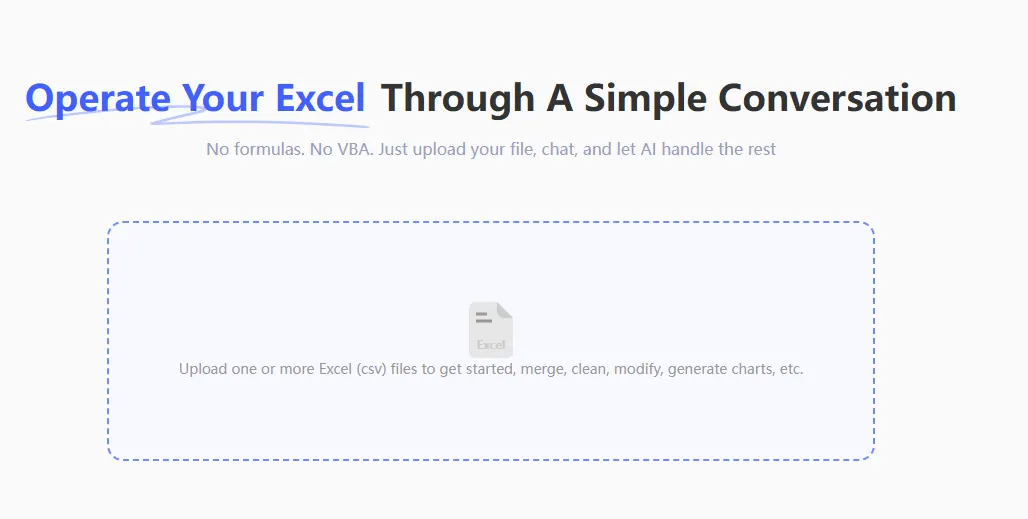
- RowSpeakに必要な分析を指示
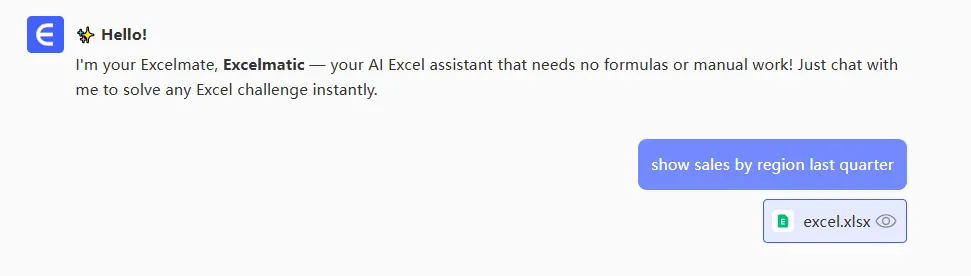
- 完全に接続されたデータモデルと可視化を取得
常にデータモデルを使うべきか?
手動設定が適している場合:
- データ原則を学習中
- 単純なデータセットを扱う
- リレーションシップを完全に制御する必要がある
RowSpeakなどのAIツールに切り替える場合:
- 複数データソースを扱う
- 締め切りが迫っている
- 定期的なレポートを管理
- 大規模データセットを扱う
待ち受けるデータ超能力
手動設定かAI支援かを選ぶにせよ、リレーショナルデータをマスターすれば、単なるスプレッドシートユーザーからデータの巨匠へと変貌します。重要なのは、エンジンを自力で構築する時とパワーツールを使う時を見極めることです。
スマートな方法を試してみませんか? RowSpeakの無料トライアルでは、手動リレーション構築なしで数分以内にAI駆動のデータモデリングを体験できます。2024年において、データ準備ではなく分析に時間を費やすべきだからです。