Googleスプレッドシートで日付を自動追加する方法(ExcelmaticなどのAIツール使用)

正直に言いましょう - 手作業でスプレッドシートに日付を入力するのは、ペンキが乾くのを見ているのと同じくらい退屈です。プロジェクトのタイムライン作成、締め切りの追跡、コンテンツカレンダーの作成など、日付を1つずつ入力するよりも良い方法があるはずです。

良いニュース:ExcelmaticのようなAI搭載ツールがゲームチェンジャーとなっています。Googleスプレッドシートで日付をスマートに扱う方法をご紹介します - 指で日数を数えたり、複雑な数式と格闘する必要はもうありません。

日付が重要な理由(そして手動入力が最悪な理由)

日付はスプレッドシートを静的なグリッドから動的な計画ツールに変えます。しかし秘密があります:Googleスプレッドシートは日付を数値として保存しています(1900年1月1日が1日目)。この数値システムは強力な計算を可能にしますが、手作業でこれらの値を扱うのは?完全な生産性の殺し屋です。

AIの近道:Excelmaticが重労働を代行

ChatGPTで日付を生成してスプレッドシートに貼り付ける方法を提案するガイドもありますが、もっとスムーズな解決策があります:Excelmaticはスプレッドシートと直接連携し、以下のことが可能です:

  • 日付シーケンスの自動生成(日単位、週単位、カスタム間隔)
  • 締め切りやタイムラインの即時計算
  • 毎回完璧な日付フォーマット
  • 営業日や祝日カレンダーなどの複雑なシナリオの処理

プロのヒント:Excelmaticは「2024年第3四半期のマーケティングカレンダーを隔週チェックイン付きで作成」のような自然言語コマンドを理解し、自動的に構築します。

ステップバイステップ:空白のシートから完璧な日付へ

  1. フレームワークを設定 新しいGoogleスプレッドシートを開き、列にラベルを付けます(例:「タスク」、「開始日」、「締め切り」)。明確な構造 = より良いAIの結果。

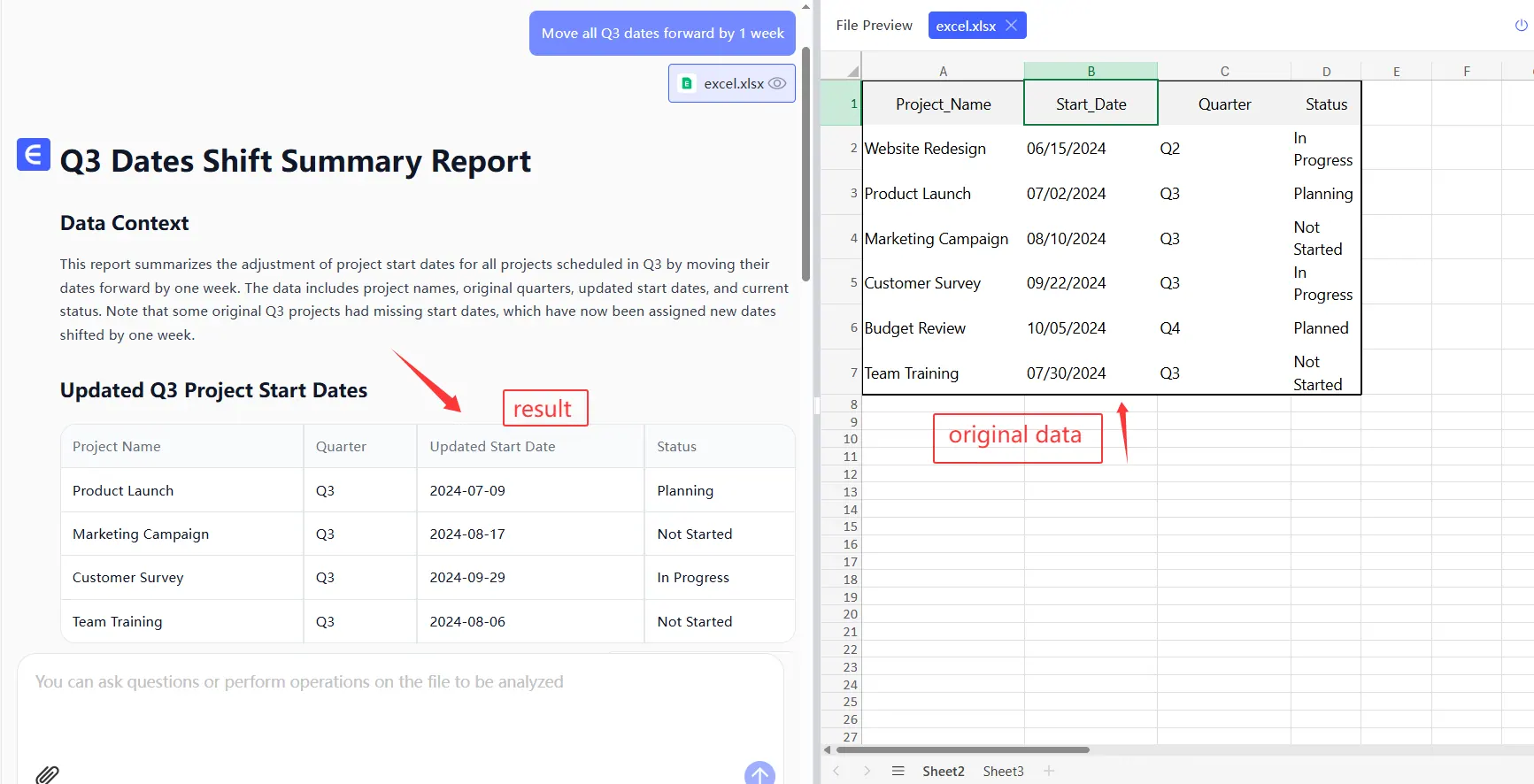
  2. Excelmaticに魔法をかけさせる 手動入力の代わりに:

    • ファイルをアップロード
    • 日付の要件を平易な英語で説明

ask

  • 完璧にフォーマットされた日付がシートに自動入力されるのを見る

week

  1. 高度なパワームーブ 特別な要件がありますか?Excelmaticは以下を処理します:
    • 定期的なイベントスケジュール
    • 日付ベースの条件付き書式
    • 自動締め切りリマインダー
    • グローバルチームのためのタイムゾーン変換

基本的な日付で止まらない理由

単純な日付シーケンスも役立ちますが、本当の生産性向上は以下のようなAI搭載機能から得られます:

  • スマートプロジェクト計画:「12週間の製品ローンチを週次マイルストーン付きでスケジュール」
  • 動的レポート:月次/四半期レポート用の自動更新日付範囲
  • チーム連携:スプレッドシートデータと同期する共有カレンダー

注意すべき日付の落とし穴

AIの助けがあっても、以下の点に注意してください:

  • 重要なプロジェクトの日付シーケンスは常に確認
  • 時間敏感な数式はダブルチェック
  • チーム全体で明確な日付フォーマットを設定(MM/DDとDD/MMの混乱は現実です)

スプレッドシートの未来はAI搭載

日付を手動で管理するのは2010年代の話。Excelmaticのような最新ツールは、かつて何時間もかかった退屈な作業を、数秒の自動化に変えます。

日数を数える時間を無駄にする代わりに、以下のことに時間を使いませんか? ✅ 次の製品ローンチを計画 ✅ 四半期ごとの成長を分析 ✅ 実際にコーヒーブレイクを楽しむ

もう二度と手動で日付を入力したくないですか?Excelmaticは心配事を1つ減らし、本当に重要な仕事に集中できるようにします。

(プロのヒント:当社のユーザーはスプレッドシート作業で週3時間以上を節約しています。その余分な時間で何ができますか?)

AIでデータを強化し、確実な意思決定を!

コードや関数を書く必要なし。簡単な会話でRowSpeakがデータを自動処理し、グラフを生成します。今すぐ無料で体験して、AIがExcelワークフローをどのように革新するか体感してください →

今すぐ無料で体験

おすすめ記事

GoogleスプレッドシートでAIを使ってデータ範囲を追加する方法(Excelmatic代替)
Excel操作

GoogleスプレッドシートでAIを使ってデータ範囲を追加する方法(Excelmatic代替)

Google Sheetsで手動でデータ範囲を定義するのに疲れていませんか?ExcelmaticのようなAIツールを使えば、このプロセスを自動化でき、データ整理が簡単になり、エラーも減らせます。

Gianna
Googleシート分析をAIで強化する方法(Excelmaticの方が優れています)
Excel操作

Googleシート分析をAIで強化する方法(Excelmaticの方が優れています)

Google Sheetsでの手作業のデータ処理に疲れていませんか?ExcelmaticのようなAIツールが、複雑な数式なしで分析を自動化し、トレンドを発見し、レポートを生成する方法を学びましょう。

Gianna
GoogleスプレッドシートでAIを使って表を効率的に作成する方法(Excelmaticガイド)
Excel操作

GoogleスプレッドシートでAIを使って表を効率的に作成する方法(Excelmaticガイド)

手動データ入力に疲れていませんか?ExcelmaticのようなAIツールがGoogle Sheetsのワークフローを変え、数秒で表を生成・フォーマットする方法をご紹介します。

Gianna
Googleスプレッドシートでシリーズを追加する方法(Excelmaticの優れた点)
Excel操作

Googleスプレッドシートでシリーズを追加する方法(Excelmaticの優れた点)

Spreadsheets come alive when you master data series. We'll show you the manual way in Google Sheets, then introduce you to RowSpeak's game-changing AI approach that handles it all for you.

Gianna
Googleスプレッドシートでアルファベット順に並べ替える方法(ExcelmaticのAIショートカット付き)
Excel操作

Googleスプレッドシートでアルファベット順に並べ替える方法(ExcelmaticのAIショートカット付き)

データをアルファベット順に並べ替えることはスプレッドシートの基本スキルですが、AIでより速くスマートにできることをご存知ですか?Googleスプレッドシートでアルファベット順に並べ替える方法と、Excelmaticでワークフローを強化する方法をご紹介します。

Gianna
Googleスプレッドシートを変革する10のAI活用術(Excelmaticが牽引するその方法)
Excel操作

Googleスプレッドシートを変革する10のAI活用術(Excelmaticが牽引するその方法)

スプレッドシートはもはや静的な数字のグリッドではありません。AIにより、Googleスプレッドシートはダイナミックでインテリジェントなアシスタントになります。このガイドでは、10の革新的なAIアプリケーションを紹介し、ビジネスプロフェッショナル向けの最も包括的なソリューションとしてExcelmaticを取り上げます。

Gianna
Googleシートのデータ分析をAIで強化する方法(Excelmaticの方が優れています)
Excel操作

Googleシートのデータ分析をAIで強化する方法(Excelmaticの方が優れています)

スプレッドシートとの格闘に疲れていませんか?ChatGPTのようなAIでGoogleスプレッドシート分析を自動化する方法を学びましょう。さらに、Excelmaticの組み込みAI機能を使えばもっと簡単にできます。

Gianna
Google Sheetsのデータ分析をAIで強化する方法(Excelmaticの方が優れています)
Excel操作

Google Sheetsのデータ分析をAIで強化する方法(Excelmaticの方が優れています)

Google Sheetsでの手作業のデータ分析に疲れていませんか?ExcelmaticのようなAIツールで、スプレッドシートを離れることなく分析を自動化し、インサイトを生成、美しい可視化を作成する方法を学びましょう。

Gianna