Excelでプロのように誤差範囲を追加する方法(AIサポート付き)

正直に言いましょう - Excelの誤差範囲(エラーバー)は、目隠しでルービックキューブを解くようなものです。データのばらつきを示すあのT字型の小さな線は、経験豊富なユーザーでも頭を抱えさせます。しかし良いニュースがあります:AIがこの状況を一変させているのです。

RowSpeakでは、AIが面倒なスプレッドシート作業をワンクリック解決に変える様子を目の当たりにしてきました。エラーバーも例外ではありません。以前は10の手順が必要だった作業が、今ではデータをあなた以上に理解するスマートツールによって瞬時に完了します。

エラーバーの重要性(そしてAIがそれを改善する理由)

エラーバーは単なる派手なチャートの飾りではありません。データの真実を伝える存在です:

  • 測定値の信頼性
  • 取り得る値の範囲
  • グループ間の差が意味を持つかどうか

問題は?適切なタイプ(標準偏差?信頼区間?)の選択と手動計算で、多くの人が行き詰まる点です。そこでRowSpeakが活躍します - 当社のAIがデータセットを分析し、最適なエラーバーを自動的に提案します。

エラーバーを追加するスマートな方法:RowSpeakのAIアプローチ

現代のプロフェッショナルがエラーバーを扱う方法は次の通りです:

  1. データをアップロード(Excelファイルに直接接続可能)
  2. 必要な内容を説明(「第2四半期の売上データのばらつきを表示」など)
  3. 魔法のような処理を確認 - AIが最適なエラーバーを提案・適用

従来のExcel方法(後述)と比べ、このアプローチは約90%の時間を節約し、計算誤差をほぼゼロに抑えます。

従来の方法(比較用)

手動プロセスを理解したい方のために:

  1. Excelでチャートを選択
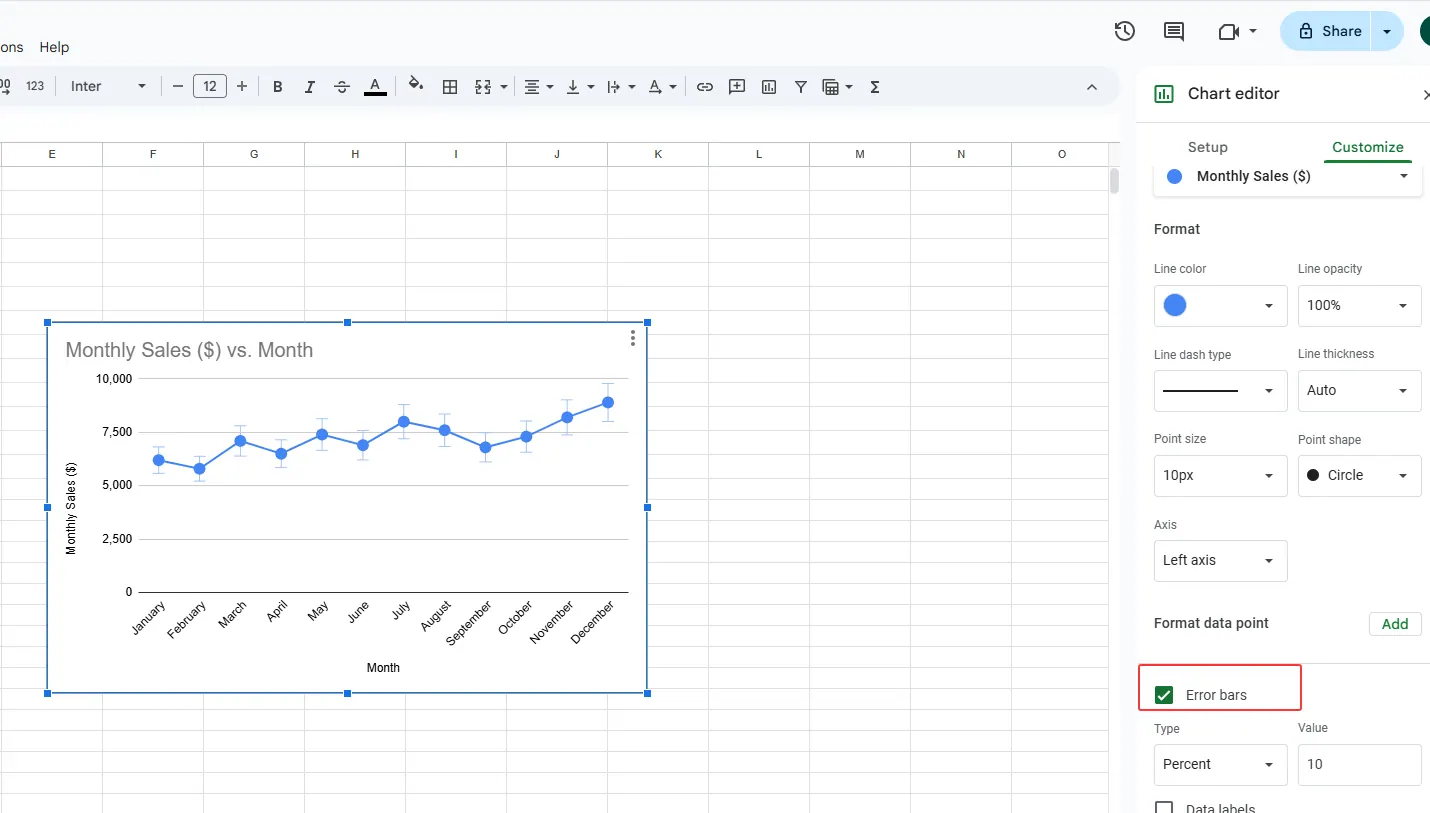
  2. 「グラフ要素の追加」>「誤差範囲」をクリック
  3. 標準的なオプションから選択:
    • 標準偏差
    • 標準誤差
    • パーセンテージ
    • カスタム値

error1

注意点?データに適したタイプを知る必要があります。間違えると、可視化が誤解を招く可能性があります。

エラーバーの落とし穴(そしてAIが回避する方法)

私たちが特定した3つの一般的な落とし穴:

  1. 誤解:信頼区間が必要な場面で標準偏差を使用
  2. 不整合:類似チャート間での異なるエラーバータイプ
  3. 過度な複雑化:統計的要素の追加しすぎ

RowSpeakのAIは以下によってこれらを防止します:

  • まずデータ分布を分析
  • すべてのビジュアルで一貫性を維持
  • 可視化をクリーンで読みやすく保つ

RowSpeakが他のAIツールを凌駕する理由

Excelチャートを支援すると主張するツールはいくつかありますが、RowSpeakが際立つ理由:

真のAI理解:ルールに従うだけでなく、データの物語を解釈
双方向Excel連携:既存スプレッドシート内でシームレスに動作
説明付き:特定のエラーバーを選択した理由を表示
ワンクリック調整:エラーバータイプを1クリックで変更

未来は既にここに

エラーバー追加が統計学の教科書を参照することを意味していた時代を覚えていますか?その時代は終わりました。RowSpeakでは:

  • データ変更時にチャートが自動更新
  • 統計の平易な英語説明を取得
  • チームメンバーがデータ科学の学位なしでビジュアルを理解可能

スプレッドシートとの苦闘を終わらせませんか?

エラーバー追加に統計学のPhDは不要です。RowSpeakでは以下を提供:

  • プロ級のデータ可視化
  • 時間節約(複雑なチャートあたり約2時間)
  • ビジュアルが真実を伝えるという確信

最も良い点?今日から無料で試用可能で、AIの違いを実感できます。かつて数日かかったレポートが数分で完了するとき、未来の自分(とチーム)が感謝することでしょう。

いつものExcel・CSVを、チームで確認・共有できるレポートに

お手元のExcelまたはCSVファイルから始められます。RowSpeakが注目すべきポイントを見つけ、チームで確認・共有しやすいレポートやダッシュボードにまとめます。

ファイルで試す

おすすめ記事

10の無料Excel予算計画テンプレートで財務を効率化
Excel操作

10の無料Excel予算計画テンプレートで財務を効率化

予算管理は複雑なパズルのようであってはいけません。これらの10の無料Excelテンプレートは、月次追跡から債務削減まで、あらゆる財務シナリオに対応したすぐに使えるフレームワークを提供します。しかし、リアルタイムの洞察を必要とするチームにとっては、RowSpeakのAI駆動分析が生データを数秒で実行可能な財務ダッシュボードに変えます。

Gianna
家計管理を効率化する無料Excelテンプレート5選(AI活用術も紹介)
Excel操作

家計管理を効率化する無料Excelテンプレート5選(AI活用術も紹介)

予算管理はもう面倒ではありません。収支や貯蓄の管理を簡素化する10個の無料Excelテンプレートを紹介します。さらにビジネスでは、RowSpeakのようなAIツールが高度な分析でプロセスを自動化します。

Gianna
10個の無料Excel経費管理テンプレート(さらにスマートなAI代替案付き)
Excel操作

10個の無料Excel経費管理テンプレート(さらにスマートなAI代替案付き)

ビジネス経費の追跡は面倒である必要はありません。Excelテンプレートは良い出発点ですが、RowSpeakのような最新のAIツールは、自動化された分析とリアルタイムレポートで経費管理を変革します。伝統的な方法と最先端のソリューションについてのガイドです。

Gianna
Excelが応答しない?作業を復元する方法(そして将来のフリーズを防ぐ)
Excel操作

Excelが応答しない?作業を復元する方法(そして将来のフリーズを防ぐ)

Excelのクラッシュは生産性を低下させます。未保存の作業の回復、フリーズのトラブルシューティング、RowSpeakなどのAIツールを活用して安定した効率的なスプレッドシートを作成する方法をご紹介します。

Gianna
Excelで数値に10%を加算する方法
Excel操作

Excelで数値に10%を加算する方法

価格調整、成長予測、予算更新にExcelで10%を加算する基本スキルを解説。手動計算とRowSpeakによる自動化の方法をご紹介。

Gianna
Excelで日付に3年を加算する方法:4つの確実な方法
Excel操作

Excelで日付に3年を加算する方法:4つの確実な方法

Excelでの日付操作は複雑にする必要はありません。初心者から上級者まで、任意の日付に3年を加算する最も正確な方法を紹介します。さらに、RowSpeakでこれらの計算を自動化する方法もご覧ください。

Gianna
Excelで日付に5年を加算する方法:5つの確実な方法
Excel操作

Excelで日付に5年を加算する方法:5つの確実な方法

Excelでの日付操作は業務計画に不可欠ですが、正確な日付計算に苦労するプロフェッショナルも少なくありません。このガイドでは、年数を日付に加算する5つの確実な方法を、実例とRowSpeak連携によるスマートなワークフローと共に解説します。

Gianna
Excelで日付に6ヶ月を追加する方法(AI活用編)
Excel操作

Excelで日付に6ヶ月を追加する方法(AI活用編)

Excelで日付計算を最も速く正確に行う方法を発見しましょう。複雑な数式は不要。RowSpeakでAIに重労働を任せます。

Gianna