時間管理がもっと簡単に。手動で分を数えたり、スプレッドシートでのスケジュール管理に苦労したことはありませんか?RowSpeakの成長マネージャーとして、小さな時間計算の障害が大きな生産性の阻害要因になるのを目にしてきました。
良いニュースがあります。Googleスプレッドシートでは、コツさえ知っていれば時間値に分を追加するのが驚くほど簡単です。基本的な数式からプロのテクニックまで、最も効果的な方法をご紹介します。
スプレッドシートでの時間計算が重要な理由
本題に入る前に、このスキルがゲームチェンジャーとなる理由を説明します:
- 自動的に終了時間を設定した会議のスケジュール
- 昼休みを含めた労働時間の計算
- 正確なプロジェクトタイムラインの計画
- イベントの所要時間の簡単な追跡
RowSpeakでは、これらの時間計算をマスターしたチームが週に2~3時間の事務作業を削減できることを確認しています。さあ、本題に入りましょう。
秘密のソース:Googleスプレッドシートの時間処理方法
重要なポイントは、Googleスプレッドシートが時間を1日の分数として保存することです:
- 午前6時 = 0.25(1日の4分の1)
- 正午 = 0.5(1日の半分)
- 午後6時 = 0.75(1日の4分の3)
この10進数システムにより、時間計算が驚くほど簡単になります。セルに「午後2時30分」と表示されていても、実際には0.604166667という値で処理されています。
3秒で解決:基本的な分の追加
午後1時30分に45分を追加したい場合、最も簡単な数式は次のとおりです:
=A2 + (45/1440)
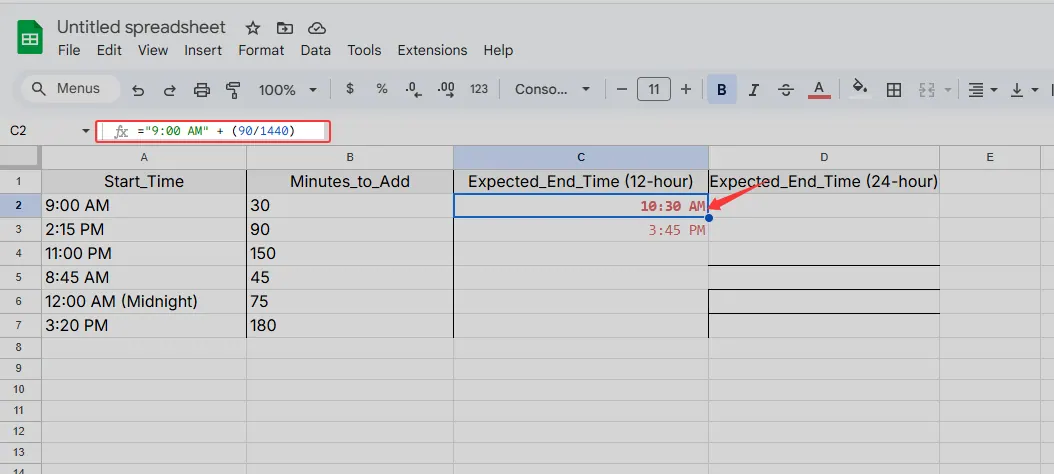
1440で割る理由は?1日は1440分(24時間×60分)だからです。1440で割ることで、分をGoogleスプレッドシートの10進数時間形式に変換できます。
実例:午前9時開始の90分間の会議を追加:
="9:00 AM" + (90/1440)
→ 「11:30 AM」を返します
TIME関数:新しい相棒
より制御が必要な場合は、TIME関数を使用します:
=A2 + TIME(0,30,0) // 30分を追加
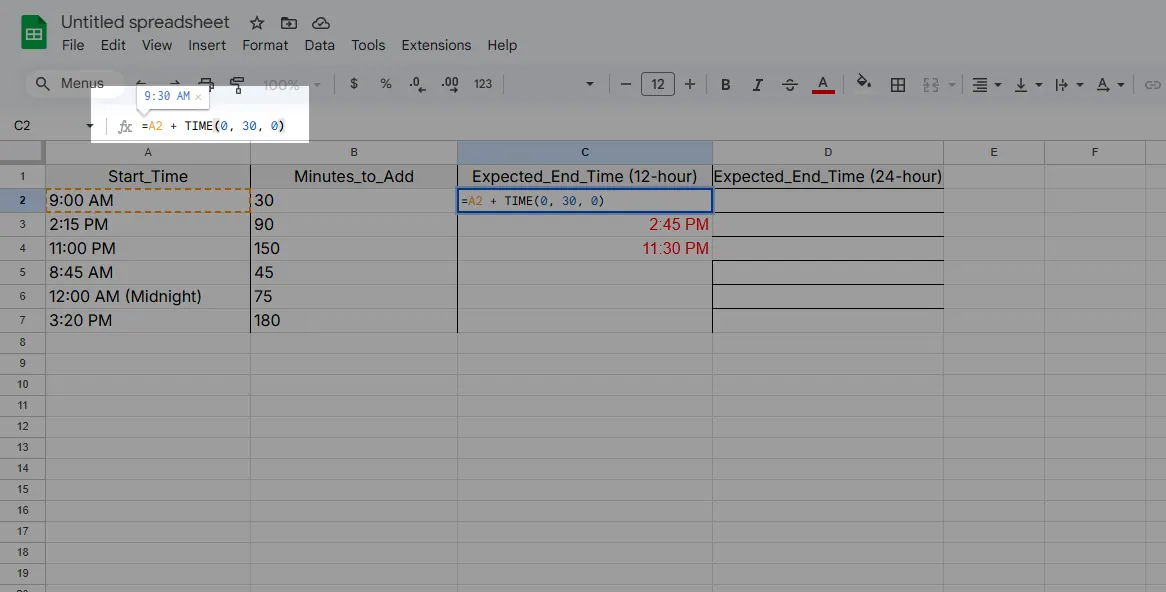
これは次のものを追加する場合に最適です:
- 時間(最初の数字)
- 分(2番目の数字)
- 秒(3番目の数字)
プロのヒント:RowSpeakでは、シフト終了時間の計算にこれを使用しています:
=StartTime + TIME(8,30,0) // 30分の休憩を含む8時間シフト
扱いにくい時間形式の処理
「午後4時30分」のようなテキストベースの時間がある場合、TIMEVALUE関数が役立ちます:
=TIMEVALUE("4:30 PM") + (15/1440)
これにより、テキストが最初に使用可能な時間値に変換されます。カスタマーサポートチームが応答時間のSLAを計算するためにこれを使用しているのを見てきました。
高度なパワームーブ:配列数式
時間の列全体に20分を追加する必要がありますか?配列数式が役立ちます:
=ARRAYFORMULA(A1:A10 + (20/1440))
この単一の数式ですべてのセルを一度に更新します—ドラッグする必要はありません。当社のオペレーションチームは、タイムログのバッチ処理にこれを使用しています。
Googleスプレッドシートだけで止まらない理由
これらの数式は優れていますが、さらにスマートな方法があります。RowSpeakのAI搭載スプレッドシートでは、次のことが可能です:
- 時間計算式を自動的に提案
- 自然言語から完全なスケジュールを生成
- 時間計算のエラーを検出して修正
- 即座に視覚的なタイムラインを作成
「すべての会議時間に45分を追加」と入力するだけで機能する未来を構築しています。
時間節約のチートシート
- 基本的な追加:
=A1 + (分/1440) - TIME関数:
=A1 + TIME(0,分,0) - テキスト変換:
=TIMEVALUE(テキスト時間) + (分/1440) - 一括更新:
=ARRAYFORMULA(範囲 + (分/1440))
最後に
時間計算をマスターすると、スプレッドシートは静的な表から動的な計画ツールに変わります。Googleスプレッドシートのネイティブな数式にこだわるか、RowSpeakのようなAI搭載ツールにアップグレードするかにかかわらず、重要なのは時間を賢く使うことです。
時間管理を次のレベルに引き上げる準備はできましたか?RowSpeakの無料トライアルで、AI搭載の時間計算を今日体験できます。節約した時間で未来の自分に感謝されるでしょう。