Googleスプレッドシートで複数行を追加する方法(簡単な3つの方法)

1つのセル内で情報を整理したいと思ったことはありませんか?RowSpeakの成長マネージャーとして、適切なデータフォーマットが混沌としたシートをクリーンでプロフェッショナルなレポートに変える様子を見てきました。Googleスプレッドシートで複数行のセルをマスターする方法をご紹介します - データの可読性を飛躍的に高める簡単なテクニックです。

複数行セルが革命的な理由

方法の前に、その重要性を説明します。以下のような場面を想像してください:

  • 詳細なサブタスクを含むタスクリスト
  • 住所や電話番号が入った連絡先カード
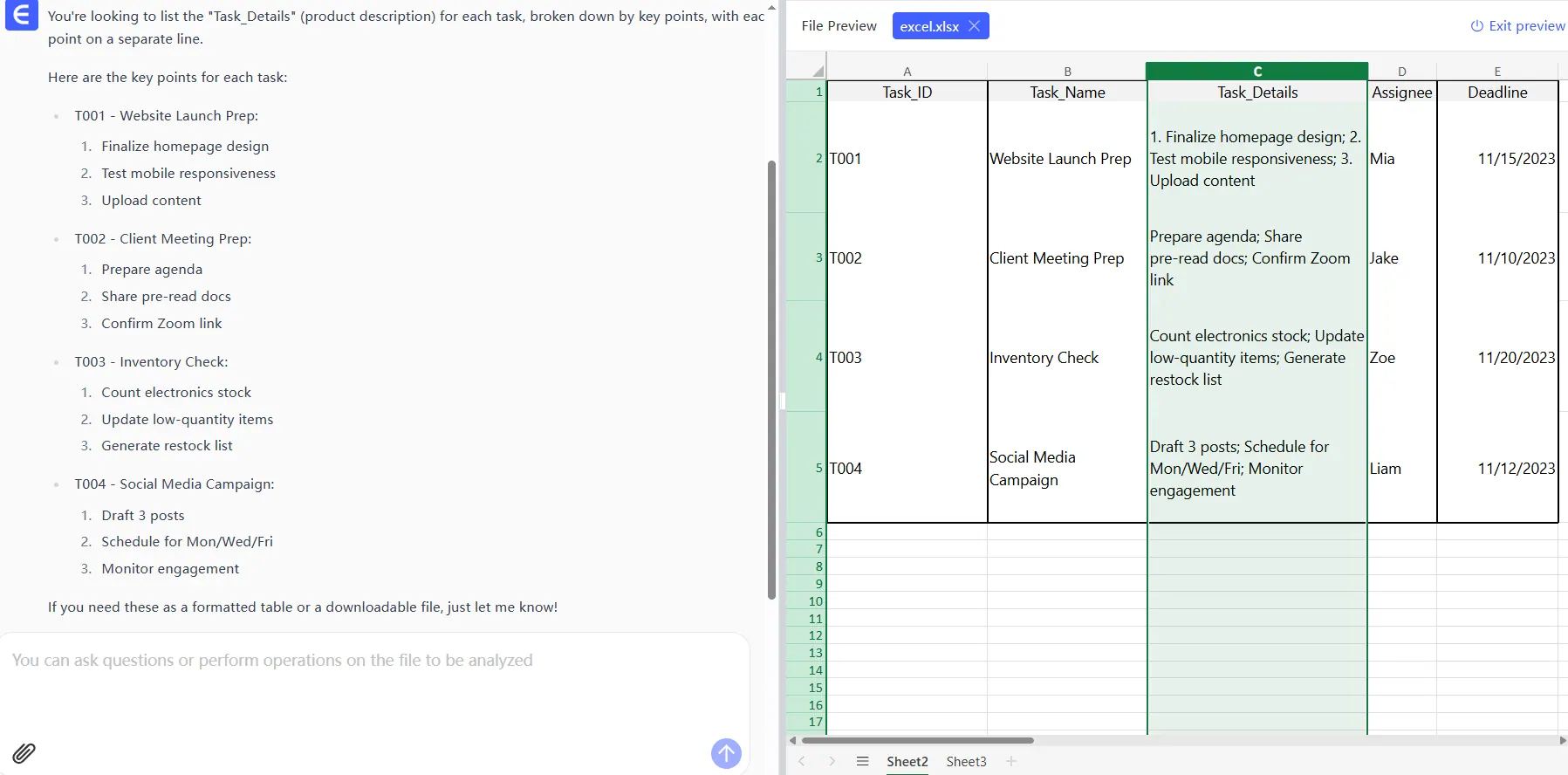
  • 複数の箇条書きがある商品説明

すべてを1行に詰め込むと見づらくなります。テキストを複数行に分けることで、シートが整理されプロフェッショナルな見た目に。RowSpeakでは、適切にフォーマットされたスプレッドシートは関係者の関与を40%向上させることがわかっています。

方法1:最速のキーーボードショートカット

簡単な編集にはショートカットが最適です:

  1. 対象セルをダブルクリックして編集モードに入る
  2. 改行したい位置にカーソルを置く
  3. 次のキーを押す:
    • Windows: Alt + Enter
    • Mac: Ctrl + Option + Enter

プロのヒント:単発の編集には最適ですが、一括変更には不向きです。次の方法が活躍します。

方法2:動的な数式アプローチ

スマートで自動更新される改行にはCHAR関数が便利です:

="1行目" & CHAR(10) & "2行目"

CHAR(10)はテキストの間に改行を挿入します。この方法が有効なのは:

  • コンコンテンンツが頻繁に変更される場合
  • 複数のセルからデータを結合する場合
  • シート全体で一貫したフォーマットが必要な場合

RowSpeakでは、クライアント向けの自動レポート生成で毎日このテクニックを使用しています。

方法3:TEXTJOINで結合

複数のセルからコンコンテンンツを結合しつつ改行を入れたい場合:

=TEXTJOIN(CHAR(10), TRUE, A1:A3)

この数式は:

  1. A1からA3のデータを取得
  2. 各エントリを改行で区切る
  3. 空白セルをスキップ(TRUEパラメータによる)

プロのフォーマットTips

改行を追加した後、見栄えを良くする調整:

  1. テキストの折り返しを有効化:「折り返して全体を表示」ボタン(曲がった矢印アイコン)をクリック
  2. 行の高さを調整:行の境界線をダブルクリックして自動調整
  3. 視覚的階層を追加:重要な行に太字や色付けを使用

RowSpeakにアップグレードするタイミング

Googleスプレッドシートでも基本的な複数行フォーマットは可能ですが、プロはさらに強力な機能を必要とします。RowSpeakでは:

  • AIによる自動フォーマット
  • スマートな改行提案
  • 大規模データのバッチ処理
  • 他のビジネスツールとのシームレスな連携

ask

auto

手動で改行を挿入する代わりに、必要なことを説明するだけでAIがフォーマットを処理します。それがRowSpeakの違いです。

最後に

複数行セルをマスターすれば、スプレッドシートが見違えるほど整理されます。ショートカット、動的数式、RowSpeakのような高度なツールのいずれを選んでも、クリーンなデータ表現は数クリックで実現できます。

スプレッドシートスキルを次のレベルに引き上げたいですか?RowSpeakの無料プランを試して、手作業の時間を節約するAIパワードフォーマットを体験してください。未来の自分(そしてチーム)が感謝します!

いつものExcel・CSVを、チームで確認・共有できるレポートに

お手元のExcelまたはCSVファイルから始められます。RowSpeakが注目すべきポイントを見つけ、チームで確認・共有しやすいレポートやダッシュボードにまとめます。

ファイルで試す

おすすめ記事

10個の無料Googleスプレッドシート予算テンプレートで財務管理を簡単に
Excel操作

10個の無料Googleスプレッドシート予算テンプレートで財務管理を簡単に

予算管理は複雑である必要はありません。これらの10の無料Googleスプレッドシートテンプレートを使えば、個人の支出、家計予算、長期的な貯蓄目標の管理など、財務をコントロールできます。プロのように実装する方法を学びましょう。

Gianna
Googleスプレッドシートで先頭にゼロを追加する方法(3つの簡単な方法)
Excel操作

Googleスプレッドシートで先頭にゼロを追加する方法(3つの簡単な方法)

スプレッドシートの先頭ゼロが消える問題でお困りですか?Googleスプレッドシートで先頭ゼロを保持しつつデータを機能させるプロのテクニックをご紹介します。

Gianna
Googleスプレッドシートでドル記号を追加する方法:プロフェッショナル向けステップバイステップガイド
Excel操作

Googleスプレッドシートでドル記号を追加する方法:プロフェッショナル向けステップバイステップガイド

Googleスプレッドシートで通貨の書式設定に困っていませんか?このガイドでは、ドル記号の追加、通貨のカスタマイズ、プロセスの自動化など、財務データを明確にするための複数の方法を紹介します。

Gianna
Googleスプレッドシートで凡例を追加する方法(データをより見やすく)
Excel操作

Googleスプレッドシートで凡例を追加する方法(データをより見やすく)

わかりにくいグラフでお困りですか?このステップバイステップガイドでは、Googleスプレッドシートでプロフェッショナルな凡例を追加する方法と、データ可視化を際立たせるためのボーナスティップを紹介します。

Gianna
Googleスプレッドシートでトレンドラインを追加するスマートな方法(AIのスーパーパワー付き)
Excel操作

Googleスプレッドシートでトレンドラインを追加するスマートな方法(AIのスーパーパワー付き)

データの傾向を推測するのに疲れていませんか?Googleスプレッドシートで最適な近似直線を追加し、AIに正確な予測を任せる方法をご紹介します。

Gianna
GoogleスプレッドシートでY軸ラベルを追加する方法(データを目立たせるコツ)
Excel操作

GoogleスプレッドシートでY軸ラベルを追加する方法(データを目立たせるコツ)

わかりにくいグラフでお困りですか?このステップバイステップガイドでは、GoogleスプレッドシートでY軸ラベルを追加する方法と、データ可視化を際立たせるプロのコツを紹介します。

Gianna
Googleスプレッドシートで矢印を追加する方法:データ可視化のための5つの簡単な方法
Excel操作

Googleスプレッドシートで矢印を追加する方法:データ可視化のための5つの簡単な方法

矢印を使えば、Googleスプレッドシートを地味なものから見事なものに変えられます。売上トレンドの追跡やワークフローのマッピングに、これらの簡単な方法でプロのようにデータを可視化しましょう。

Gianna
Googleスプレッドシートで複数シートのデータを合計する方法(プロのように)
Excel操作

Googleスプレッドシートで複数シートのデータを合計する方法(プロのように)

スプレッドシートのタブを行き来して合計を計算するのに疲れていませんか?Googleスプレッドシートで複数シートのデータを自動結合する数式をマスターしましょう - 手動コピペはもう不要!

Gianna