Googleスプレッドシートでタグを追加してデータ整理を効率化する方法

正直に言いましょう——Googleスプレッドシートで延々と行をスクロールし、重要なデータを探すのは誰にとっても楽しい作業ではありません。そこで「タグ」が役立ちます。タグは、スプレッドシートのカラー付き付箋のようなもので、元のデータを変更せずに情報を瞬時に識別・分類できます。

RowSpeakの成長マネージャーとして、適切なタグ付けが混沌としたスプレッドシートを効率的なデータマシンに変える様子を目の当たりにしてきました。Googleスプレッドシートにも基本的なタグ機能はありますが、RowSpeakのようなツールを使えばAIによる自動化でさらに強化できます。まずは基本から見ていきましょう。

タグがスプレッドシートを変える理由

タグは次の3つの課題を解決します:

  • データ迷子問題:干し草の山から針を探す必要がなくなります
  • チーム協力の混乱:データカテゴリを瞬時に理解可能
  • 分析の行き詰まり:タグ付きデータを素早くフィルタリングして洞察を得られます

プロのヒント:RowSpeakでは、適切なタグを使うチームが週に2〜3時間のデータ整理時間を節約していることが分かっています。

Googleスプレッドシートでのタグシステム構築

Googleスプレッドシートにはネイティブのタグ機能はありませんが、簡単な代替方法があります:

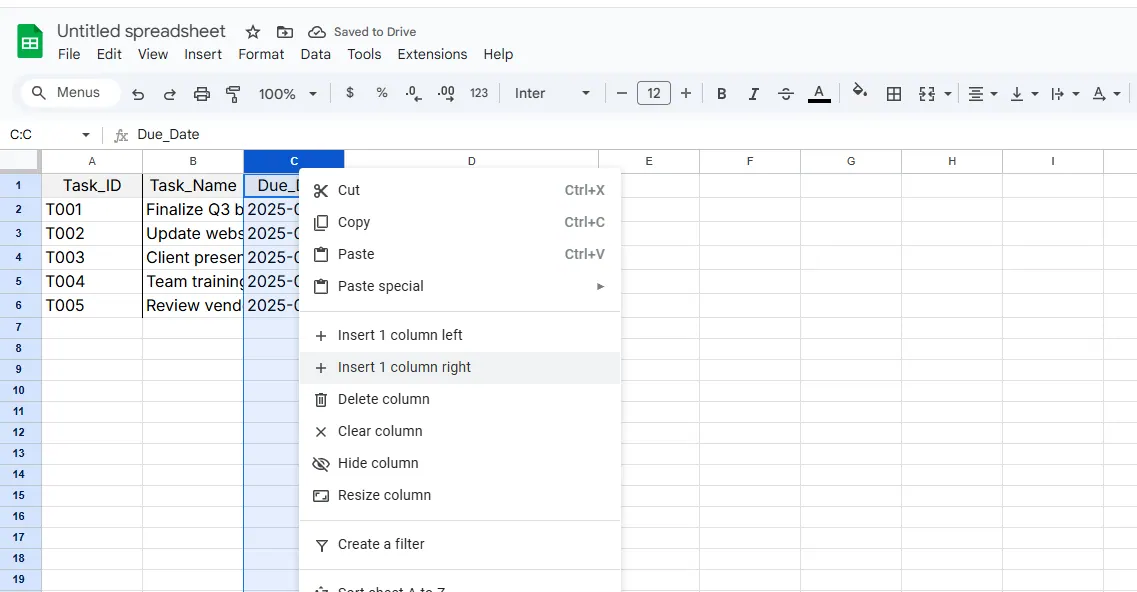
  1. タグ列を追加
    • 列ヘッダーを右クリック
    • 「1列右に挿入」を選択
    • 「Tags」と命名(シンプルに保つ)

1

  1. タグスタイルを選択
    • 手動入力:直接タグを入力(柔軟だが誤字が発生しやすい)
    • ドロップダウンメニュー:一貫性のあるタグ付け(推奨方法)

ドロップダウンタグ作成(スマートな方法)

  1. タグ列のセルを選択
  2. 「データ」>「データの検証」をクリック
  3. 「項目のリスト」を選択
  4. タグを入力(例:「緊急、承認済み、保留中」)
  5. 「保存」をクリック

これでチーム全体で一貫性のあるクリック可能なタグが使えます。

上級者向けタグテクニック

基本をマスターしたら、次のプロ技を試してみてください:

1. 条件付き書式の魔法

重要なタグを色で強調:

  • タグ列を選択
  • 「書式」>「条件付き書式」へ移動
  • 「テキストが『緊急』を含む」→赤背景などのルールを設定

2. スマートタグ分析

数式でタグをカウント:

=COUNTIF(B2:B100, "緊急")

これでB列の「緊急」タグをすべてカウントできます。

3. チーム横断的タグ基準

「タグ辞書」タブを作成し、以下を明記:

  • 各タグの意味
  • 使用タイミング
  • 適用可能な担当者

Googleスプレッドシートタグの限界

これらの方法は有効ですが、手動での設定と維持管理が必要です。ここでRowSpeakがゲームチェンジャーとなります——当社のAIがデータパターンに基づいてタグを自動提案・適用し、手作業の時間を節約します。

RowSpeakでタグを次のレベルへ

基本タグで止まらずに:

  • AI自動タグ付け:システムがデータパターンを学習
  • スマートフィルター:タグ付きデータを動的ダッシュボードで可視化
  • シート横断的一貫性:すべてのファイルで統一されたタグを維持

スプレッドシートを開くとデータが完璧に分類されている——それがRowSpeakの強みです。

アクションプラン

  1. 本ガイドでGoogleスプレッドシートに基本タグを今日実装
  2. 週次タグレビューをスケジュールして一貫性を維持
  3. アップグレード準備ができたら、RowSpeakのAIタグ付けを無料トライアルで体験

覚えておいてください:優れたデータ整理は適切なタグ付けから始まりますが、真に優れた整理は自動化によって実現します。Googleスプレッドシートの手動アプローチを続けるにせよ、RowSpeakでレベルアップするにせよ、重要なのはタグ付けを始めること——四半期レポートの締切時に未来の自分が感謝するでしょう。
いつものExcel・CSVを、チームで確認・共有できるレポートに

お手元のExcelまたはCSVファイルから始められます。RowSpeakが注目すべきポイントを見つけ、チームで確認・共有しやすいレポートやダッシュボードにまとめます。

ファイルで試す

おすすめ記事

3つの無料Googleスプレッドシート経費追跡テンプレート(AI活用方法付き)
Excel操作

3つの無料Googleスプレッドシート経費追跡テンプレート(AI活用方法付き)

ビジネス経費の管理は複雑である必要はありません。これらの3つの無料Googleスプレッドシートテンプレートで経費追跡を効率化できます。ただし、リアルタイムの分析と自動化には、RowSpeakのようなAIツールが革新的です。

Gianna
無料Googleスプレッドシート経費追跡テンプレート(さらにスマートなAI代替案も)
Excel操作

無料Googleスプレッドシート経費追跡テンプレート(さらにスマートなAI代替案も)

スプレッドシートでの手動経費管理は面倒です。無料のGoogleシートテンプレートも役立ちますが、RowSpeakのAIが財務管理を自動化し、洞察に満ちたプロセスに変える方法をご覧ください。

Gianna
GoogleスプレッドシートにAIでカレンダーを追加する方法(ステップバイステップガイド)
Excel操作

GoogleスプレッドシートにAIでカレンダーを追加する方法(ステップバイステップガイド)

手動の日付入力ミスに疲れていませんか?RowSpeakのようなAIツールでGoogleスプレッドシートのカレンダー連携を自動化し、時間を節約して精度を向上させる方法をご紹介します。

Gianna
Googleスプレッドシートでデータ範囲を追加・管理する方法(AIショートカット付き)
Excel操作

Googleスプレッドシートでデータ範囲を追加・管理する方法(AIショートカット付き)

データ範囲は効率的なスプレッドシート作業の要です。このガイドではGoogleスプレッドシートでの作成と管理方法を解説し、RowSpeakのような最新AIソリューションがこれらの作業を自動化し手作業を何時間も節約できる方法を紹介します。

Gianna
Googleスプレッドシートで数値にパーセンテージを追加する方法(スマートなやり方)
Excel操作

Googleスプレッドシートで数値にパーセンテージを追加する方法(スマートなやり方)

手動のパーセンテージ計算に疲れた?Googleスプレッドシートの数式とRowSpeakのAI搭載スプレッドシートが自動で計算する方法を発見しましょう。

Gianna
Googleスプレッドシートで行の合計を求める方法(3つの簡単な方法)
Excel操作

Googleスプレッドシートで行の合計を求める方法(3つの簡単な方法)

手動計算に疲れた?このガイドでは、Googleスプレッドシートで行を合計する複数の方法と、RowSpeakのようなAIツールで自動化する方法を紹介します。

Gianna
Googleスプレッドシートで第2軸を追加する方法(簡単な手順)
Excel操作

Googleスプレッドシートで第2軸を追加する方法(簡単な手順)

チャートで異なるデータスケールを比較するのに苦労していませんか?このステップバイステップガイドでは、Googleスプレッドシートで第2軸を追加する方法と、RowSpeakがAIで自動的に行う方法を紹介します。

Gianna
Googleスプレッドシートで傾きを計算する方法(ビジネスにおける重要性)
Excel操作

Googleスプレッドシートで傾きを計算する方法(ビジネスにおける重要性)

数学の授業だけじゃない - 傾き計算はビジネストレンドを見極める強力なツールです。Googleスプレッドシートでの傾き計算方法と、RowSpeakのAI分析でさらに簡単にする方法をご紹介します。

Gianna