Excelでプロのように数値を合計する方法:ステップバイステップガイド

正直な話、手作業でスプレッドシートに数字を足すのは、ペンキが乾くのを見ているような退屈な作業です。しかし、経費の追跡、売上データの分析、レポートの作成など、Excelで合計を求める方法を知ることは必須スキルです。良いニュース?思っているよりずっと簡単です。

ここでは、Excelの合計方法の究極ガイドと、RowSpeakのような次世代ツールがAIでこのプロセスを自動化する方法をご紹介します。

基本のSUM関数(あなたの新しい親友)

週ごとの経費が並んだ列があると想像してください。電卓(ましてや指で数えること)に手を伸ばす代わりに、10秒で解決する方法です:

  1. 合計を表示したいセルをクリック
  2. =SUM(A1:A5)と入力(A1:A5は実際のセル範囲に置き換えて)
  3. Enterを押す—これで即座に合計が表示

プロのヒント:離れたセルを合計したい?カンマで区切るだけ:=SUM(A1,B3,C5)

AutoSum:手間を省く賢者のショートカット

「こんなことに時間をかけてられない」という瞬間に:

  1. 対象のセルをクリック
  2. ホームタブにあるΣ(シグマ)ボタンを探す
  3. 押す—Excelが自動的に合計したい範囲を選択
  4. 必要に応じて範囲を調整し、Enter

大規模なデータセットを扱い、素早く合計が必要なときに最適です。

複数シートの合計も簡単

複数のタブにまたがる月次データを扱う場合でも問題ありません:

=SUM(Jan:Dec!B2) と入力すると、1月から12月までの各シートのB2セルを合計します。スプレッドシートの魔法のような機能です。

条件付き合計:SUMIF/SUMIFSで特定の項目だけを合計

特定の項目だけを合計したい場合、例えば予算から「コーヒー」の経費だけを合計したいとき:

=SUMIF(B2:B100,"コーヒー",C2:C100)

複数の条件(例:第1四半期のコーヒー)の場合: =SUMIFS(C2:C100,B2:B100,"コーヒー",D2:D100,"Q1")

問題が起きたときのクイックフィックス

  • #VALUE! エラー?数字に見えるテキストがないか確認
  • 合計が間違っている?必要なセルが範囲に含まれているか確認
  • =IFERROR(SUM(計算式),0) でエラーをスマートに処理

SUMPRODUCTでレベルアップ

この強力な関数は掛け算してから合計する—価格×数量から総収益を計算するのに最適:

=SUMPRODUCT(B2:B10,C2:C11)
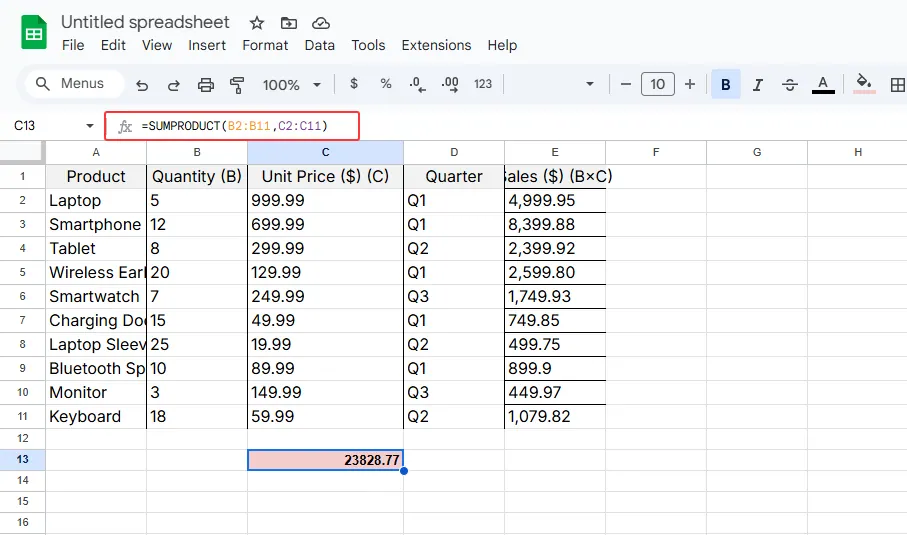
manual

プロの技:名前付き範囲と動的テーブル

データが変更されるたびに数式を更新するのに疲れていませんか?

  1. データをテーブルに変換(Ctrl+T)
  2. =SUM(Table1[売上]) のような数式を使用
  3. 新しい行を追加すると数式が自動更新されるのを確認

合計の未来:AIに任せる

ここでRowSpeakがゲームチェンジャーとなります。数式を覚える代わりに:

  1. スプレッドシートをアップロード
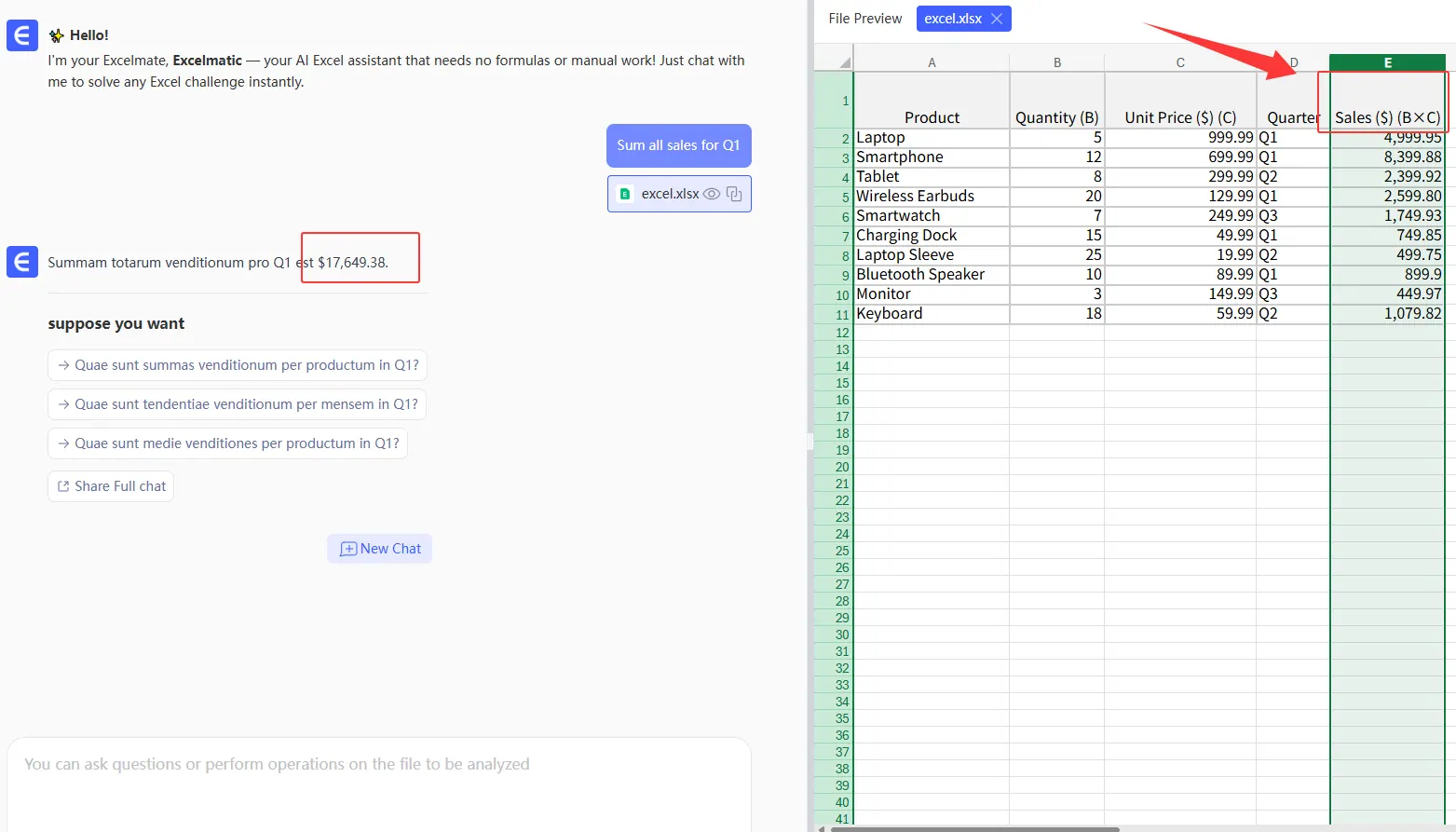
  2. 「第1四半期の全売上を合計」と入力
  3. RowSpeakのAIが次のことを行うのを見る:
    • 関連データを特定
    • 正しい数式を適用
    • 即座に正確な合計を提供

auto

従来のExcelの方法も有効ですが、AIツールは数式の推測を不要にします。RowSpeakは数字を合計するだけでなく、あなたが達成しようとしていることを理解し、技術的な詳細を自動的に処理します。

最後のプロのヒント

  • Alt + = でAutoSumを即座に挿入
  • フィルハンドルをダブルクリックして合計数式を列にコピー
  • F9で複雑な数式の一部をデバッグ

Excelの初心者でもベテランでも、これらの合計テクニックは何時間も節約してくれます。そして、より賢く働きたいなら、RowSpeakのようなAI搭載ソリューションは、面倒な計算をワンクリック操作に変えることで、スプレッドシートの数学を革新しています。


いつものExcel・CSVを、チームで確認・共有できるレポートに

お手元のExcelまたはCSVファイルから始められます。RowSpeakが注目すべきポイントを見つけ、チームで確認・共有しやすいレポートやダッシュボードにまとめます。

ファイルで試す

おすすめ記事

10の無料Excel予算計画テンプレートで財務を効率化
Excel操作

10の無料Excel予算計画テンプレートで財務を効率化

予算管理は複雑なパズルのようであってはいけません。これらの10の無料Excelテンプレートは、月次追跡から債務削減まで、あらゆる財務シナリオに対応したすぐに使えるフレームワークを提供します。しかし、リアルタイムの洞察を必要とするチームにとっては、RowSpeakのAI駆動分析が生データを数秒で実行可能な財務ダッシュボードに変えます。

Gianna
家計管理を効率化する無料Excelテンプレート5選(AI活用術も紹介)
Excel操作

家計管理を効率化する無料Excelテンプレート5選(AI活用術も紹介)

予算管理はもう面倒ではありません。収支や貯蓄の管理を簡素化する10個の無料Excelテンプレートを紹介します。さらにビジネスでは、RowSpeakのようなAIツールが高度な分析でプロセスを自動化します。

Gianna
10個の無料Excel経費管理テンプレート(さらにスマートなAI代替案付き)
Excel操作

10個の無料Excel経費管理テンプレート(さらにスマートなAI代替案付き)

ビジネス経費の追跡は面倒である必要はありません。Excelテンプレートは良い出発点ですが、RowSpeakのような最新のAIツールは、自動化された分析とリアルタイムレポートで経費管理を変革します。伝統的な方法と最先端のソリューションについてのガイドです。

Gianna
Excelが応答しない?作業を復元する方法(そして将来のフリーズを防ぐ)
Excel操作

Excelが応答しない?作業を復元する方法(そして将来のフリーズを防ぐ)

Excelのクラッシュは生産性を低下させます。未保存の作業の回復、フリーズのトラブルシューティング、RowSpeakなどのAIツールを活用して安定した効率的なスプレッドシートを作成する方法をご紹介します。

Gianna
Excelで数値に10%を加算する方法
Excel操作

Excelで数値に10%を加算する方法

価格調整、成長予測、予算更新にExcelで10%を加算する基本スキルを解説。手動計算とRowSpeakによる自動化の方法をご紹介。

Gianna
Excelで日付に3年を加算する方法:4つの確実な方法
Excel操作

Excelで日付に3年を加算する方法:4つの確実な方法

Excelでの日付操作は複雑にする必要はありません。初心者から上級者まで、任意の日付に3年を加算する最も正確な方法を紹介します。さらに、RowSpeakでこれらの計算を自動化する方法もご覧ください。

Gianna
Excelで日付に5年を加算する方法:5つの確実な方法
Excel操作

Excelで日付に5年を加算する方法:5つの確実な方法

Excelでの日付操作は業務計画に不可欠ですが、正確な日付計算に苦労するプロフェッショナルも少なくありません。このガイドでは、年数を日付に加算する5つの確実な方法を、実例とRowSpeak連携によるスマートなワークフローと共に解説します。

Gianna
Excelで日付に6ヶ月を追加する方法(AI活用編)
Excel操作

Excelで日付に6ヶ月を追加する方法(AI活用編)

Excelで日付計算を最も速く正確に行う方法を発見しましょう。複雑な数式は不要。RowSpeakでAIに重労働を任せます。

Gianna