ExcelでAIを使ったプロ級の売上データ分析(コーディング不要)

現実を見ましょう——一日中売上数字を見つめるのは、誰にとっても楽しいことではありません。トレンドを見つけたり、次の四半期の業績を予測しようとするとき、延々と続くデータの行はまるで象形文字のようです。しかし、ここにゲームチェンジャーがあります:AIがその重労働を代わりに行ってくれるのです。

RowSpeakでは、AIがデータ分析をどのように革新しているかを目の当たりにしています。かつて何時間もかかっていた手作業が、今では数クリックで完了します。以下は、売上データをよりスマートに活用するための、余計な説明なしのガイドです。

AI対応のデータ準備

AIの力を解き放つ前に、データを適切に設定する必要があります。これは料理前に材料を準備するようなもの——このステップを飛ばすと、めちゃくちゃな結果になります。

  1. すべてを1か所にまとめる
    CRM、eコマースプラットフォーム、その他のソースからデータを1つのスプレッドシートに集めます。RowSpeakはほとんどのビジネスツールと自動的に同期できます。

  2. データをきれいにする
    重複を削除し、タイプミスを修正し、欠損値を埋めます。プロのヒント:RowSpeakのAIは、一般的なデータ問題を数秒で発見して修正できます。
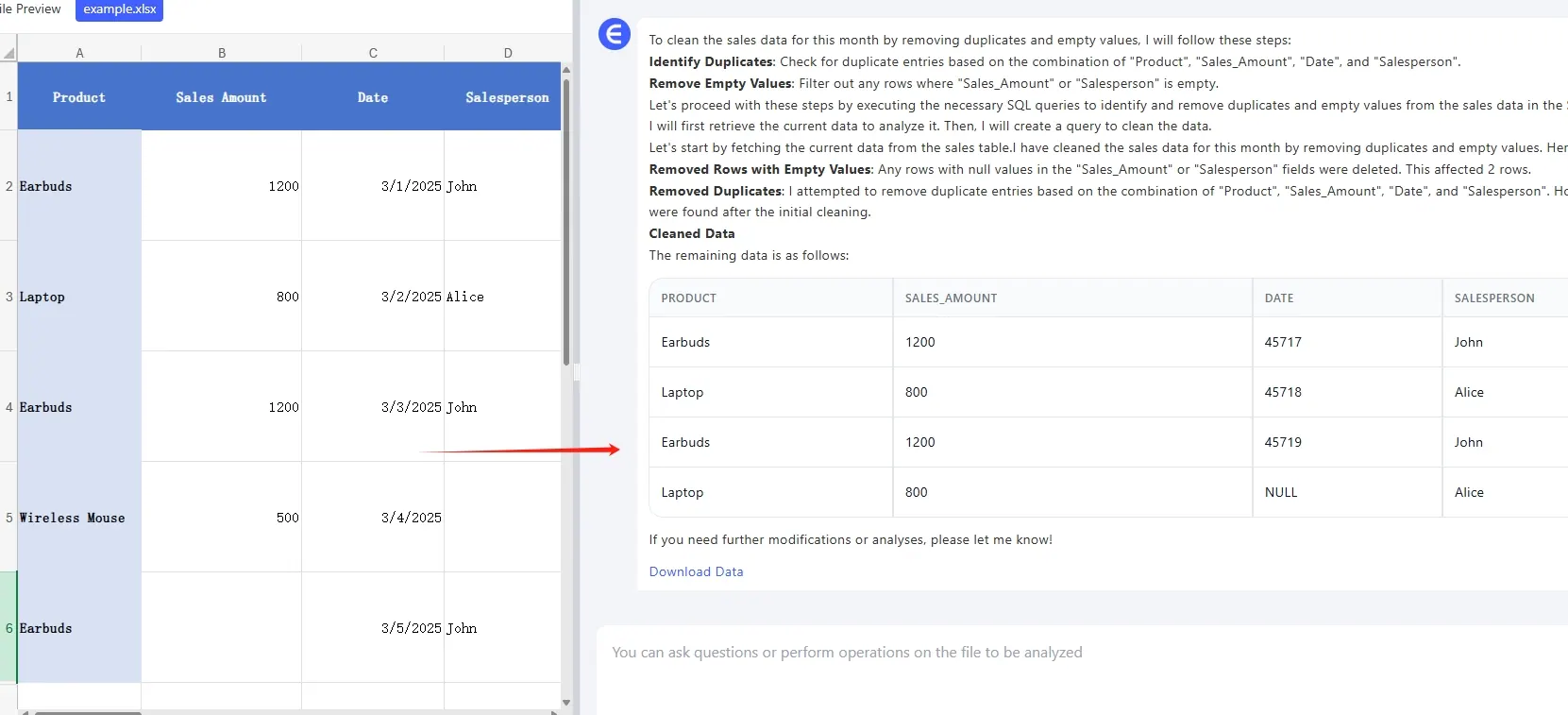
clean

  1. フォーマットを統一する
    すべての日付、通貨、カテゴリが同じフォーマットに従っていることを確認します。AIは一貫性のあるデータで最もよく機能します。
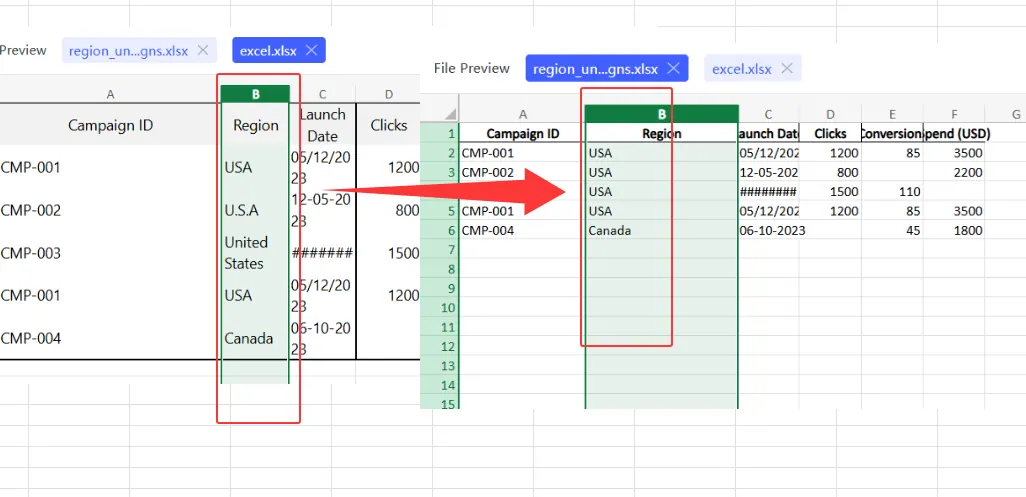
usa

  1. ラベルをしっかり付ける
    明確な列見出し(「Column F」より「Total Sales Q3」)は、AIがデータを即座に理解するのに役立ちます。

売上分析のためのAIの超能力

さて、楽しい部分です。RowSpeakのような最新のAIツールが、準備されたデータでできることは以下の通りです:

1. 自動トレンド発見

月ごとの手動比較の代わりに、RowSpeakのAIは季節的な急増や減少している製品カテゴリなどのパターンを即座に強調表示します。ユーザーが何年も見逃していた収益機会を発見した例もあります。

2. 自然な言葉での質問

「昨冬の北東地域でのトップセリング商品は何ですか?」と尋ねると、即座に回答が得られます。数式もピボットテーブルも不要——ただ尋ねて受け取るだけです。

3. 予測的予測

AIは過去のデータを分析し、驚くほどの精度で将来の売上を予測します。RowSpeakのユーザーの1人は、この機能だけで在庫計画を37%改善しました。

4. スマートな可視化

AIはデータに最適なチャートを提案し、自動的に作成します。ヒートマップからインタラクティブなダッシュボードまで、デザイン作業を処理します。

ワークフローへのAIの導入

始めるのは思っているより簡単です:

  1. AIの相棒を選ぶ
    Excelのような基本的なツールはAI機能が限られていますが、RowSpeakのような専門プラットフォームは完全な分析ソリューションを提供します。

  2. データソースを接続する
    RowSpeakを既存のシステム(Shopify、HubSpotなど)にリンクして自動更新を設定します。

  3. 簡単な質問から始める
    次のような質問を試してみてください:

    • 「月次売上トレンドを表示」
    • 「地域別パフォーマンスを比較」
    • 「次の四半期の収益を予測」
  4. 洞察を探る
    AIは予期しないパターンや機会を浮かび上がらせます——戦略的決定のための真の宝庫です。

基本分析を超えて:高度なAI戦術

慣れてきたら、以下のプロの動きを試してみてください:

  • 顧客セグメンテーション
    AIに買い手の行動で自動的にグループ分けさせ、最も価値のあるセグメントを発見します。

  • リアルタイムアラート
    売上が目標を下回ったり、在庫が不足したりしたときに通知を設定します。

  • シナリオモデリング
    価格変更やマーケティング支出が将来の売上にどのような影響を与えるかをテストします。

今これが重要な理由

データ分析に統計学の学位が必要だった時代は終わりました。RowSpeakのようなAIツールで:

  • 週10時間以上の手動レポート作成を節約
  • リアルタイムの洞察でより速く意思決定
  • 競合他社より先に機会を発見

あるeコマースクライアントは、スプレッドシートに溺れていた状態から、売上分析をAIに任せるだけで収益を28%成長させました。

次のステップ

売上データの扱い方を変える準備はできていますか?

  1. RowSpeakを無料で試す(クレジットカード不要)
  2. サンプルデータセットをアップロード
  3. 最初の質問をする

数分以内に、何千もの企業が手動分析からAIによる洞察に切り替えている理由がわかります。売上分析の未来はここにあります——そして、1つのExcel数式も学ぶ必要はありません。

いつものExcel・CSVを、チームで確認・共有できるレポートに

お手元のExcelまたはCSVファイルから始められます。RowSpeakが注目すべきポイントを見つけ、チームで確認・共有しやすいレポートやダッシュボードにまとめます。

ファイルで試す

おすすめ記事

10の無料Excel予算計画テンプレートで財務を効率化
Excel操作

10の無料Excel予算計画テンプレートで財務を効率化

予算管理は複雑なパズルのようであってはいけません。これらの10の無料Excelテンプレートは、月次追跡から債務削減まで、あらゆる財務シナリオに対応したすぐに使えるフレームワークを提供します。しかし、リアルタイムの洞察を必要とするチームにとっては、RowSpeakのAI駆動分析が生データを数秒で実行可能な財務ダッシュボードに変えます。

Gianna •
Excelデータ分析を強化する3つのAIツール
Excel操作

Excelデータ分析を強化する3つのAIツール

データ駆動型ビジネスの現代において、AIとExcelを組み合わせることで強力な機能を解放できます。このガイドでは、Excelの機能を強化する3つの最高のAIツールを紹介し、シームレスなデータ分析と自動化を実現するRowSpeakがトップに位置しています。

Gianna •
Excelで償却スケジュールを作成する方法:ステップバイステップガイド
Excel操作

Excelで償却スケジュールを作成する方法:ステップバイステップガイド

ローン返済、利息、元本を包括的な償却スケジュールで管理する方法をご紹介します。従来のExcelを使ったステップバイステップ手法と、より迅速なAI駆動の代替方法を比較し、財務管理を簡単に行うためのガイドです。

Ruby •
Excelで数値に10%を加算する方法
Excel操作

Excelで数値に10%を加算する方法

価格調整、成長予測、予算更新にExcelで10%を加算する基本スキルを解説。手動計算とRowSpeakによる自動化の方法をご紹介。

Gianna •
Excelで各セルの末尾にカンマを追加する方法(3つの簡単な方法)
Excel操作

Excelで各セルの末尾にカンマを追加する方法(3つの簡単な方法)

Excelでデータの書式設定に苦戦中? 数式、フラッシュフィル、RowSpeakのようなAI駆動ソリューションを使ってセル値にカンマを素早く追加する方法をご紹介します。

Gianna •
Excelでフィルターを追加する方法:スマートなデータ分析のためのステップバイステップガイド
Excel操作

Excelでフィルターを追加する方法:スマートなデータ分析のためのステップバイステップガイド

Struggling to make sense of messy spreadsheets? Excel filters are your secret weapon. This step-by-step guide shows you how to slice and dice your data effortlessly - plus we'll share how RowSpeak can take your analysis to the next level.

Gianna •
Excelで最適な近似直線を追加する方法(AIを使ったスマートな方法)
Excel操作

Excelで最適な近似直線を追加する方法(AIを使ったスマートな方法)

Excelの散布図でトレンドが見えにくい?最新AIツールでプロ級のトレンドラインを簡単追加 - 複雑な数式不要。

Gianna •
Excelでグラフに線を追加する方法
Excel操作

Excelでグラフに線を追加する方法

Struggling to make your Excel graphs more impactful? This step-by-step guide shows you how to add lines to charts effortlessly. And if you're tired of manual work, RowSpeak can do it for you with AI-powered simplicity.

Gianna •