Excelでプロのように列に関数を適用する方法

正直になろう - Excelは私たちが愛してやまない頼れるツールです。強力ですが、何百行にも同じ数式を適用するのは本当に面倒です。深夜までスプレッドシートと向き合ってきた経験から、列全体に関数を適用するスマートな方法(そしてRowSpeakが数式疲れからあなたを救う方法)を紹介します。

列関数が最強の味方である理由

A列に売上データが並んでいる場面を想像してください。合計、平均、条件付き書式が必要です。セルごとに手作業で?それは2023年の考え方です。列全体に関数を適用するのは、未来の自分への時間の贈り物のようなものです。

RowSpeakはさらに進化しています - 必要なことを普通の言葉で説明するだけで、適切な関数をデータセット全体に自動適用します。数式をドラッグしたり、参照が壊れる心配はもうありません。

誰もが知っておくべき基本操作

1. 定番のSUMとAVERAGE

列全体の計算には:

  1. 結果を表示したいセルをクリック
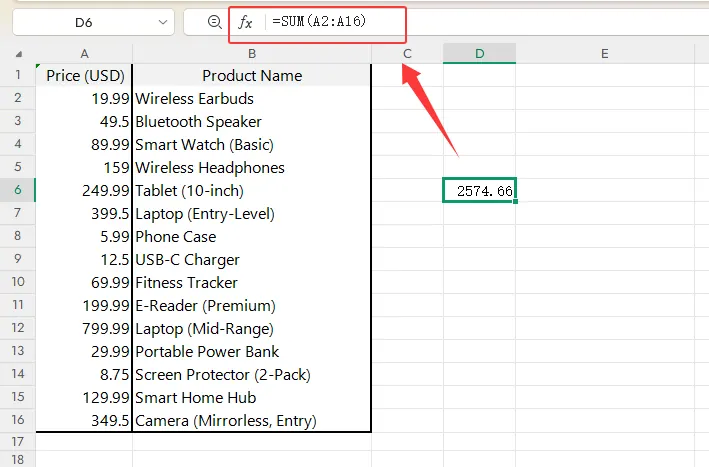
  2. =SUM(A:A) または =AVERAGE(B:B) と入力
  3. Enterキー - 即座に計算完了

sum

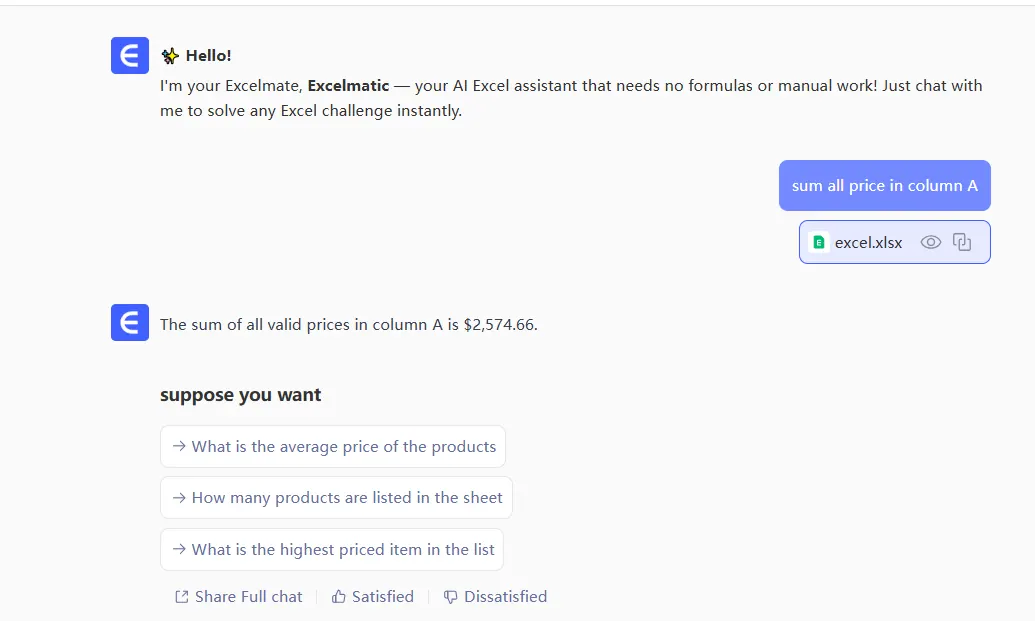
プロのヒント:RowSpeakなら「A列を合計」と入力するだけで自動処理。魔法のようです。
sum1

2. オートフィル - 数式複製の達人

列全体に同じ数式を適用するには:

  1. 最初のセルに数式を入力
  2. 右下の小さな四角(フィルハンドル)をつかむ
  3. 下にドラッグ - Excelが賢く数式をコピー

相対参照(A1)と絶対参照($A$1)には注意。RowSpeakならこの頭痛の種も自動調整で解決。

レベルアップ:スマートな列関数

実際に使える条件付き数式

条件に基づいて計算を変えるにはIF関数:

=IF(C2>1000, C2*1.1, C2)

1000ドル超の売上に10%ボーナスを付与。手動でドラッグするか...RowSpeakで列全体に自動適用。

配列数式の魔法

複数セルを同時に処理する強力な数式:

=SUM(D1:D10*E1:E10)

Ctrl+Shift+Enterで配列数式に。しかし正直、RowSpeakなら複雑な構文なしで配列操作を処理します。

上級Excelハック

Excelテーブル = 動的魔法

範囲をテーブルに変換(Ctrl+T)すると、データが増えても数式が自動調整。手動での範囲更新は不要。RowSpeakはデータ構造に基づいてスマートテーブルを自動構築。

ピボットテーブルで即時集計

データ選択 > 挿入 > ピボットテーブル。フィールドをドラッグして分析 - 数式不要。RowSpeakは生データからAI提案付きでピボットテーブルを自動生成。

トラブル発生時(と解決法)

#DIV/0! や #VALUE! エラーは誰もが経験します。IFERRORで数式を囲みましょう:

=IFERROR(A2/B2, "N/A")

RowSpeakはさらに進化 - エラーが発生する前に検知し修正を提案します。

未来:AIに重労働を任せる

これらのExcelスキルは必須ですが、もっとスマートに働きませんか?RowSpeakはあなたの意図を理解し、適切な関数を自動適用:

  1. スプレッドシートを接続
  2. 必要なことを説明(「地域別売上合計を表示」)
  3. RowSpeakが完璧な数式と視覚化を構築

数式の暗記不要。フィルハンドルのドラッグ不要。クリーンで正確な結果が秒単位で得られます。

最終的な考え

列関数をマスターすれば、ExcelユーザーからExcel魔術師へと変身します。しかし真の魔法は、RowSpeakのようなAIツールに反復作業を任せるときに起こります。まずは手動でこれらのテクニックを試して概念を理解し、その後RowSpeakで自動化に移行しましょう。未来の自分(と同僚)が感謝します。

スマートに働く準備はできましたか?RowSpeakを無料で試すことで、どれだけ時間を節約できるか確認してください。

いつものExcel・CSVを、チームで確認・共有できるレポートに

お手元のExcelまたはCSVファイルから始められます。RowSpeakが注目すべきポイントを見つけ、チームで確認・共有しやすいレポートやダッシュボードにまとめます。

ファイルで試す

おすすめ記事

10の無料Excel予算計画テンプレートで財務を効率化
Excel操作

10の無料Excel予算計画テンプレートで財務を効率化

予算管理は複雑なパズルのようであってはいけません。これらの10の無料Excelテンプレートは、月次追跡から債務削減まで、あらゆる財務シナリオに対応したすぐに使えるフレームワークを提供します。しかし、リアルタイムの洞察を必要とするチームにとっては、RowSpeakのAI駆動分析が生データを数秒で実行可能な財務ダッシュボードに変えます。

Gianna
家計管理を効率化する無料Excelテンプレート5選(AI活用術も紹介)
Excel操作

家計管理を効率化する無料Excelテンプレート5選(AI活用術も紹介)

予算管理はもう面倒ではありません。収支や貯蓄の管理を簡素化する10個の無料Excelテンプレートを紹介します。さらにビジネスでは、RowSpeakのようなAIツールが高度な分析でプロセスを自動化します。

Gianna
10個の無料Excel経費管理テンプレート(さらにスマートなAI代替案付き)
Excel操作

10個の無料Excel経費管理テンプレート(さらにスマートなAI代替案付き)

ビジネス経費の追跡は面倒である必要はありません。Excelテンプレートは良い出発点ですが、RowSpeakのような最新のAIツールは、自動化された分析とリアルタイムレポートで経費管理を変革します。伝統的な方法と最先端のソリューションについてのガイドです。

Gianna
Excelが応答しない?作業を復元する方法(そして将来のフリーズを防ぐ)
Excel操作

Excelが応答しない?作業を復元する方法(そして将来のフリーズを防ぐ)

Excelのクラッシュは生産性を低下させます。未保存の作業の回復、フリーズのトラブルシューティング、RowSpeakなどのAIツールを活用して安定した効率的なスプレッドシートを作成する方法をご紹介します。

Gianna
Excelで数値に10%を加算する方法
Excel操作

Excelで数値に10%を加算する方法

価格調整、成長予測、予算更新にExcelで10%を加算する基本スキルを解説。手動計算とRowSpeakによる自動化の方法をご紹介。

Gianna
Excelで日付に3年を加算する方法:4つの確実な方法
Excel操作

Excelで日付に3年を加算する方法:4つの確実な方法

Excelでの日付操作は複雑にする必要はありません。初心者から上級者まで、任意の日付に3年を加算する最も正確な方法を紹介します。さらに、RowSpeakでこれらの計算を自動化する方法もご覧ください。

Gianna
Excelで日付に5年を加算する方法:5つの確実な方法
Excel操作

Excelで日付に5年を加算する方法:5つの確実な方法

Excelでの日付操作は業務計画に不可欠ですが、正確な日付計算に苦労するプロフェッショナルも少なくありません。このガイドでは、年数を日付に加算する5つの確実な方法を、実例とRowSpeak連携によるスマートなワークフローと共に解説します。

Gianna
Excelで日付に6ヶ月を追加する方法(AI活用編)
Excel操作

Excelで日付に6ヶ月を追加する方法(AI活用編)

Excelで日付計算を最も速く正確に行う方法を発見しましょう。複雑な数式は不要。RowSpeakでAIに重労働を任せます。

Gianna