Excelでグラフを作成することはデータ分析の基本スキルですが、適切なグラフタイプの選択、データ範囲の調整、スタイルの最適化には時間がかかります。RowSpeakを使えば、これらがすべて簡単に!データをアップロードするだけで、最適な可視化方法を自動提案し、ワンクリックでプロ級のグラフを生成できます。今日はRowSpeakを使ってExcelで高品質なグラフを素早く作成する方法を探ってみましょう。
可視化の段階では、RowSpeak の スプレッドシートデータからグラフを作成 がスプレッドシートデータを手作業で作り直さずにグラフへ変換できます。
RowSpeakでExcelグラフを作成する方法
1. インテリジェントなグラフタイプ提案
データの種類に応じて最適なグラフを提案:
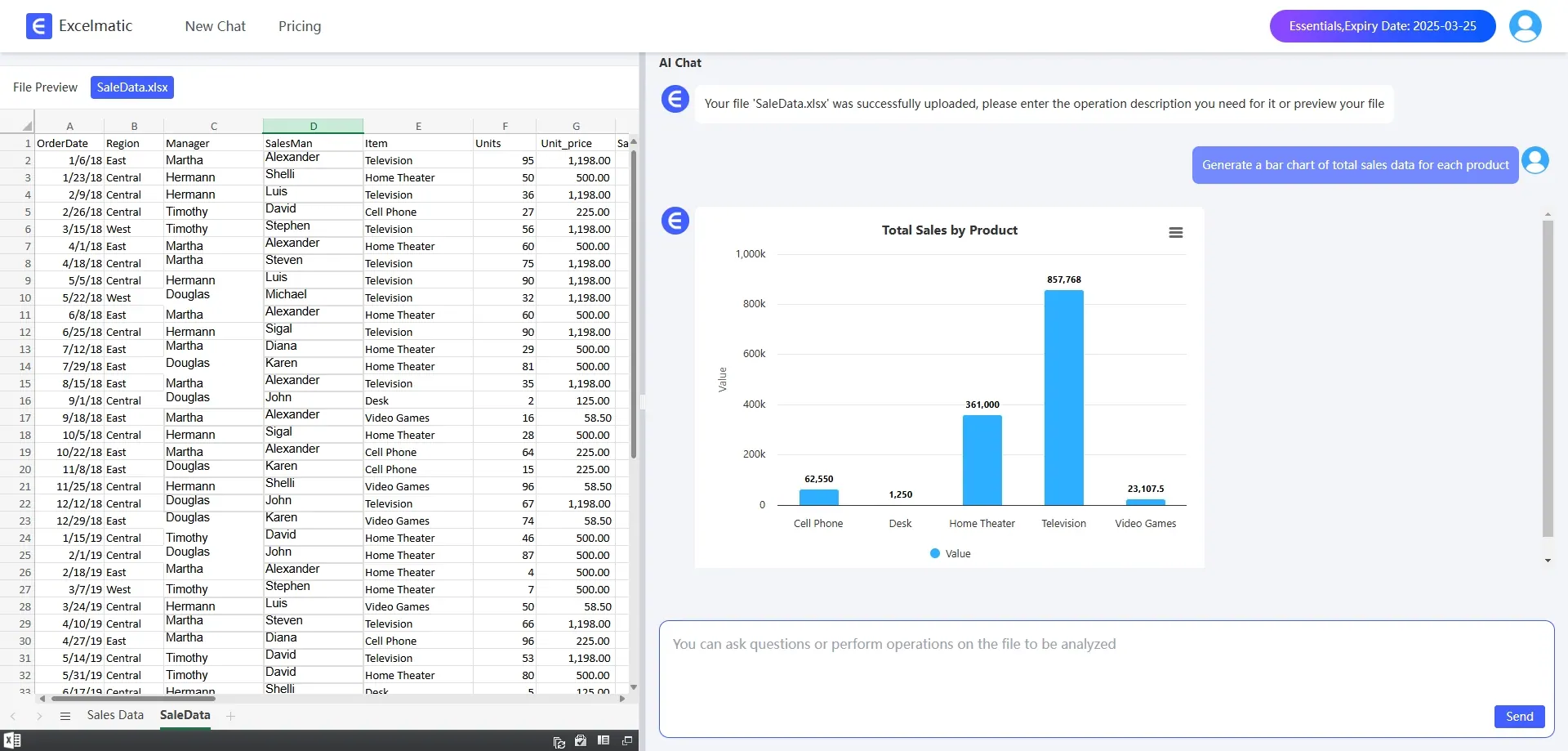
- 棒グラフ:異なるカテゴリー間のデータ比較に適しています
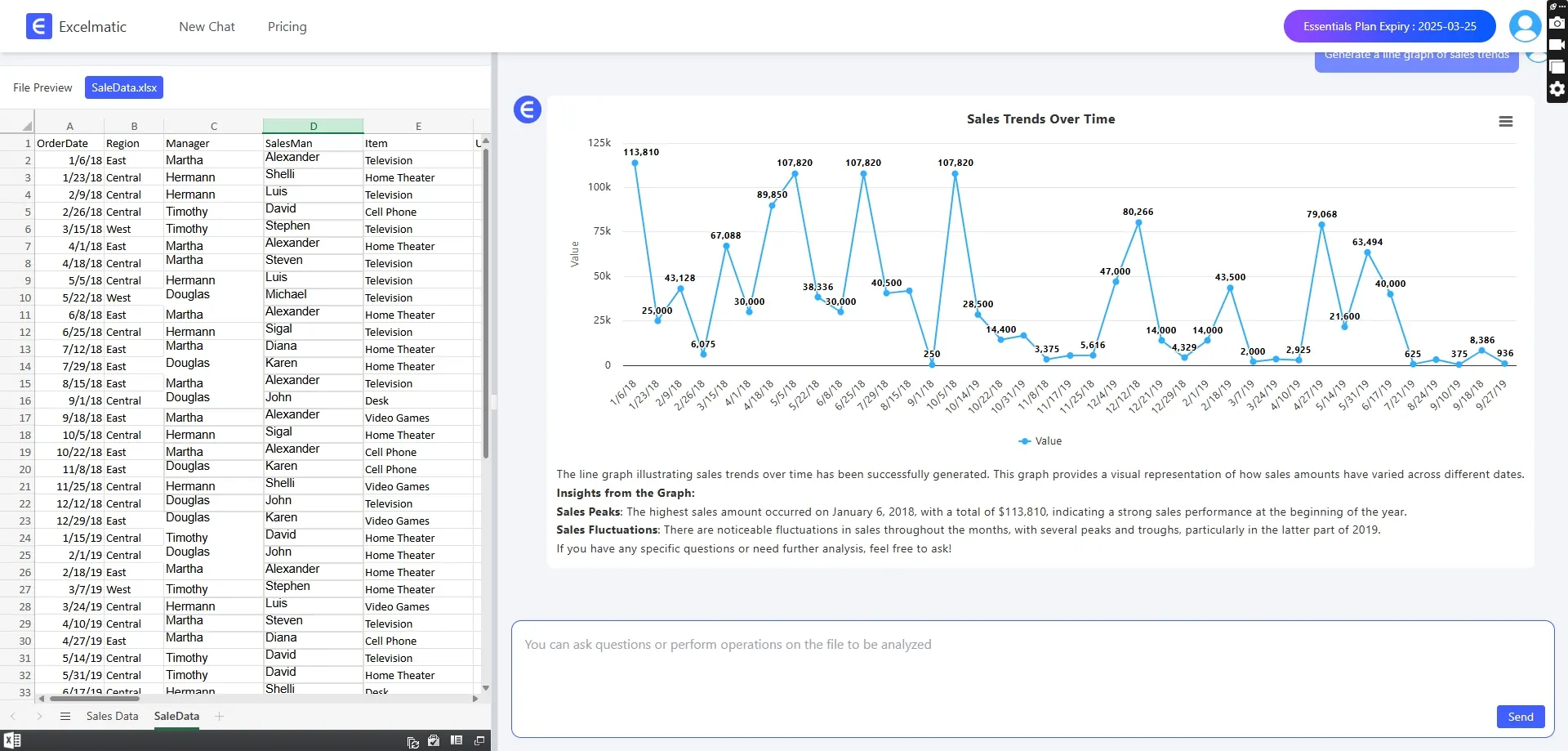
- 折れ線グラフ:時系列のトレンド表示に最適です
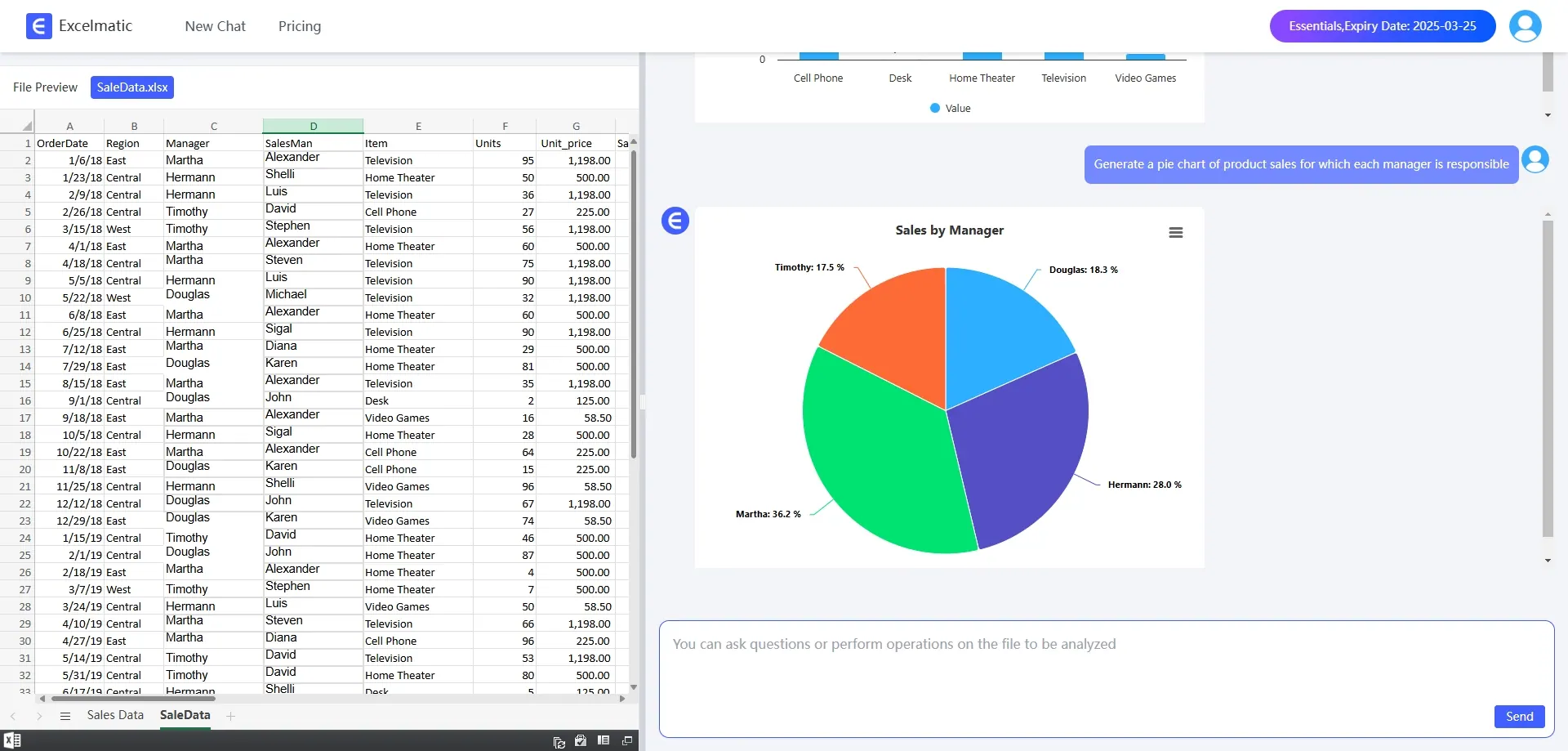
- 円グラフ:構成比率の表示に使用します
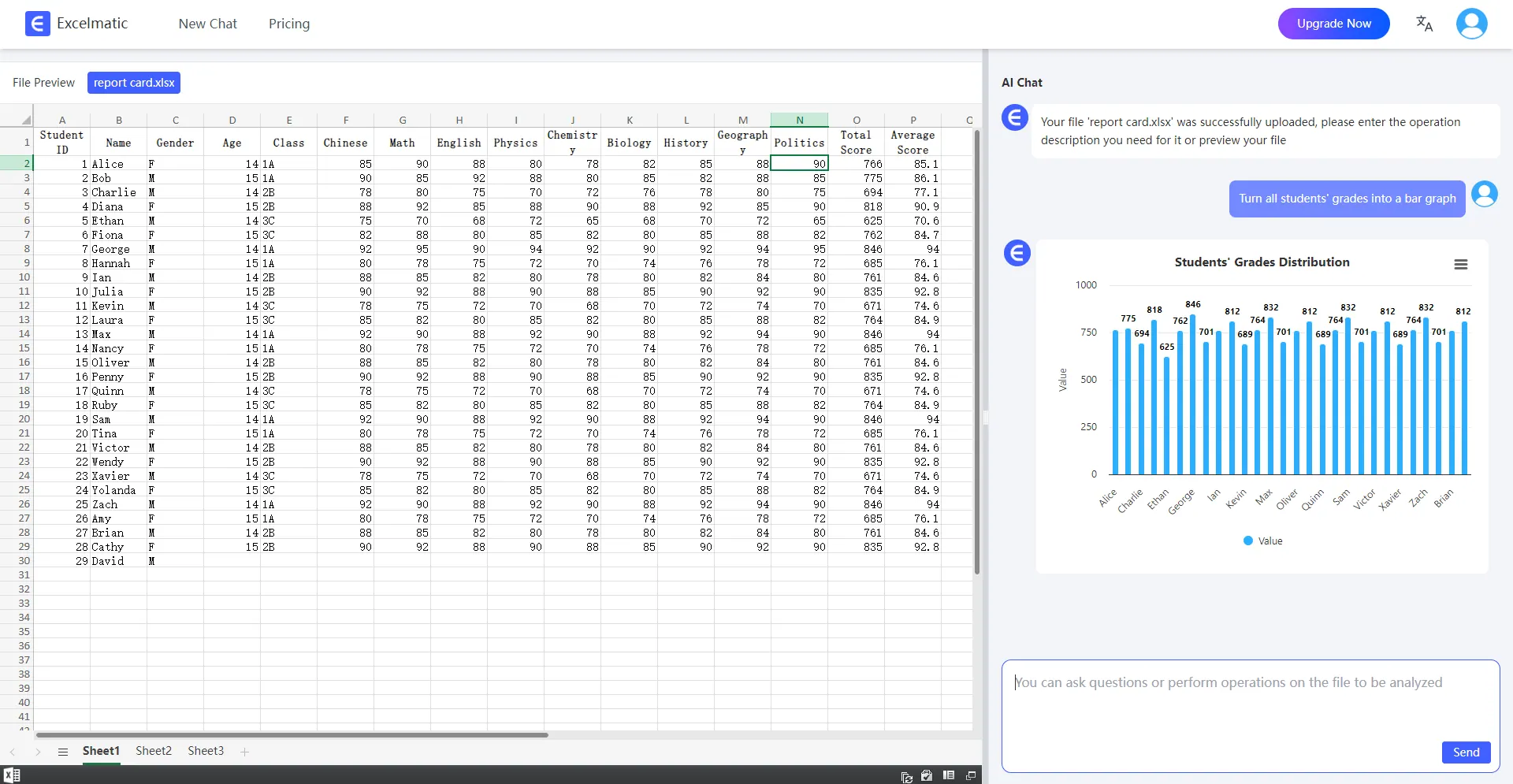
2. ワンクリックでプロ級グラフ生成
手動でグラフを挿入したりデータ範囲を調整する必要はありません。「売上トレンドグラフを生成」や「製品別売上比率を表示」といったコマンドを入力するだけで、RowSpeakが即座に対応するExcelグラフを作成します。
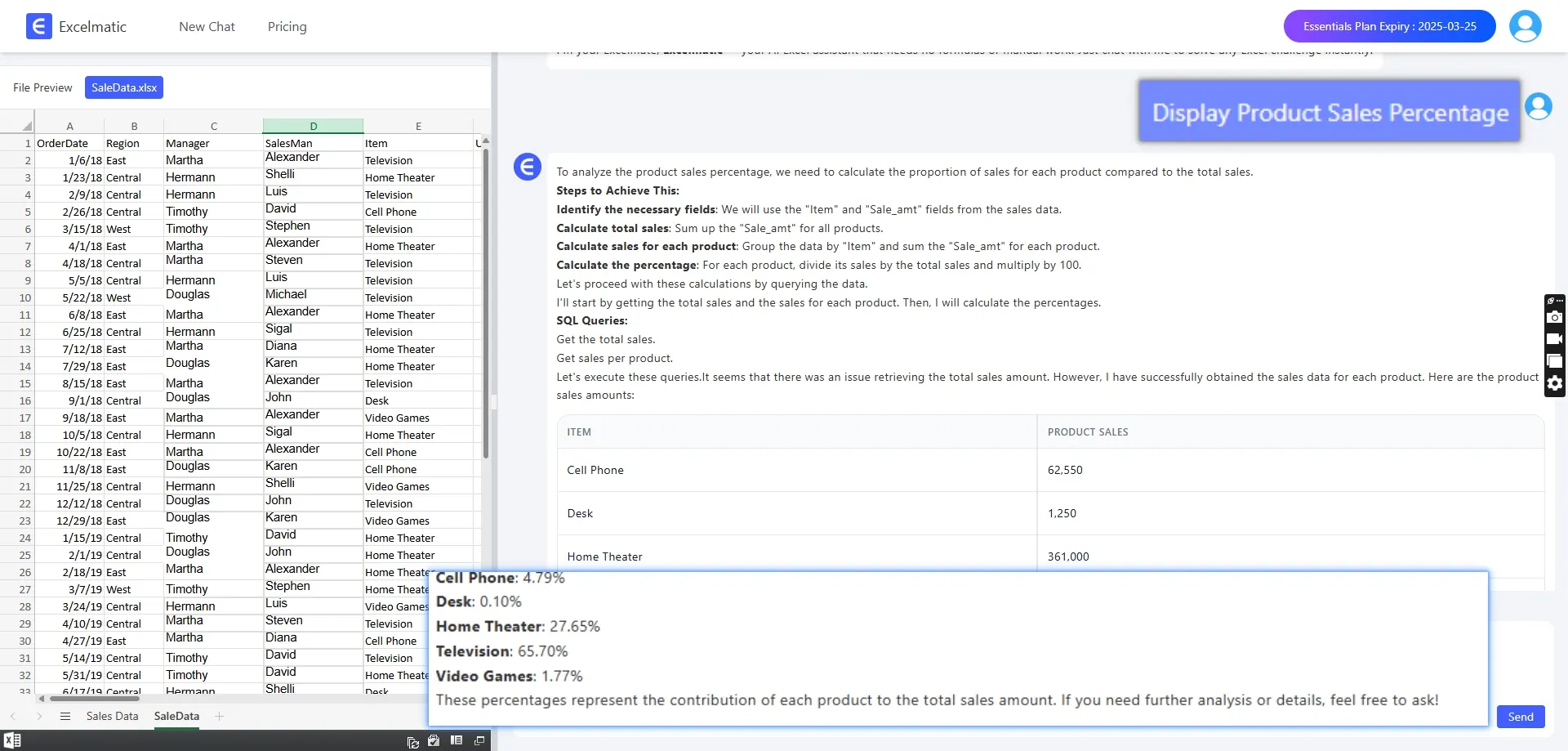
3. インテリジェントなデータ分析
RowSpeakはグラフ生成だけでなく、データのトレンドも自動分析。これらの分析結果はデータ駆動型の意思決定を迅速化します。
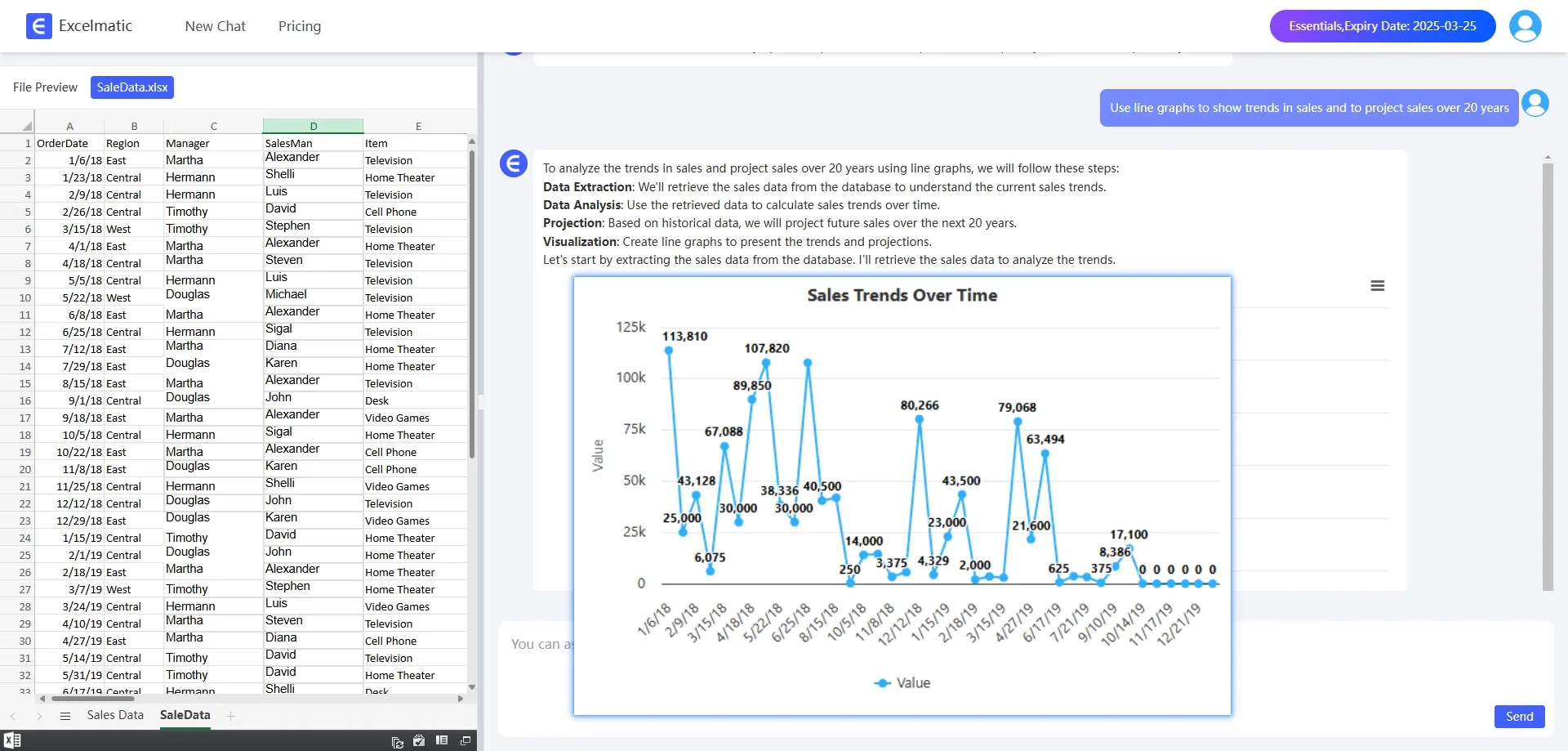
4. スマートな質問提案
分析リクエストの表現に迷った場合でも、RowSpeakが適切な質問を提案します。
RowSpeakの使い方
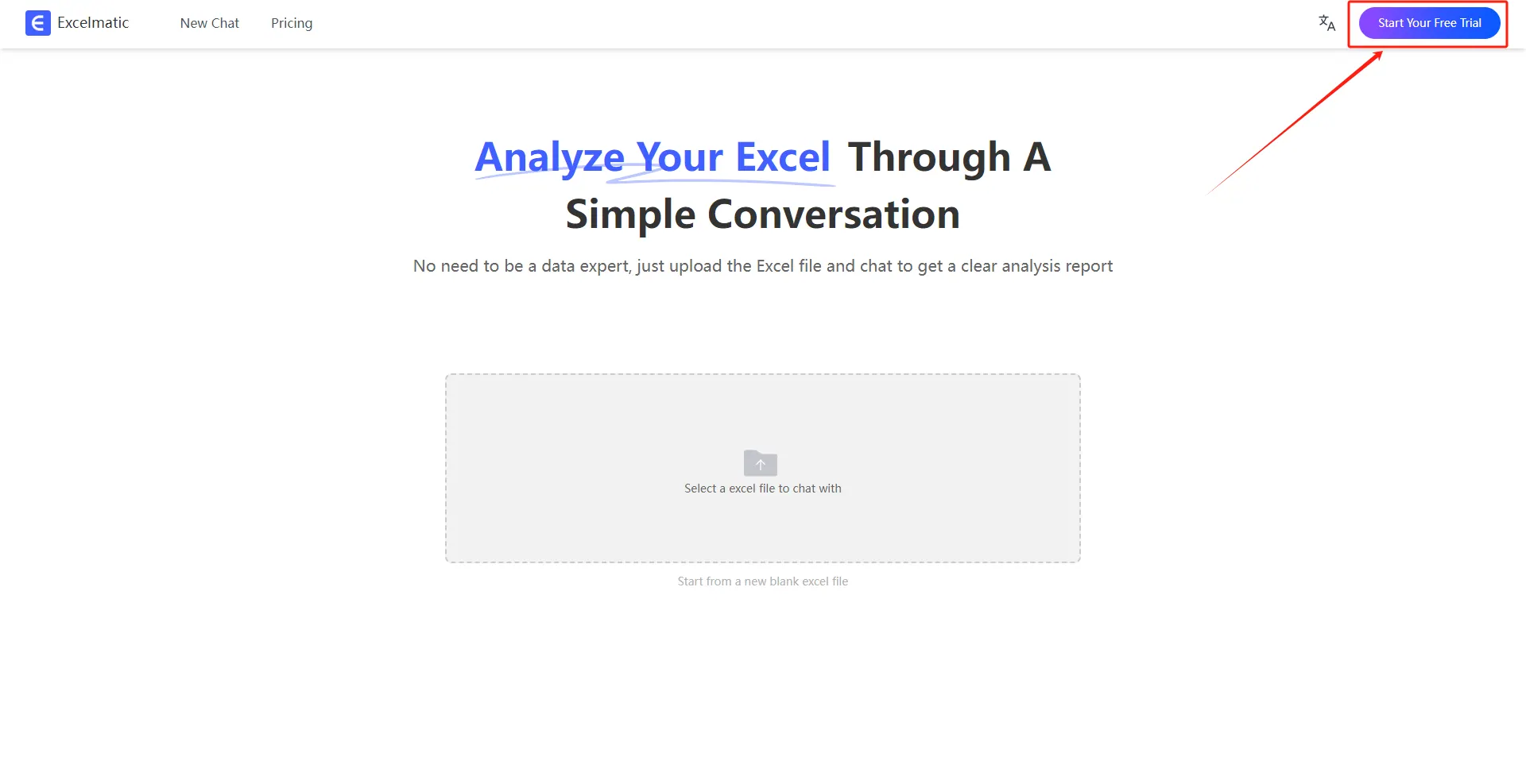
1.登録&ログイン
RowSpeakウェブサイトにアクセスし、アカウントにログインします。
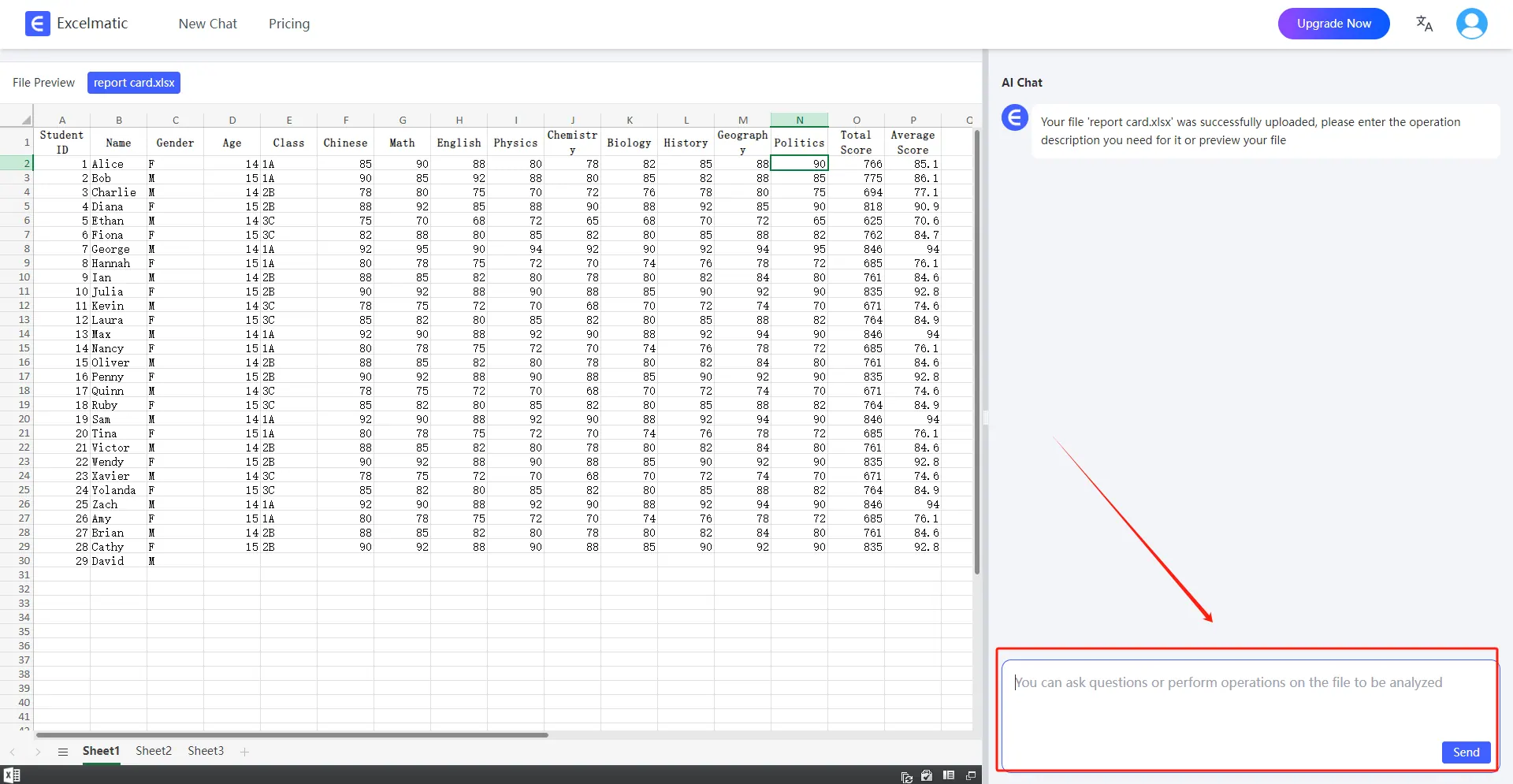
2.Excelファイルのアップロード
ExcelファイルをRowSpeakにアップロード。 .xlsx、.xls、.csvなど主要フォーマットに対応しています。
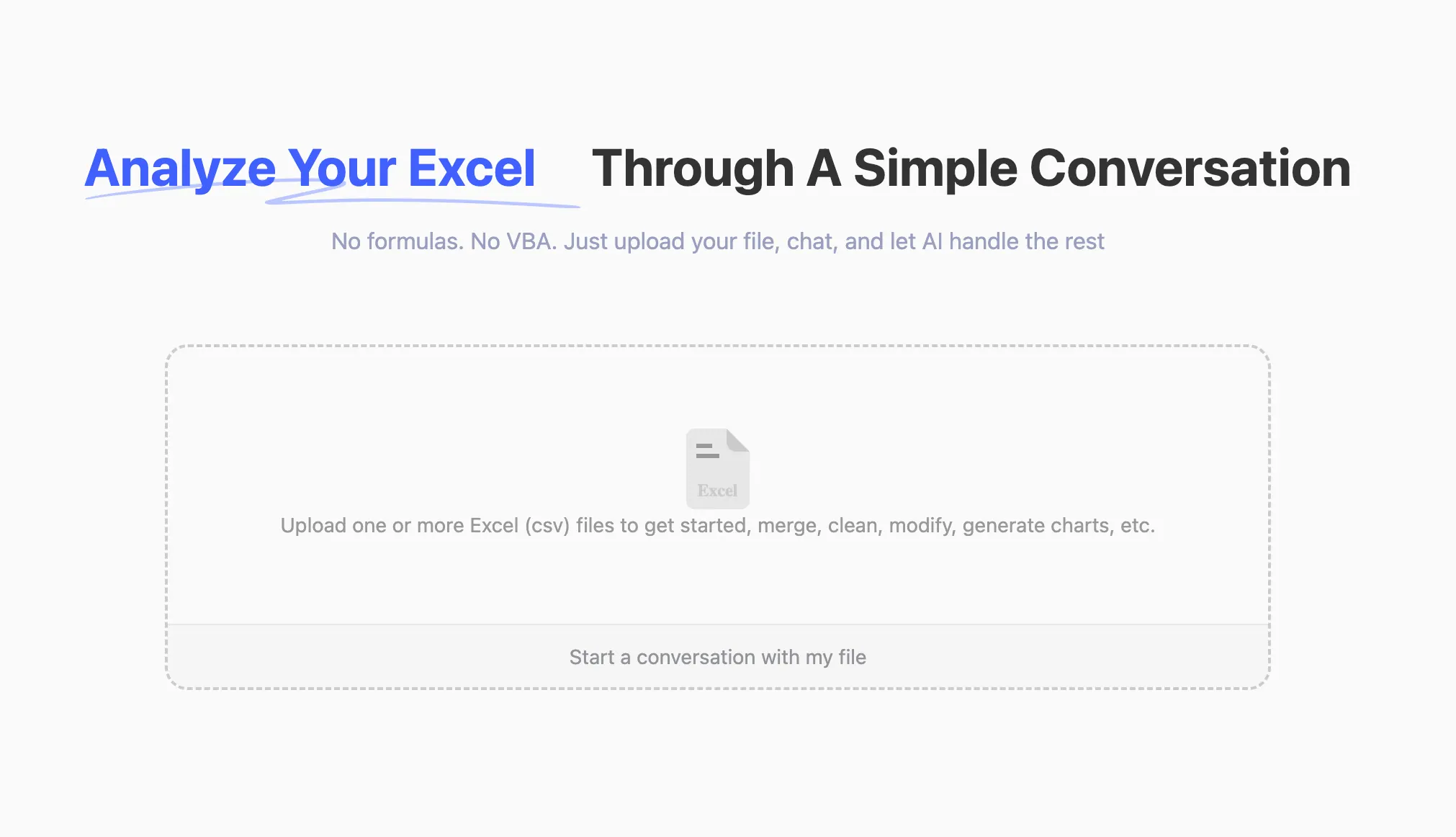
3.自然言語で質問
ファイルアップロード後、自然言語で質問を開始できます。 例:「月別総売上を集計してください」
4.分析レポートの取得
RowSpeakは即座にリクエストを処理し、詳細な分析レポートを生成。主要指標やトレンドのハイライト、データ解釈と推奨事項、自動データ可視化グラフを提供します。
まとめ
RowSpeakはデータ可視化の方法を一変させました。データ選択からグラフ生成、見た目の最適化からトレンド分析まで、全プロセスをシンプルかつ効率的にします。今すぐ無料でRowSpeakを試す!