Excel AIでスプレッドシートの数値を丸める方法?

Excelテーブルを扱う際、数値の丸め処理はよく必要とされます。データを簡潔にするため、または特定の計算要件を満たすため、正確な丸め処理が重要です。従来はExcelの組み込み関数を使用してこの作業を行ってきましたが、これらの方法にはある程度の関数知識や操作スキルが必要でした。しかし今、Excelmaticを使えば、複雑な関数式を覚えることなく、会話のような簡単な操作で数値を丸めることができます。

従来の方法

従来の方法では、Excelは以下のような一般的な丸め関数を提供しています:

  • ROUND関数: 最も一般的な丸め関数で、構文はROUND(数値, 桁数)です。数値は丸め対象の数値、桁数は保持する小数点以下の桁数を指定します。例:ROUND(3.14159, 2)は3.14を返します。

  • ROUNDUP関数: 常に数値を切り上げる関数で、構文はROUND関数と同じです。例:ROUNDUP(3.14159, 2)は3.15を返します。

  • ROUNDDOWN関数: ROUNDUP関数の逆で、常に数値を切り捨てます。例:ROUNDDOWN(3.14159, 2)は3.14を返します。

これらの関数を使用するには、適切なセルに数式を入力し、データ列全体に適用するためにドラッグする必要があります。Excel関数に不慣れなユーザーにとって、これを習得するには時間と練習が必要かもしれません。

Excelmaticを使った簡単な方法

ExcelmaticはAI技術を基盤としたExcel分析ツールで、自然言語による対話を通じて数値の丸め処理を含む様々な操作を実行できます。具体的な手順は以下の通りです:

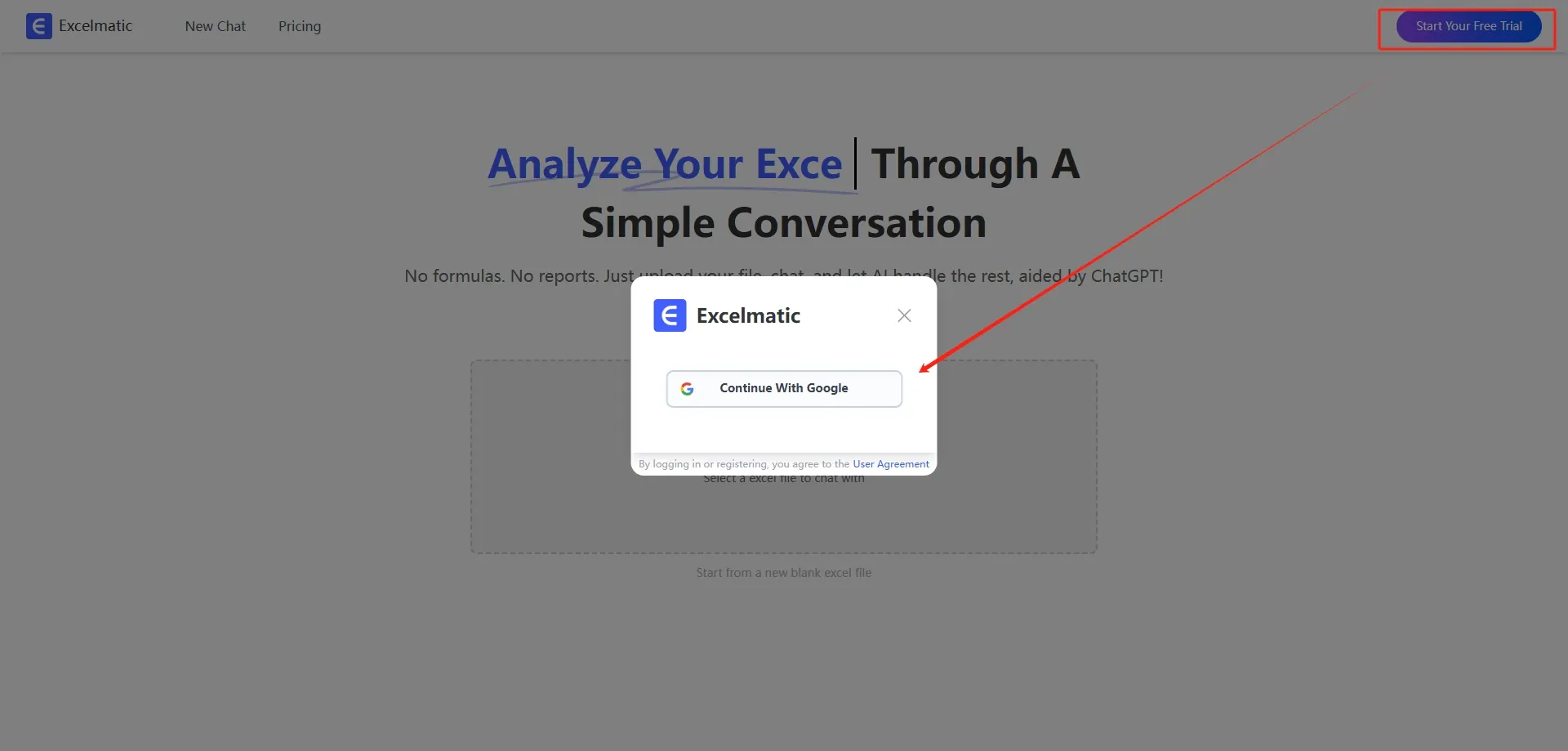
  1. 登録とログイン: Excelmatic公式サイトにアクセスし、アカウントを登録してログインします。

登録

  1. Excelファイルのアップロード: 丸め処理が必要な数値を含むExcelファイルをExcelmaticプラットフォームにアップロードします。.xlsx、.xls、.csvなどの一般的なExcel形式をサポートしています。
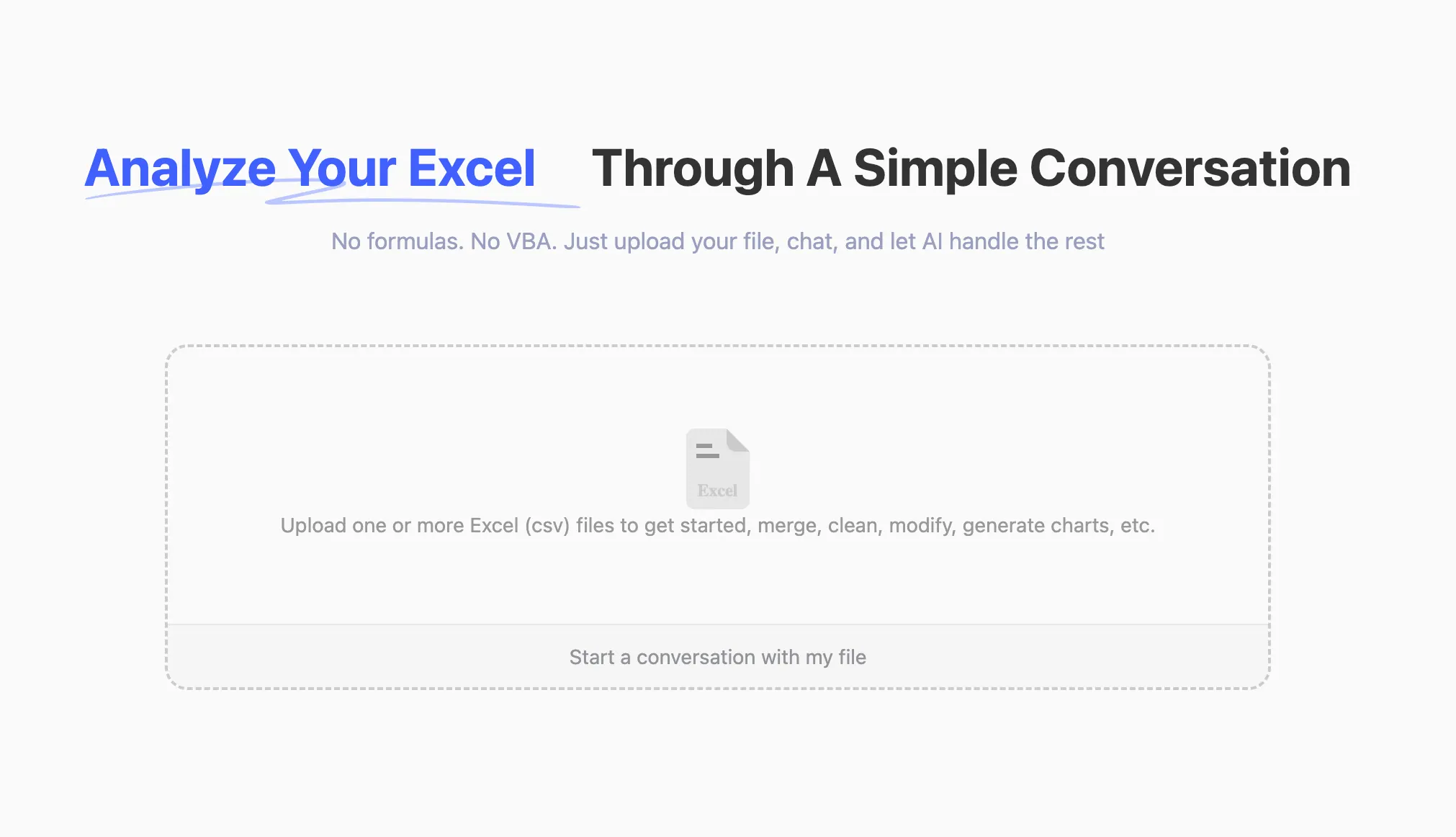
アップロード

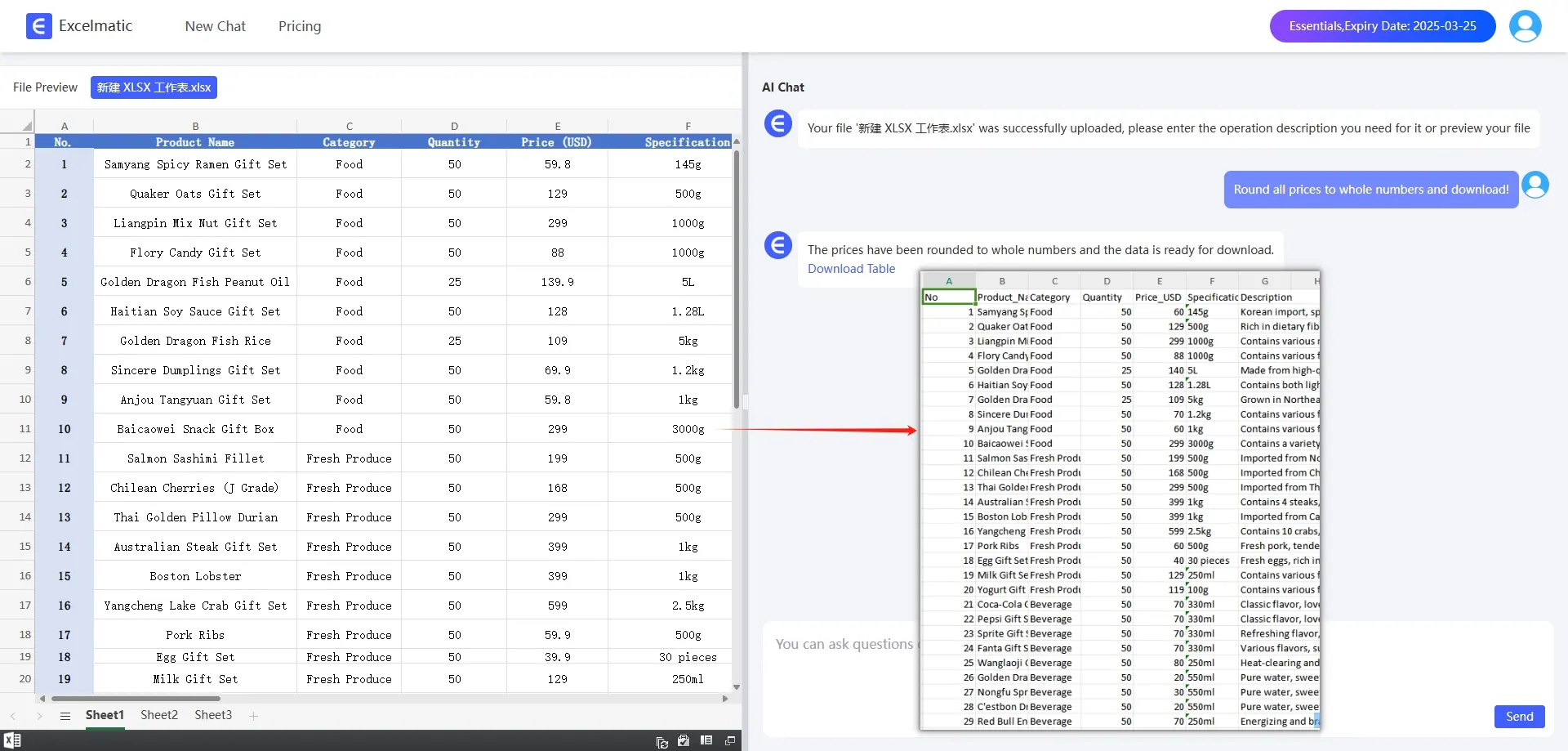
  1. 丸め処理の実行: アップロードが完了したら、ダイアログボックスを通じてExcelmaticと対話できます。例えば、セル内の数値を小数点以下2桁に丸めたい場合、価格を整数に丸めてダウンロードしてくださいと尋ねるだけで、Excelmaticはあなたの要求を理解し、指示を提供するか直接結果を返します。

丸め処理

  1. 結果の取得: Excelmaticが提供する指示に従えば、簡単に丸め処理を完了し、最終結果を得られます。このプロセス全体で複雑な関数式を覚える必要はなく、簡単な対話だけで処理できます。

RowSpeakを使えば、Excelテーブルの数値をもっと簡単かつ直感的に丸められるようになり、特にExcel関数に不慣れなユーザーにとって時間と労力を節約できます。

AIでデータを強化し、確実な意思決定を!

コードや関数を書く必要なし。簡単な会話でRowSpeakがデータを自動処理し、グラフを生成します。今すぐ無料で体験して、AIがExcelワークフローをどのように革新するか体感してください →

今すぐ無料で体験

おすすめ記事

Excelユーザーの時間節約と精度向上に役立つ無料AIツールトップ
Excelのヒント

Excelユーザーの時間節約と精度向上に役立つ無料AIツールトップ

無料のAIツールでExcel作業を効率化しませんか?数式の自動化、データ整理、レポート生成が可能。非エンジニアや多忙なプロフェッショナルに最適。

Sally
売上インサイトの解放: Excelでトレンド分析と注文予測を行う方法
Excelのヒント

売上インサイトの解放: Excelでトレンド分析と注文予測を行う方法

売上傾向を分析し、ベストセラーを特定、Excelでパフォーマンスを可視化。数式なしで強力なチャートとインサイトを作成。

Sally
Excel AIでユーザーの購買パスを分析する方法
Excelのヒント

Excel AIでユーザーの購買パスを分析する方法

Excel AIツールでユーザーコンバージョンを理解。セッション傾向、トラフィックソースのパフォーマンス、ユーザー行動を複雑な数式なしで分析。

Sally
Excelで日次売上データを分析し目標を追跡する方法
Excelのヒント

Excelで日次売上データを分析し目標を追跡する方法

Excelで日々の売上を追跡し、目標に対する実績を可視化、不振日の特定が可能。数式不要。

Sally
Excel AIで複雑な数式なしに公共予算支出を監視する方法
Excelのヒント

Excel AIで複雑な数式なしに公共予算支出を監視する方法

Excelで公共予算の支出を監視—差異を可視化、利用率を追跡、四半期ごとに報告。複雑な数式やピボットテーブルは不要。

Sally
Excelで数式を使わずにアンケートデータを分析する方法
Excelのヒント

Excelで数式を使わずにアンケートデータを分析する方法

生のアンケートフィードバックを、数式なしで視覚的なダッシュボードと重要な洞察に変換。Excelでアンケート結果をスマートに分析する方法をご紹介。

Sally
Excel AIによるリアルタイムEコマース在庫最適化:在庫切れと過剰在庫にさようなら
Excelのヒント

Excel AIによるリアルタイムEコマース在庫最適化:在庫切れと過剰在庫にさようなら

リアルタイムEコマース在庫最適化:Excel AIで在庫切れと過剰在庫にさよなら

Sally
Excel AIツール:自然言語で1秒でデータ分析!
Excelのヒント

Excel AIツール:自然言語で1秒でデータ分析!

Excel AIツール:自然言語で1秒でデータ分析!

Sally