'%3e%3crect%20id='矩形_7888'%20data-name='矩形%207888'%20class='cls-1'%20width='20'%20height='20'%20rx='4'%20transform='translate(6260%20-4478)'/%3e%3cpath%20id='联合_155'%20data-name='联合%20155'%20class='cls-2'%20d='M6.074,12.147a6.207,6.207,0,0,1-.621-.031A6.087,6.087,0,0,1,.031,6.694a6.177,6.177,0,0,1,0-1.241A6.086,6.086,0,0,1,5.453.031,6.177,6.177,0,0,1,6.074,0H9.152V2.029H6.074a4.053,4.053,0,0,0-3.916,3.03H9.152V7.088H2.158a4.053,4.053,0,0,0,3.916,3.03H9.152v2.029Z'%20transform='translate(6264.693%20-4473.9)'/%3e%3c/g%3e%3c/svg%3e)
主要要點
- 存取障礙: 受保護的工作表與遺忘的密碼造成重大瓶頸,阻礙團隊編輯或分析關鍵業務資訊。
- 超越解鎖: 解除工作表保護僅是第一步,真正的挑戰在於清理常隱於鎖定背後的非結構化或「雜亂」資料。
- 智慧自動化: 現代 AI 工具可省去繁瑣的手動清理,瞬間辨識模式並修正成千上萬列的格式錯誤。
- 資料完整性: 確保在解除保護與清理過程中資料保持準確且未受損,對可靠的資料分析至關重要。
被鎖定工作表的困境
我們都曾遇過這種挫折:一份重要的活頁簿寄到收件箱,但它是「唯讀」或被遺忘的密碼保護。這道障礙不僅阻止編輯,更讓整個工作流程停擺。無論是要解除 Excel 工作表保護以更新財務數字,或僅僅修正一個小錯字,被鎖住都會嚴重拖慢 生產力。
然而,「鎖」往往只是問題的開端。當你終於取得存取權時,常會面對「雜亂資料」——非結構化的列、格式不一致的日期,或因以文字儲存而無法計算的數字。
為何資料清理才是真正的挑戰
沒有清晰度,取得存取毫無意義。手動資料清理眾所周知耗時且易出錯。你可能會手動嘗試在數字前加字母以統一產品編號,或為了解決因範圍重疊而產生的#SPILL! 錯誤而苦惱。
在專業環境中,不能容忍「髒資料」。記錄不一致會導致報告不準確、董事會決策失誤。目標不僅是解鎖檔案,更是將原始資訊轉化為結構化、可靠的資產。
將雜亂資料轉化為策略洞見
傳統的資料清理方法需要使用一連串複雜公式,如 TRIM、CLEAN、PROPER。但對於現代團隊而言,這種手動重活已成過去。
透過使用像 RowSpeak 這樣的 AI 代理,你從「修正」轉為「指示」。不必花數小時重新格式化欄位或嘗試在儲存格中加入日曆以改善日期輸入,只要描述想要的結果即可。AI 會理解意圖、找出錯誤,並同步在多個工作表上執行清理。
如何在數秒內解除保護並清理資料(RowSpeak 方式)
RowSpeak 透過直觀的四步流程,將鎖定且雜亂的檔案轉化為可直接呈報的報告,簡化整個過程:
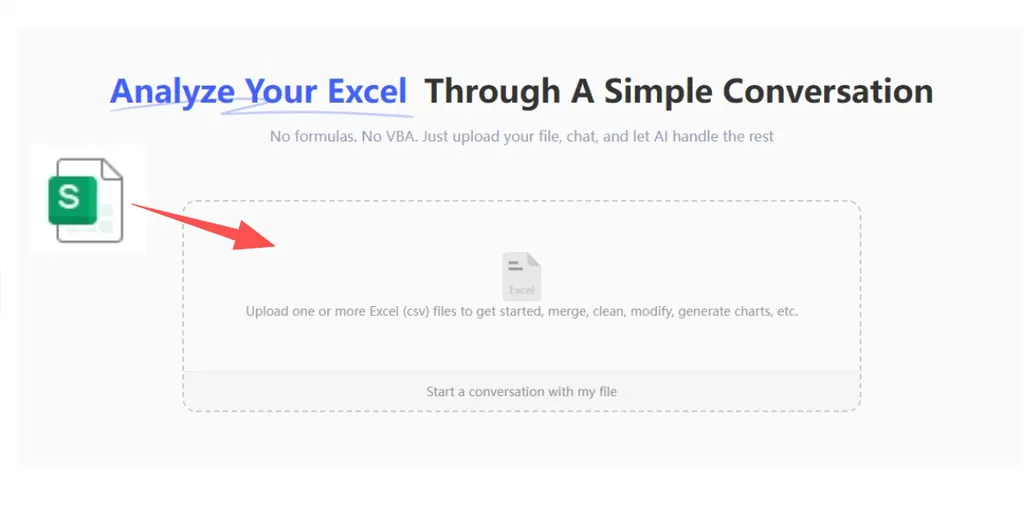
步驟 1:上傳受保護的檔案
將活頁簿直接拖放至 RowSpeak 介面。AI 能處理各種資料狀態,包含需跨格式結構調整的情況。
步驟 2:說明清理需求
不必記住複雜語法。使用自然語言告訴 AI 需要修正的內容:
Unify the formatting in the 'Sales' tab, remove all duplicate entries, and ensure all currency columns are standardized to USD.

步驟 3:預覽智慧精煉
AI 會掃描你的資料,找出隱藏空格、大小寫不一致與格式異常。它會產生 即時預覽,讓你在最終化前看到清理後的變化。
步驟 4:匯出與分析
資料潔淨後,匯出並下載 優化後的活頁簿。你的資料已解除鎖定、完成清理,隨時可進行高階分析或簡報。
未來:從資料清潔工到策略架構師
將 80% 時間花在資料清理、僅 20% 用於分析的時代已結束。透過自動化解除保護與精煉流程,你可實現:
- 速度: 在 60 秒內將鎖定、無法使用的檔案轉為乾淨的資料集。
- 準確性: 消除重複手動清理時的「人為錯誤」因素。
- 信心: 向領導層呈報時,确信每一列皆已由智慧邏輯驗證與標準化。
無論你在管理複雜的企業預算,或是使用個人預算追蹤器,AI 驅動的自動化都能確保你的資料始終是資產,而非阻礙。