自動化甘特圖專案計畫與時間軸 模板
管理複雜的專案不僅僅需要一份待辦清單;它需要一個清晰的視覺化呈現,以了解任務如何重疊以及關鍵路徑在哪裡。這款 Excel 甘特圖專案計畫模板提供了一個結構化的環境,協助您組織從啟動到完成的工作流程。透過將任務管理與動態視覺時間軸相結合,您可以擺脫靜態試算表,轉向一個能反映專案真實狀態的動態文件。此模板旨在處理從小型團隊分配到跨月計畫的所有事務,確保每位利害關係人都能準確掌握進度與時程。
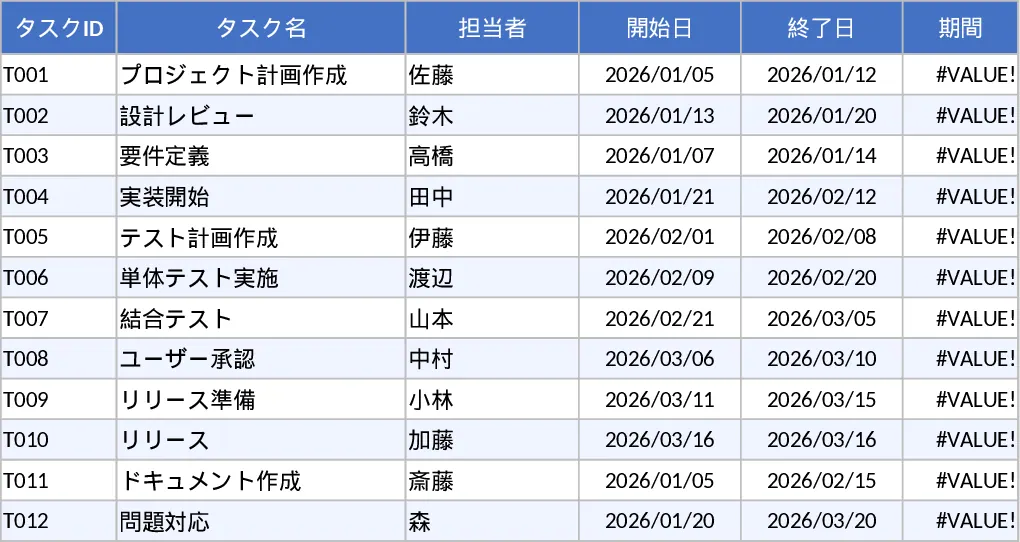
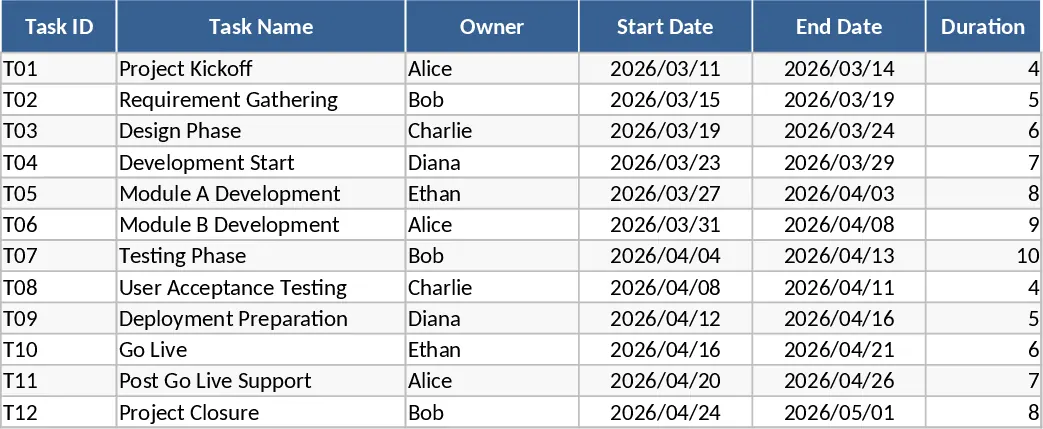
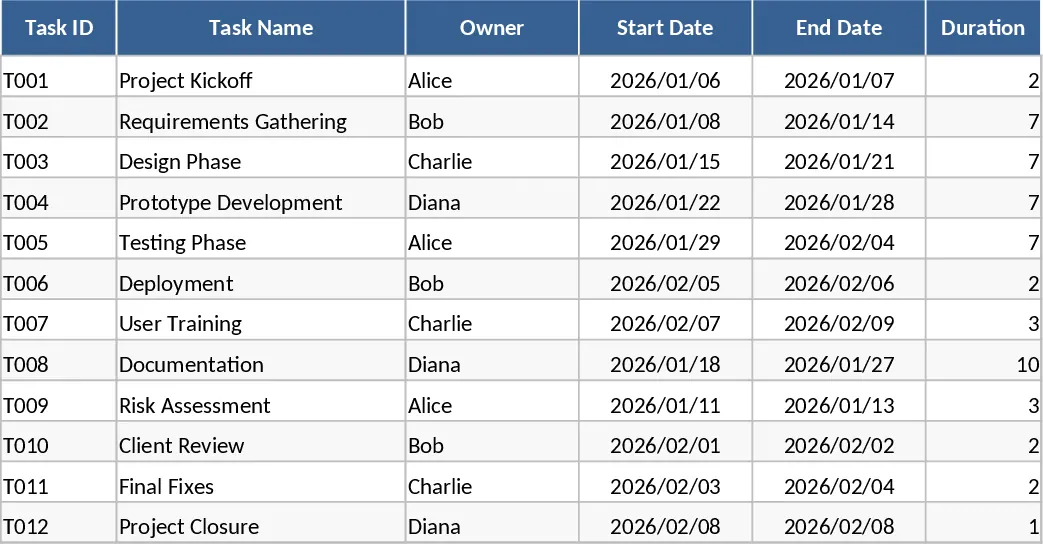
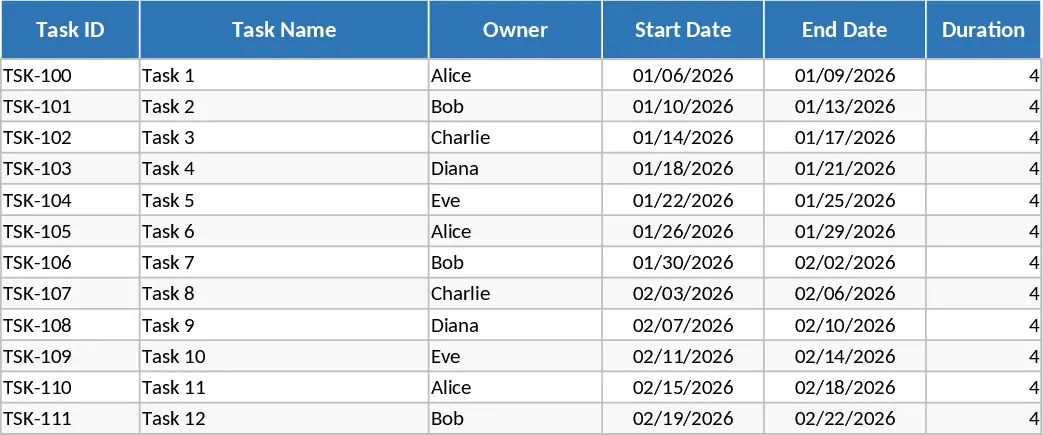
該模板由三個協同工作的專業工作表組成。「任務 (Tasks)」工作表是您的主要數據輸入中心。在這裡,您可以定義任務名稱、指派負責人,並設定開始與結束日期。它內建了自動計算工期的邏輯,並透過驗證結束日期不早於開始日期來確保數據完整性。您還可以將特定項目標記為里程碑,或透過依賴關係進行連結,以觀察延遲如何影響整體進度。「時間軸 (Timeline)」工作表利用條件式格式將數據轉換為專業的甘特圖。它讓您能一目了然地查看每日或每週的進度,並清晰標註里程碑以突出關鍵成就。最後,「摘要 (Summary)」工作表將您的數據彙整為具參考價值的洞察,顯示按任務工期加權的整體完成百分比,並突顯落後或處於關鍵狀態的任務。
這款工具非常適合需要強大排程解決方案,但又不想使用複雜企業軟體的專案經理、部門主管及小企業主。無論您是啟動行銷活動、監督施工階段,還是管理軟體開發衝刺,此模板都能幫助您掌控每個變動環節。它透過為整個團隊提供單一事實來源,消除了對專案狀態的猜測。透過使用負責人和狀態欄位,您可以快速篩選視圖以查看個人工作量,或識別專案的哪些階段即將完成。
如何使用:
- 首先前往「任務」工作表,輸入您的專案階段和個別任務。指派負責人並輸入計畫的開始與結束日期;工期將自動計算。隨著工作進展,使用下拉選單設定狀態和完成百分比。
- 定義依賴關係,註明哪些任務 ID 必須在其他任務開始前完成,並在「里程碑」欄位選擇「是」來標記關鍵交付成果。
- 前往「時間軸」工作表查看您的視覺化進度表。甘特圖條形將根據您的任務數據自動生成。您可以調整視圖的開始日期,以專注於特定的專案區間。
- 定期檢查「摘要」工作表以監控專案的整體健康狀況。此工作表提供了按狀態分類的任務統計,並列出任何需要立即處理的延遲任務。
預期效益: 此模板顯著減少了手動繪製圖表和計算進度所需的時間,讓您能專注於執行而非行政事務。它提供了專業的視覺化輸出,只需極少的工作量即可用於利害關係人會議或內部審查。