月度、原因與職位離職分析儀表板 模板
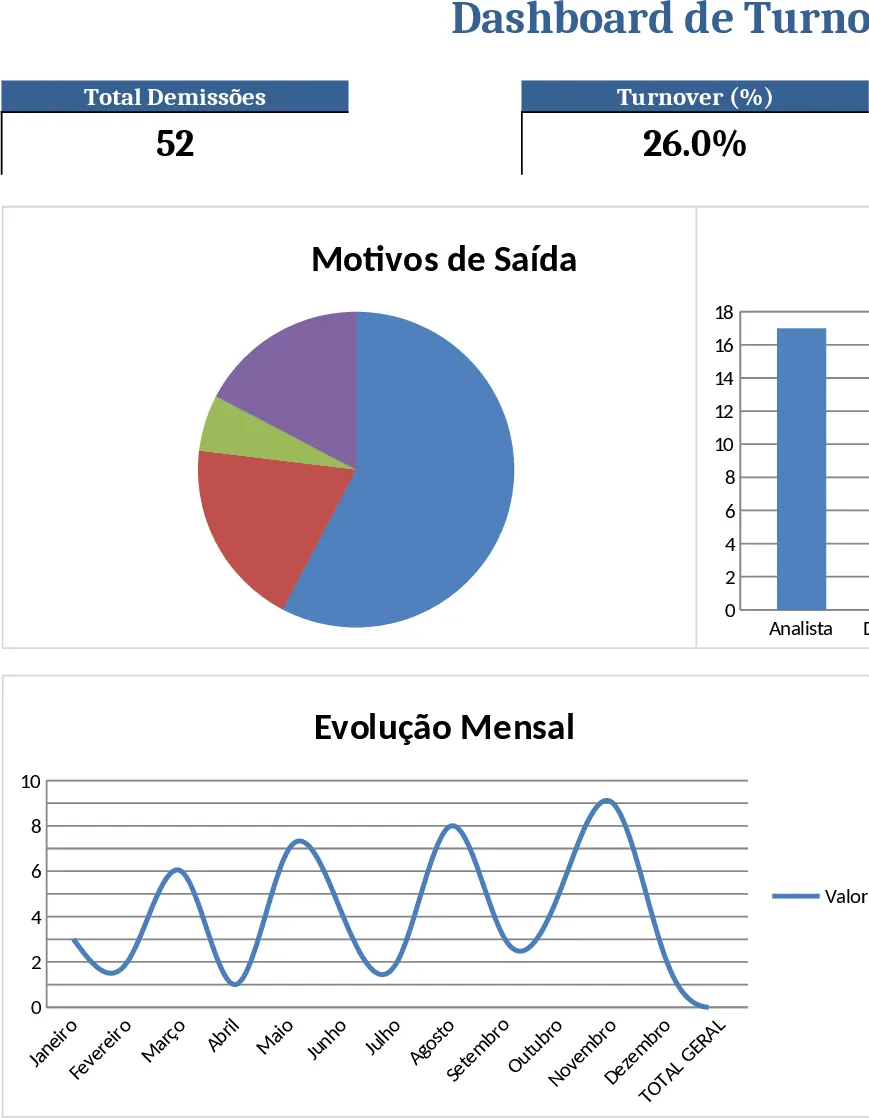
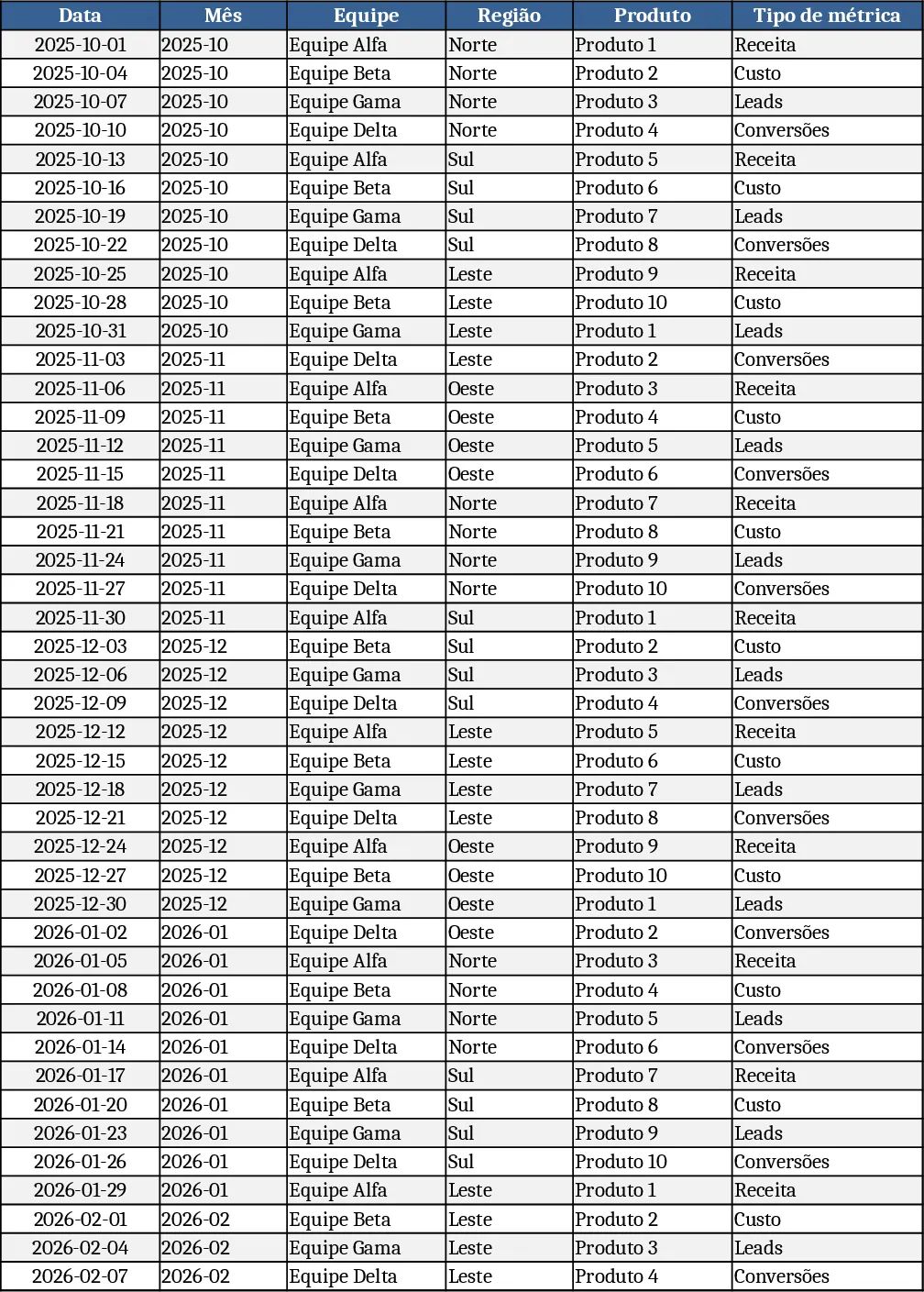
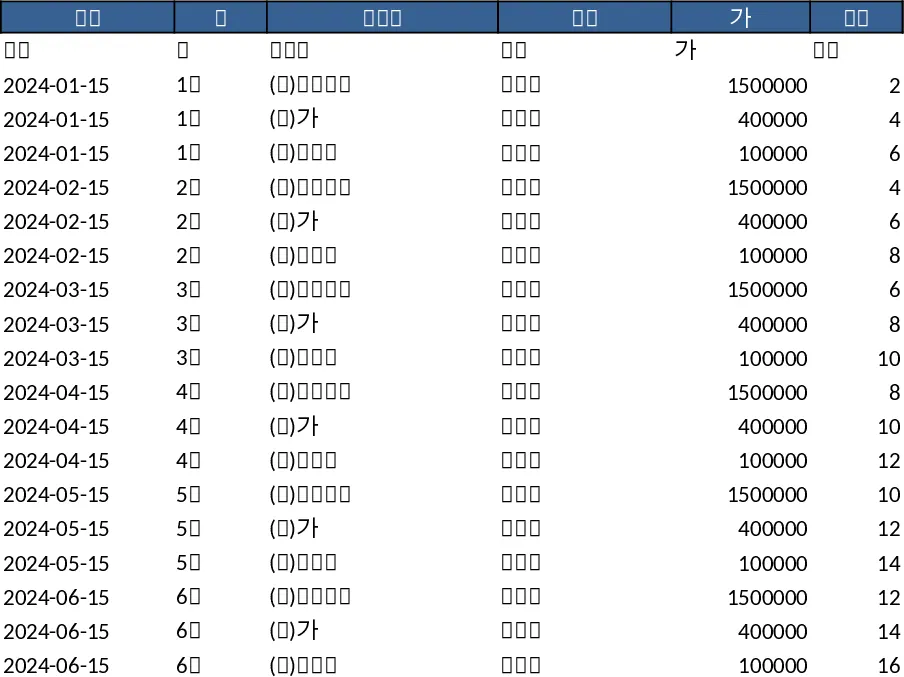
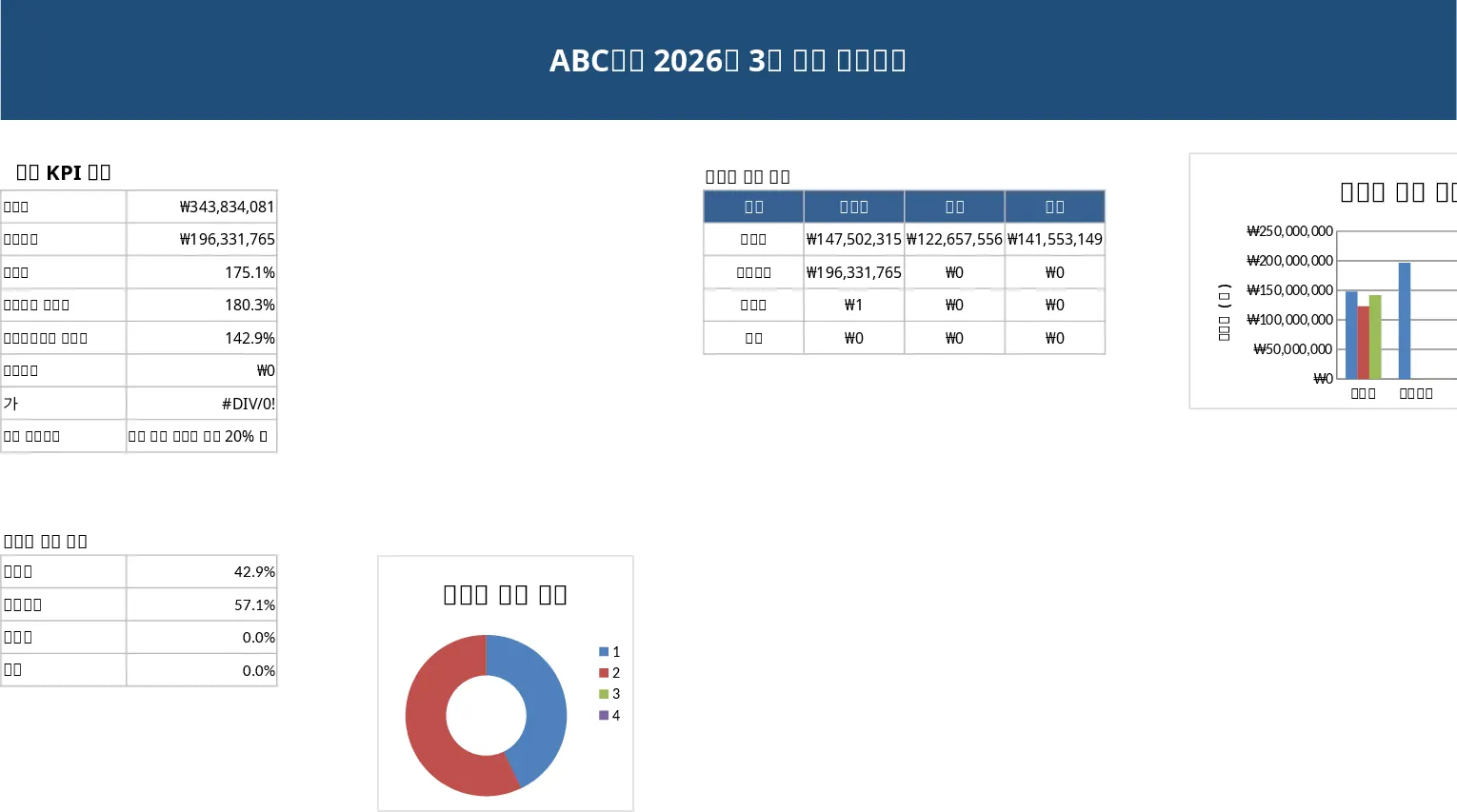
模板圍繞三個簡易工作表構建:Data Input、Dashboard 與 Settings。在 Data Input 工作表中,貼上或輸入每筆員工離職紀錄,每筆離職佔一列。必填欄位包括 日期(或月份)、員工 ID、部門、職能與離職原因。離職原因(例如:辭職、退休、解雇、裁員)與職能(例如:銷售、營運、財務、資訊)之下拉選單已預先填入,以確保資料一致性。Settings 工作表允許您在不觸及公式的情況下新增或編輯這些清單項目。所有繁重的運算都在 Dashboard 工作表完成,樞紐分析表會自動彙總原始資料並驅動多個圖表:顯示每月離職率的折線圖、依原因分解離職數的堆疊柱狀圖,以及突顯離職率最高職能的長條圖。頂部的摘要表格會顯示關鍵指標,如總離職人數、平均每月離職率以及前三大離職原因。
此活頁簿解決了 HR 每月手動彙整離職報告的常見痛點。透過將原始 Excel 紀錄連結至即時圖表,您可立即看見特定月份的離職高峰、最常見的離職原因以及最易流失的職能。視覺化的洞見有助於診斷留任問題、為人力配置決策提供依據,並向高層傳達趨勢,省去大量臨時分析的時間。它同時標準化資料輸入,減少手動試算表常見的錯誤。
此模板特別適合 HR 分析師、人才招募專員與部門主管,讓他們快速、可靠地掌握員工離職情況。無論是編製每月 HR KPI 報告、調查離職率突升,或規劃留任計畫,儀表板都能提供所需的數據與視覺化背景,讓您自信採取行動。
How to use
- 開啟 Data Input 工作表,輸入每筆離職事件,並從下拉選單選取離職原因與職能。確保日期欄位為離職的月份。
- 若需新增原因或職能,前往 Settings 工作表,於相應清單中輸入,新下拉選單會自動更新。
- 完成所有紀錄後,前往 Dashboard 工作表,點擊 Refresh All 按鈕(或按 Ctrl+Alt+F5)以更新樞紐分析表與圖表。
- 檢視圖表與摘要表格;您可使用儀表板上的切片器,依月份或原因篩選檢視。
Expected benefits: 您將大幅縮減彙整離職資料的時間,立即獲得離職模式的視覺洞見,並能更快速因應留任挑戰。