每日任務追蹤與待辦天數更新 模板
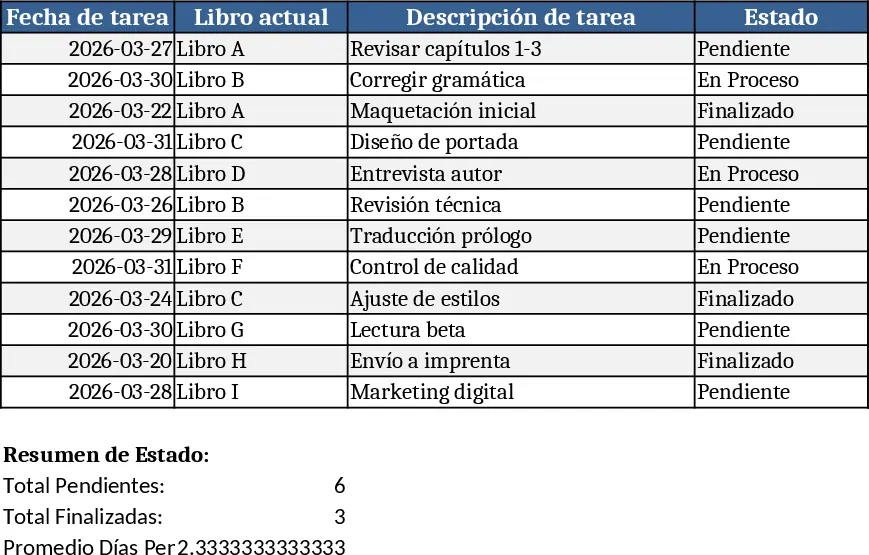
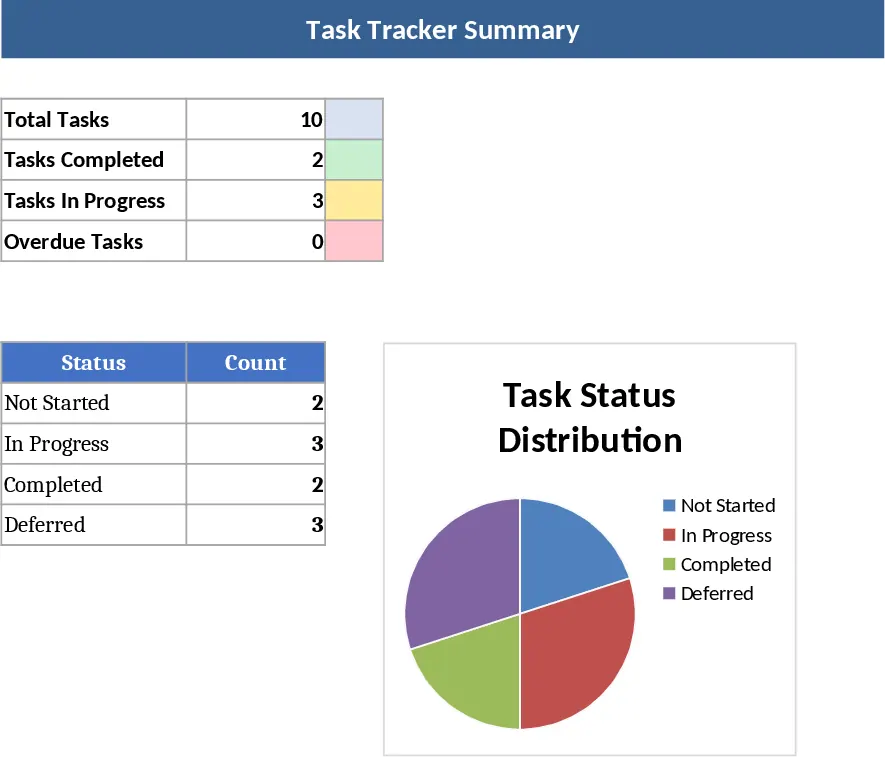
此 Excel 模板是一個精簡的每日任務管理工具,讓您列出所有活動、指定日期,並查看每項任務待辦的天數。工作簿分為三個簡易工作表:任務清單、摘要與設定。在「任務清單」中,您輸入任務描述、預定日期,並從下拉選單中選擇狀態(待辦、進行中、已完成)。待辦天數 欄位的公式會自動計算自任務日期起已過的天數,並於每次開啟檔案時更新。摘要 工作表會彙總關鍵指標——總任務數、逾期任務數,以及待辦與已完成項目的快速視覺圖表,讓您一目了然當天的情況。設定 工作表保存自訂清單(例如狀態選項),並允許您調整新期間的起始日期而不會破壞公式。
此模板解決了手動統計逾期項目與在新一天或新週開始時不斷調整公式的常見困擾。只要複製「任務清單」工作表並重新命名(例如「第02天」),所有相關計算會自動刷新,提供全新的視圖而無需重新建立追蹤表。這可節省重新製作表格的時間,減少手動日期運算的錯誤,並保持跨天或跨專案的工作流程一致。對於自由接案者、辦公室助理或需要輕量、無需額外軟體解決方案的小團隊而言,尤其實用。
任何需要同時處理多項待辦事項的人——從個人效率愛好者到負責每日清單的專案協調者——都會發現此工作簿有幫助。它協助您監控已開始、仍待辦以及每項任務的持續天數,將零散的任務清單轉化為清晰、以數據為導向的概覽。自動計數器與摘要視覺圖表讓您輕鬆優先排序、發現瓶頸,確保不會遺漏任何事項。
How to use
- 開啟工作簿並前往 任務清單 工作表。於 任務 欄位輸入每項任務,設定預定日期,並從下拉選單選擇相應狀態。
- 待辦天數 欄位會自動填入,顯示自任務日期起已過的天數(若日期為今天則為零)。
- 查看 摘要 工作表以獲得總數、逾期計數以及待辦與已完成任務的快速圖表。
- 若需新增一天的追蹤表,右鍵點擊 任務清單 分頁,選擇 移動或複製,勾選 建立副本,重新命名工作表,公式即會自動調整至新的日期範圍。