個人月度預算與支出追蹤類別預算模板
此 Excel 模板以三個相互連結的工作表為基礎,讓您記錄每筆交易、設定實際的月度預算,並即時在彩色儀表板上查看執行情況。
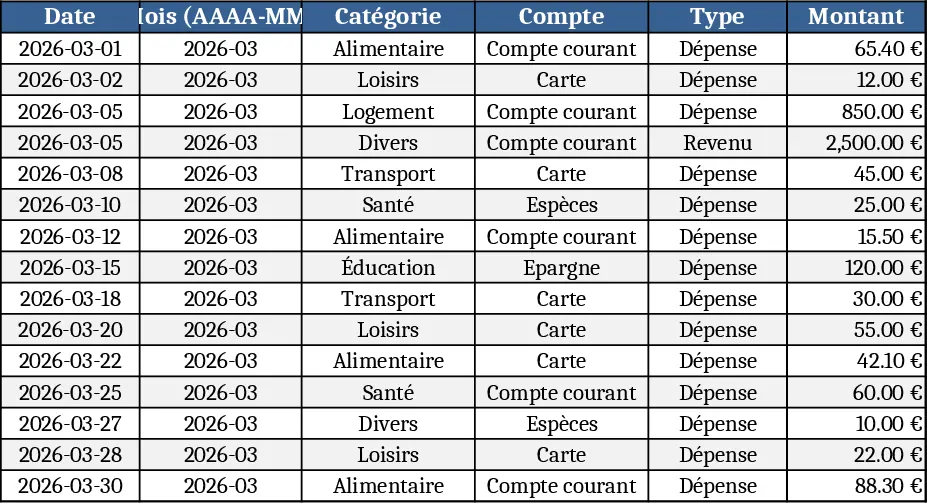
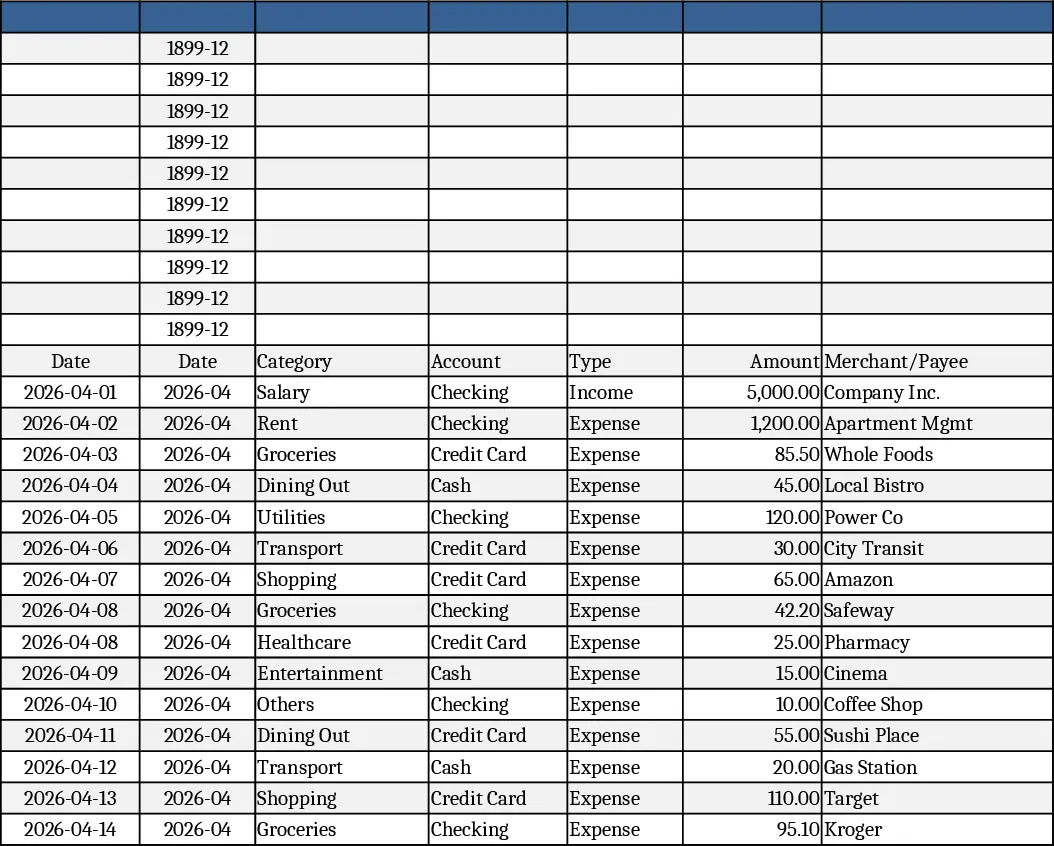
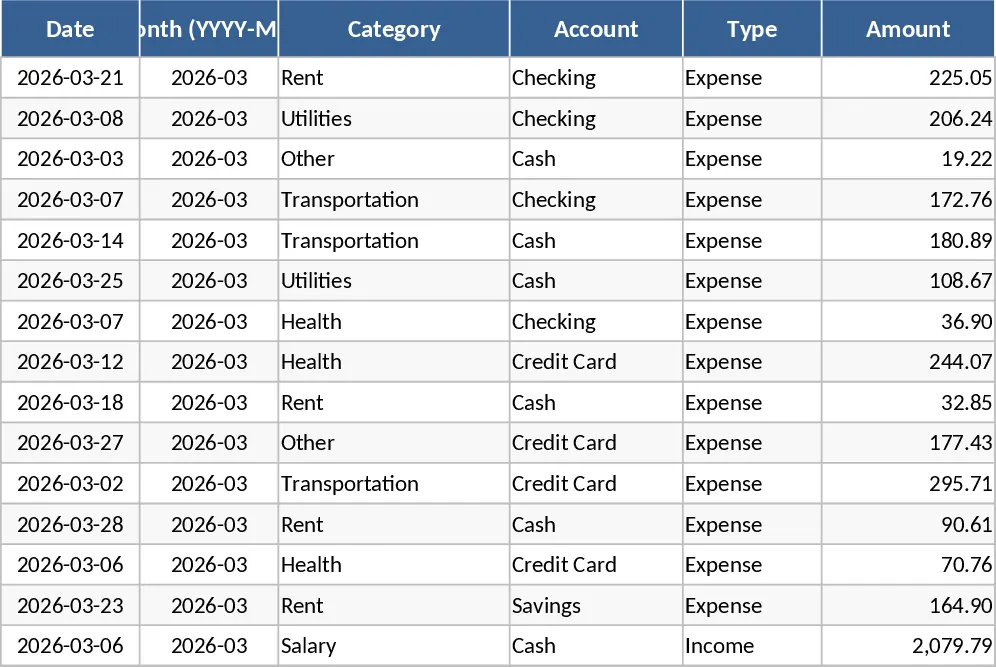
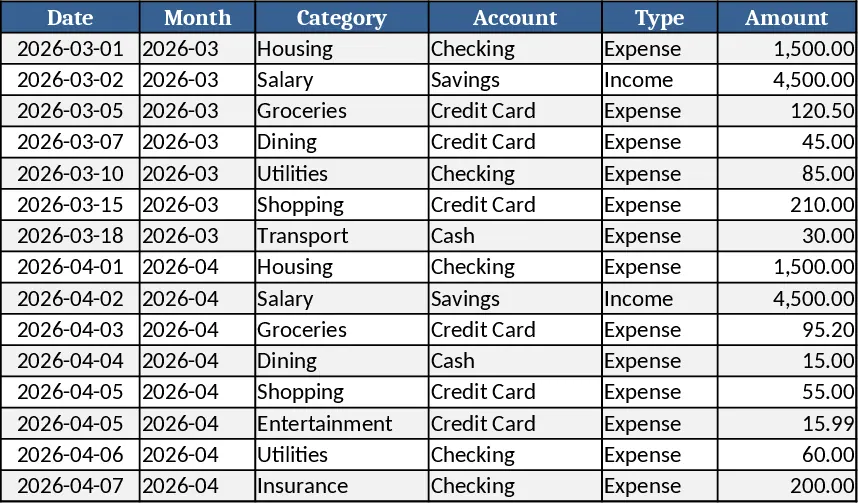
Transactions 工作表是一個簡易表格,您可在其中記錄每筆資料,包括日期、系統自動產生的月份(YYYY‑MM)、類別、帳戶、類型(收入或支出)、金額、商家或收款人、付款方式,以及可選的備註。下拉式清單確保類別、帳戶、類型與付款方式的一致性,資料驗證則保證必填日期且金額為正值。當您新增列時,月份欄位會自動填入,方便日後依月份篩選。
Budget Plan 工作表將所有支出類別列於行,並設有「預算金額」、「實際支出」(從 Transactions 工作表提取)、「差異」以及「超支標記」等欄位。公式會彙總每個類別與月份的支出,計算計畫與實際支出的差額,並以紅色標示任何超出預算的類別。您只需延伸表格即可快速新增類別——公式與下拉清單會自動擴充,使模板隨您的財務狀況成長。
Dashboard 彙總關鍵數據:總收入、總支出、淨儲蓄、依類別分布的圓餅圖、顯示每週支出趨勢的折線圖,以及依金額排序的前十大商家表格。所有圖表會在您輸入新交易後即時更新,讓您一目了然資金流向與計畫執行情況。
此模板非常適合想要清晰掌握個人現金流、卻不想學習複雜軟體的使用者。無論您是忙碌的上班族、兼職學生,或是希望控制家庭開支的家庭,這本工作簿都能協助您保持條理、避免超支,並發掘省錢機會。將所有資料集中於一處,可省去手動試算的猜測,並提供可靠且具視覺化的洞見,支持更聰明的財務決策。
How to use
- 開啟工作簿,於 Transactions 工作表開始輸入實際交易。從下拉選單中選擇相應的類別、帳戶、類型與付款方式;月份欄位會自動填入。
- 切換至 Budget Plan 工作表,為本月每個類別設定目標預算。隨著您新增交易,實際支出欄位會自動填入,差異與超支標記將顯示任何差距。
- 前往 Dashboard 查看總收入、總支出、淨儲蓄及視覺圖表。利用圓餅圖辨識支出佔比最高的類別,並透過每週趨勢折線圖觀察任何突增。
- 若需新增類別或帳戶,只要在 Transactions 工作表底部的清單中加入即可;下拉選單與公式會即時套用。
預期效益包括更快速的月末對帳、對消費習慣的更清晰洞察,以及減少尋找數據的時間,讓您能專注於規劃與儲蓄,而非資料輸入。