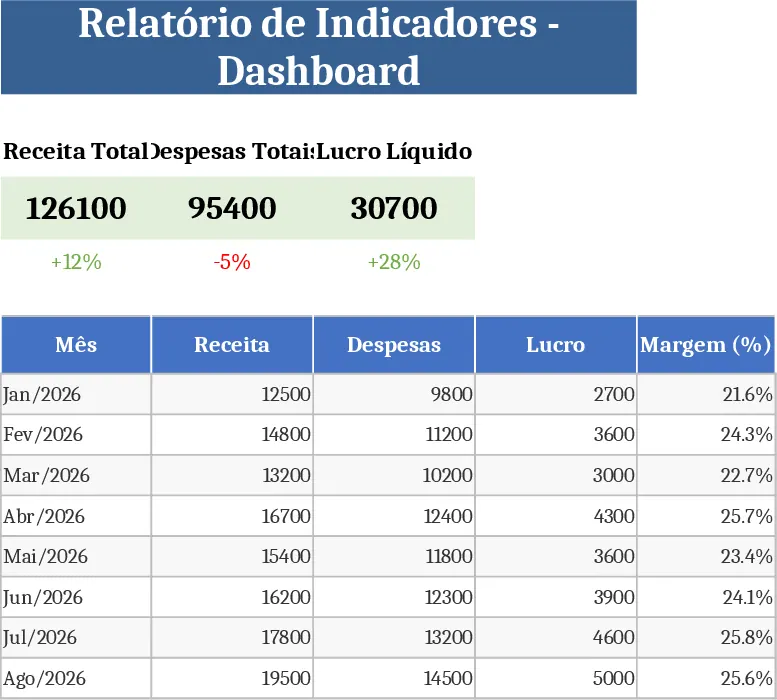
商業儀表板 模板
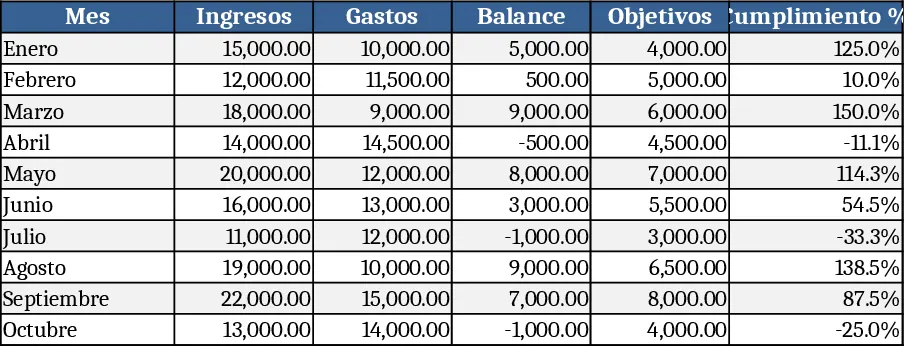
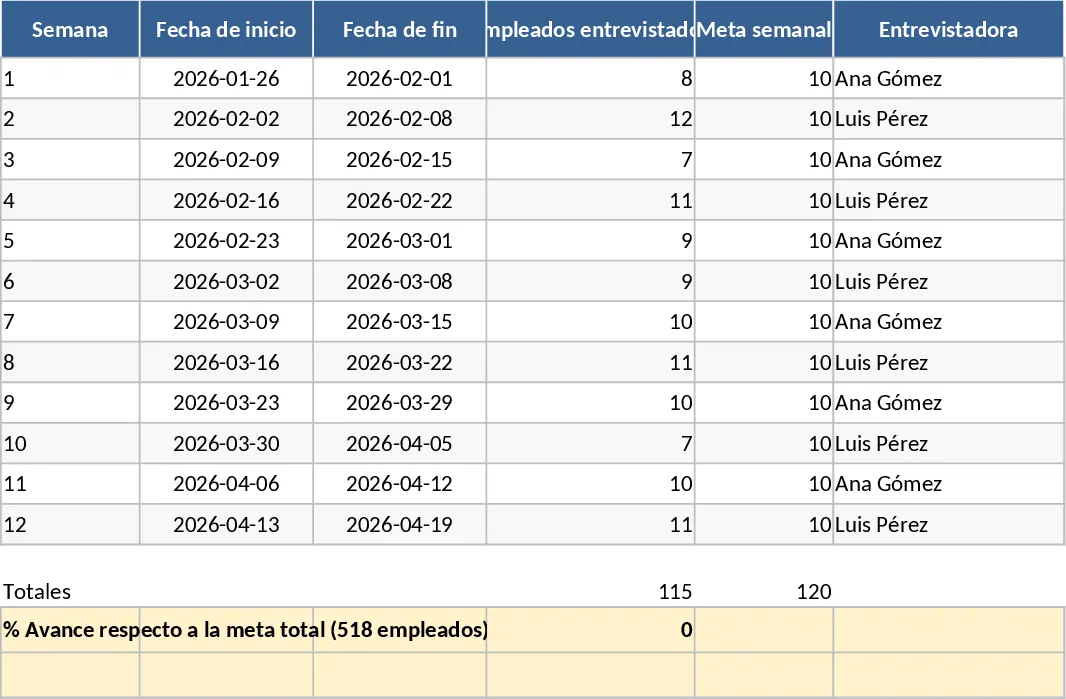
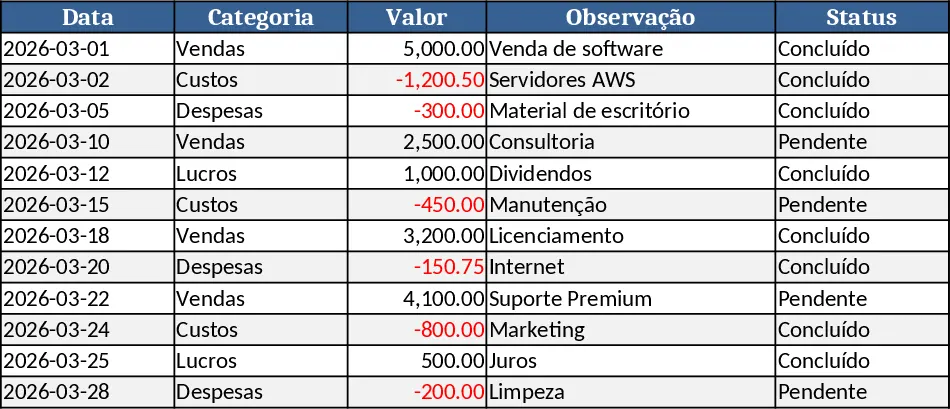
Dashboard 模板由三個相互連結的工作表組成 – Data Input、KPI Settings 與 Dashboard。在 Data Input 工作表中,您可以貼上或輸入原始記錄,如日期、類別、金額或計數。KPI Settings 工作表讓您定義想要監控的指標、選擇彙總方式,並設定時間區間、地區或產品線的下拉選單。Dashboard 工作表將所有資料彙整,透過動態圖表、計分卡與摘要表格自動更新,當來源資料變更時即同步。內建的切片器與下拉選單讓您在不修改公式的情況下切換視圖。
此模板解決了從分散的試算表彙整每週或每月報告的常見痛點。您不必再將數字複製貼上至 PowerPoint 或手動製作圖表,而是只需在一個位置輸入資料,即可即時視覺化。它降低人工錯誤、加快報告週期,並提供關鍵績效指標隨時間變化的清晰視覺敘事。無論您需要追蹤銷售收入、營運費用、專案里程碑或員工流失率,儀表板都能適應您輸入的任何數據。
主要受眾包括商業分析師、部門經理、小企業主,以及任何需要快速、可靠數據概覽的人。它最適用於您定期收集量化資料,並希望在會議、主管檢視或每日檢查時得到彙總結果的情境。透過集中資料並提供即用的視覺化圖表,該模板讓您不必花數小時從頭製作圖表,即可掌握績效。
使用此模板,您可以追蹤月度成長、比較實績與目標、監控預算差異,並發現新興趨勢。視覺化計分卡會突顯每項 KPI 是否達標,折線圖與長條圖則揭示原始表格隱藏的模式。由於計算已預先設定,您能即時洞悉企業健康狀況,並更快速做出資料驅動的決策。
使用說明
- 打開模板並前往 Data Input 工作表;將原始資料貼入預先定義的欄位(日期、類別、數值等)。
- 切換至 KPI Settings,選取要顯示的指標、設定目標值,並選擇您關注的時間範圍下拉選單。
- 前往 Dashboard 工作表;圖表與計分卡會自動刷新,若啟用巨集亦可點擊「Refresh」按鈕手動更新。
- 使用儀表板頂部的切片器,依月份、地區或您定義的其他維度進行篩選。
Expected benefits: 您將大幅縮短彙整報告的時間,獲得一致的視覺輸出,並更快速洞悉驅動業務的關鍵數據。