圖形設計資產追蹤 模板
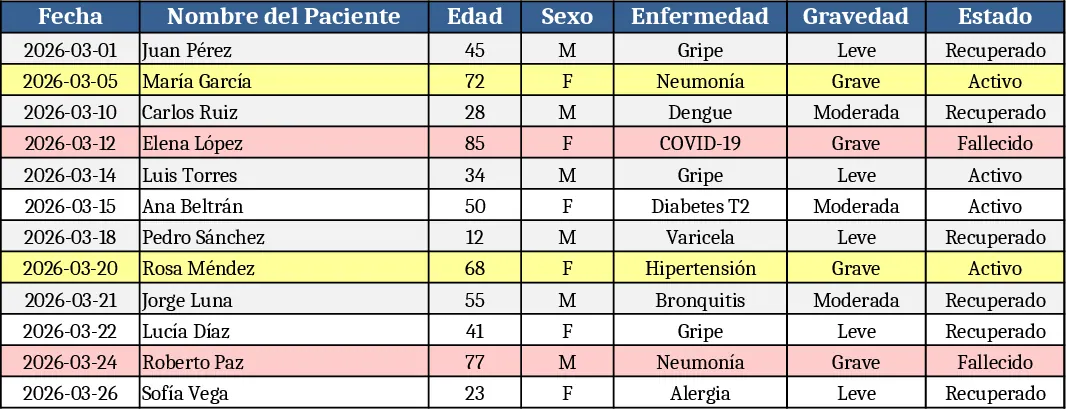
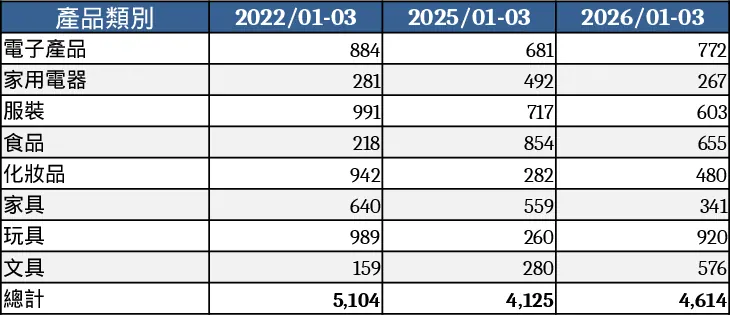
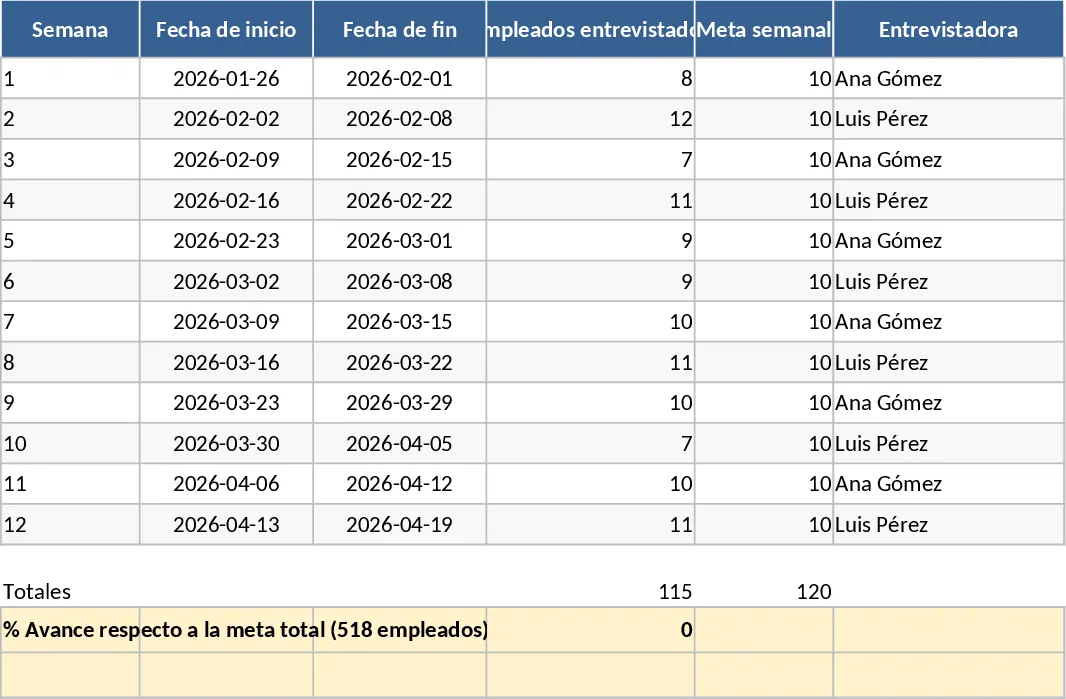
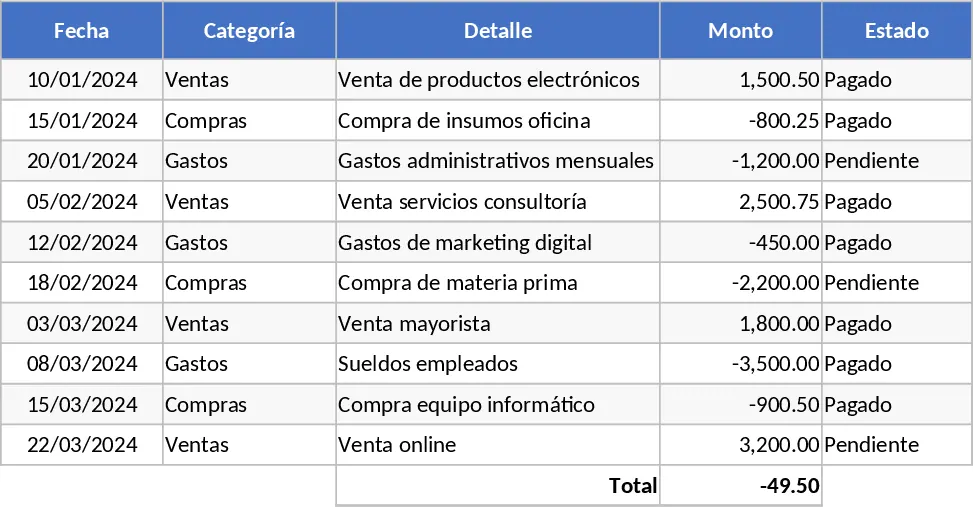
此圖表模板分為三個主要工作表:Data Input、Chart Settings 與 Dashboard。在 Data Input 工作表中,您列出原始數據——日期、類別、銷售額、費用或任何需要視覺化的指標。Chart Settings 工作表允許您從下拉選單中選擇圖表類型(柱狀、折線、圓餅、長條、面積),指定 X 軸與 Y 軸欄位,並設定可選的篩選條件,如日期範圍或產品群組。Dashboard 工作表會自動產生所選圖表,並包含一個小型摘要表,突顯總計、平均值與成長百分比。所有圖表皆與資料連結,因而在 Data Input 工作表的任何更新都會即時刷新視覺效果。
此模板解決了每當新資料到達時必須手動重建圖表的常見問題。您不需從頭重新製作圖表,只要貼上或匯入新資料,調整少數設定,模板即可自動完成其餘工作。它節省時間、降低錯誤,並確保報告的一致性,適用於每週銷售回顧、每月財務績效簡報或營運 KPI 追蹤。透過集中資料與視覺化邏輯,團隊可專注於解讀結果,而非調整圖表選項。
主要使用者為需要快速將原始數據轉化為可行洞見的商業分析師、團隊領導與經理。無論是製作季度銷售績效看板、監控產量,或向主管呈報預算差異,該模板皆提供即用的畫布,能適應任何資料集。亦適用於跨部門會議,讓利害關係人能在不深入原始試算表的情況下,直接取得清晰的視覺摘要。
How to use:
- 開啟 Data Input 工作表,貼上您的資料集,確保欄位與模板標題相符(例如:Date、Category、Value)。
- 切換至 Chart Settings,從下拉選單中選擇所需的圖表類型,然後指定 X 軸與 Y 軸的欄位。必要時套用篩選條件。
- 前往 Dashboard 工作表——圖表會自動更新。如需不同外觀,可直接在工作表上調整大小或格式。
- 將儀表板匯出為 PDF,或將圖表複製至 PowerPoint 以供簡報使用。
預期的效益包括明顯縮短每個報告週期建構與更新圖表的時間、提升全公司視覺標準的一致性,以及更快速取得驅動決策的洞見。