庫存發票追蹤 模板
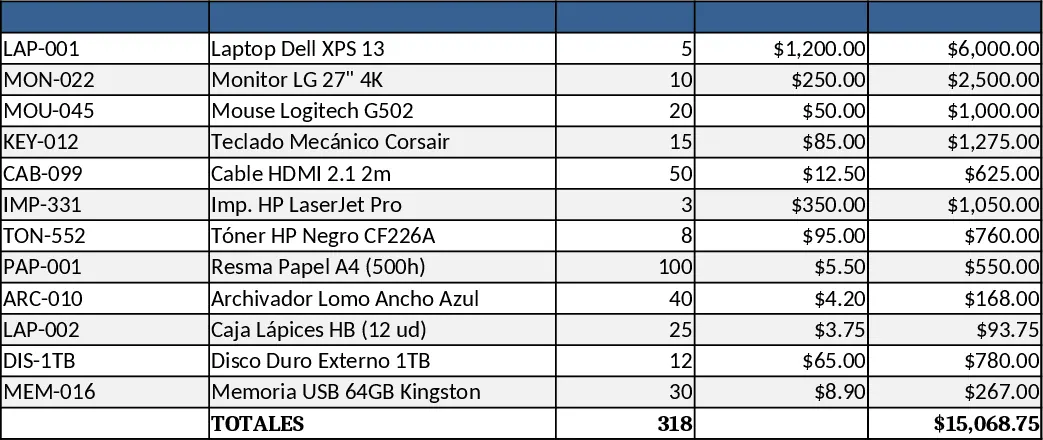
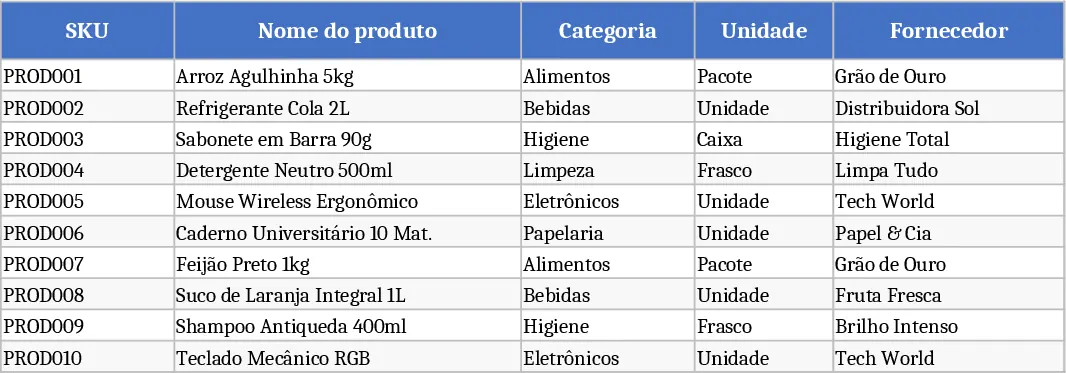
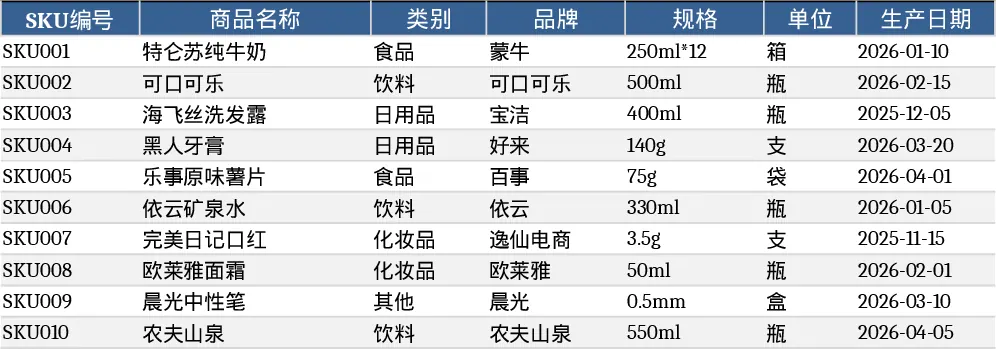
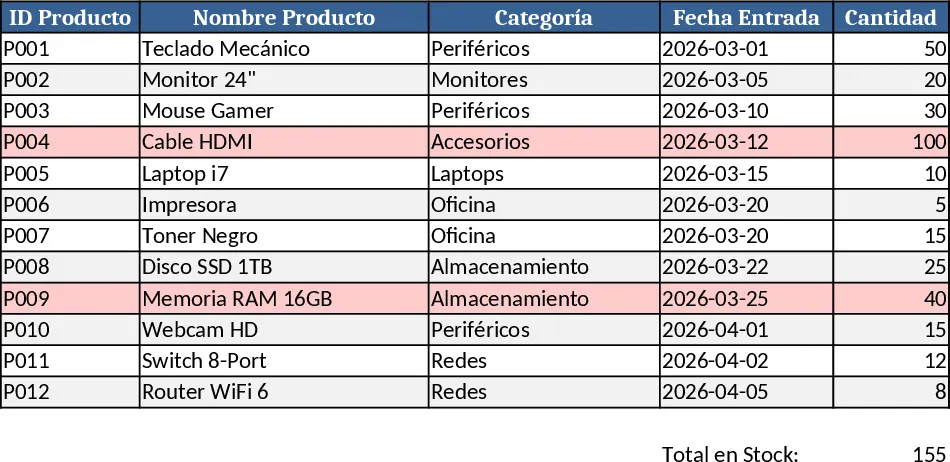
此 Excel 活頁簿結合了兩個必備工具——庫存登記表與整合式發票產生器——於單一、易於使用的檔案中。第一張工作表 Inventory(庫存)列出每項產品的商品編號、說明、目前數量與單價。您可以新增項目、編輯既有資料,或透過複製貼上匯入清單。Invoice(發票)工作表中的下拉選單會從庫存中抓取商品編號,並自動填入說明與單價,讓您不必再次手動輸入。當您輸入已售數量時,工作表會計算該行小計,累加所有行並在底部顯示總金額。完成發票後,簡單的巨集(或內建公式)會從庫存工作表中扣除已售數量,即時更新記錄。
此模板解決了同時使用多個試算表管理庫存與開票的常見困擾。透過兩者連結,您可免除手動複製貼上、降低抄寫錯誤,並確保每筆銷售即時反映在庫存數量上。這可在繁忙時段節省時間、提升補貨決策的準確性,並讓您清楚掌握當前庫存水平與每張發票產生的營收。特別適合小型零售商、工作坊業主,或任何不想投入專業 ERP 系統的使用者。
誰最受惠?小企業主、店面主管以及販售實體商品且需要快速記錄銷售同時保持庫存精確的自由職業者。無論您經營精品店、五金行或手作工作室,模板皆能適應任何商品目錄,且可依需求加入類別、供應商或批號等額外欄位。
此活頁簿協助您 追蹤 商品數量、管理 價格與折扣、以及 產出 專業外觀的發票,彙總每筆交易。由於庫存扣減自動執行,您始終清楚下一筆訂單可用的庫存,避免缺貨或超賣。內建的摘要區亦會顯示期間總銷售額、平均發票金額與剩餘庫存價值,提供快速的規劃與預算洞見。
使用說明
- 開啟檔案並前往 Inventory(庫存)工作表。輸入每項產品的商品編號、說明、起始數量與單價。如需分類,可在 Category(類別)欄位使用下拉選單。
- 切換至 Invoice(發票)工作表。從下拉選單中選取商品編號,說明與單價會自動填入。
- 輸入每行的銷售數量。該行小計與整張發票總額會即時更新。
- 發票完成後,點擊 Update Stock(更新庫存)按鈕(或使用指定快捷鍵)。已售數量會從庫存工作表中扣除,庫存欄位隨即刷新。
預期效益包括明顯減少手動資料輸入、降低計算錯誤、以及更快速地從銷售轉為庫存更新,讓您能更專注於服務客戶,而非在試算表上費力操作。