基本圖表 模板
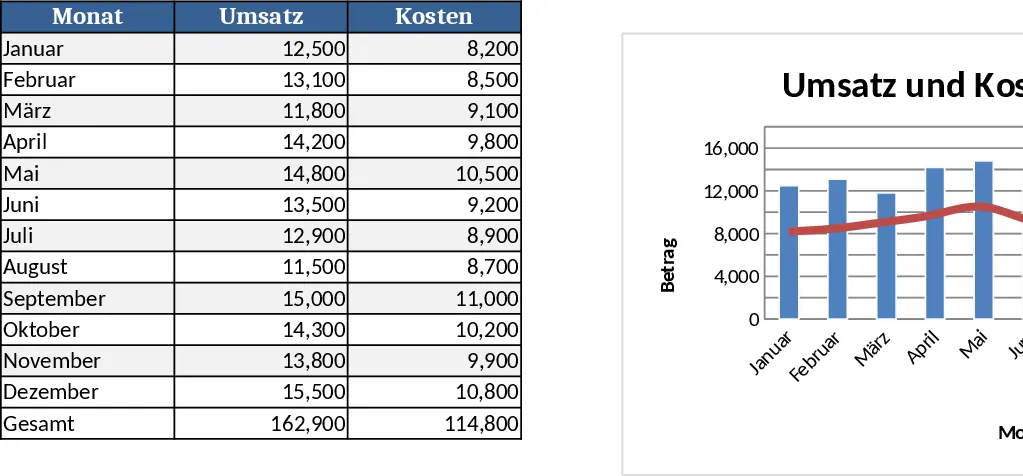
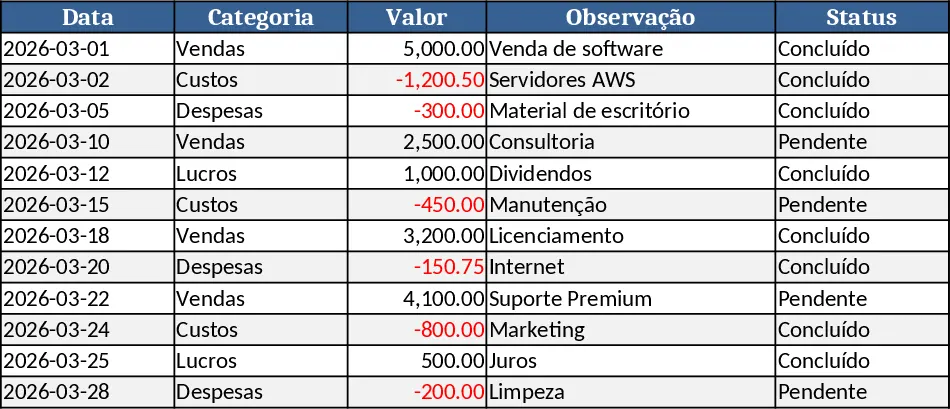
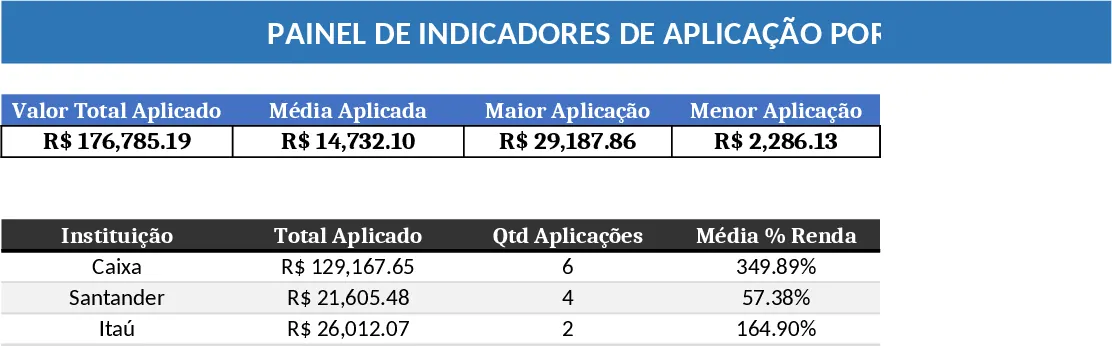
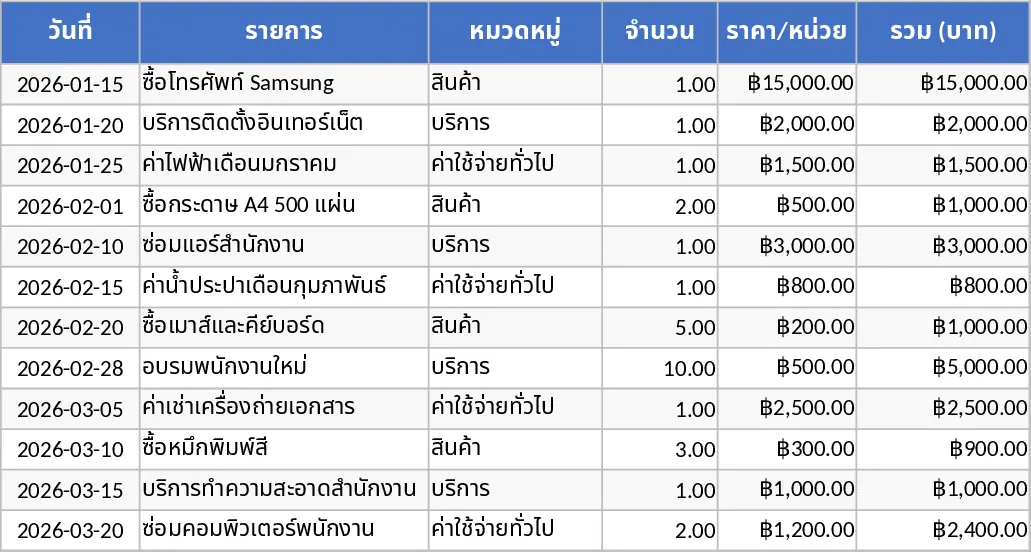
此範本圍繞三個簡易工作表構建:Data Input、Settings 與 Dashboard。在 Data Input 工作表中,您列出每個主題,指派數值(例如頻率、影響分數或預算),並可選擇以類別或日期標記。Settings 工作表提供下拉選單,可選擇圖表類型(長條圖、圓餅圖、折線圖或雷達圖),以及決定哪個指標顯示於坐標軸。Dashboard 工作表會自動產生乾淨、可直接呈現的圖表,視覺化根據您設定的條件排名最高的主題,並同時包含一個小表格,顯示前五項目及若提供日期則顯示隨時間的趨勢。
此範本解決了將原始的想法、問題或指標清單轉換為即時可理解的視覺摘要的常見問題。您不必手動在 PowerPoint 中製作圖表或將資料複製到其他繪圖工具,只需點擊一次即可獲得即時更新的圖表。這可加速每週狀態會議、策略規劃會議,以及任何需要在不翻閱試算表的情況下傳達最重要資訊的情境。它同時確保報告的一致性,因為每次都使用相同的版面配置與格式。
任何需要突顯關鍵主題的人都能受益:彙總風險項目的專案經理、追蹤活動主題的行銷人員、規劃課程重點的教育工作者,或審視員工回饋類別的人力資源專家。此範本同樣適用於一次性簡報或每月、每季更新的持續儀表板。
How to use
- 開啟 Data Input 工作表,於 A 欄輸入每個主題,於 B 欄輸入相對的數值,並在後續欄位填入可選的標籤或日期。
- 切換至 Settings 工作表,從下拉選單中選擇您偏好的圖表類型,然後選擇哪一欄位作為坐標軸(例如數值、日期或類別)。
- 返回 Dashboard 工作表——圖表會自動更新以反映您的輸入與設定。
- 將圖表匯出為圖片,或直接複製到您的簡報或報告中。
預期效益:您將大幅減少手動格式化圖表的時間,並擁有即時傳達最重要主題的可靠視覺。