日期範圍與內部備註 模板
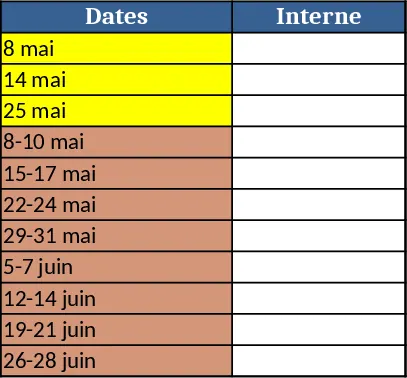
此範本提供一個即用的 Excel 活頁簿,將日期與內部備註分列於兩個清晰的欄位。第一張工作表包含「"Dates"」欄(A 欄)與「"Interne"」欄(B 欄)。第 2‑4 列以黃色標示,列出單日項目 – 5 月 8 日、5 月 14 日、5 月 25 日。第 5‑12 列使用鮭魚色背景(#D4967A),顯示三天區間,例如 5 月 8‑10 日、5 月 15‑17 日、5 月 22‑24 日、5 月 29‑31 日、6 月 5‑7 日、6 月 12‑14 日、6 月 19‑21 日與 6 月 26‑28 日。色彩編碼讓您一眼即可辨識單日事件與多日期間的差異。
此活頁簿在需要快速視覺排程,且需區分孤立日期與連續期間時非常實用。它解決了手動填色與對齊日期格式的常見問題,省去從頭建立行事曆的時間。由於日期已預先排序並上色,您可專注於添加備註、指派任務或追蹤內部里程碑,而無需擔心格式一致性。
任何處理時間線的工作者——專案協調員、辦公室管理者、人力資源規劃師或團隊領導——都會發現此範本便利。它非常適合短期規劃,例如每週衝刺回顧、培訓課程或資源預訂,讓您一眼看出哪些天是單一事件,哪些天是連續區塊。
此範本協助您追蹤特定活動的發生時間,無論是單日或多日窗口,並允許您在相鄰欄位加入任何內部備註。由於色彩方案內建,您可即時辨識條目類型,降低忽略多日期間的風險。
How to use
- 開啟活頁簿並找到「"Dates"」欄。將範例日期替換為您的行程,保持相同格式(例如 5 月 8 日、5 月 8‑10 日)。編輯的列仍會保留原有的填色。
- 在「"Interne"」欄中,輸入與每個日期或日期範圍對應的備註、職責或識別碼。
- 若需更多列,複製已有顏色的列並貼上至需要的位置;顏色會自動套用。
- 檢查工作表——黃色列始終代表單日項目,鮭魚色列則表示多日區塊,提供快速的視覺摘要。
預期效益包括明顯減少手動格式設定的工作量,以及更清晰、色彩編碼的短期排程視圖,讓您更有效率地規劃與溝通。