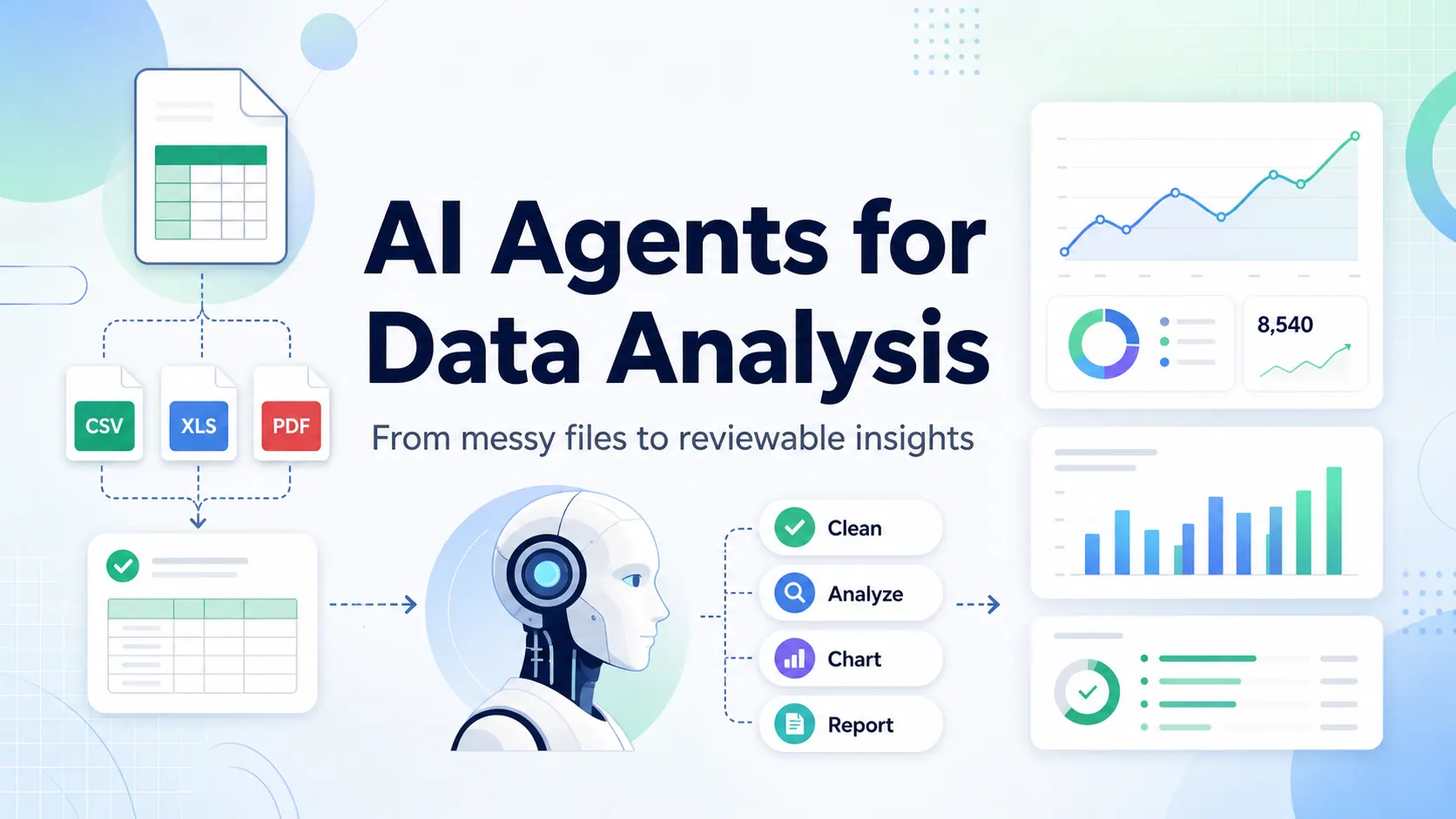
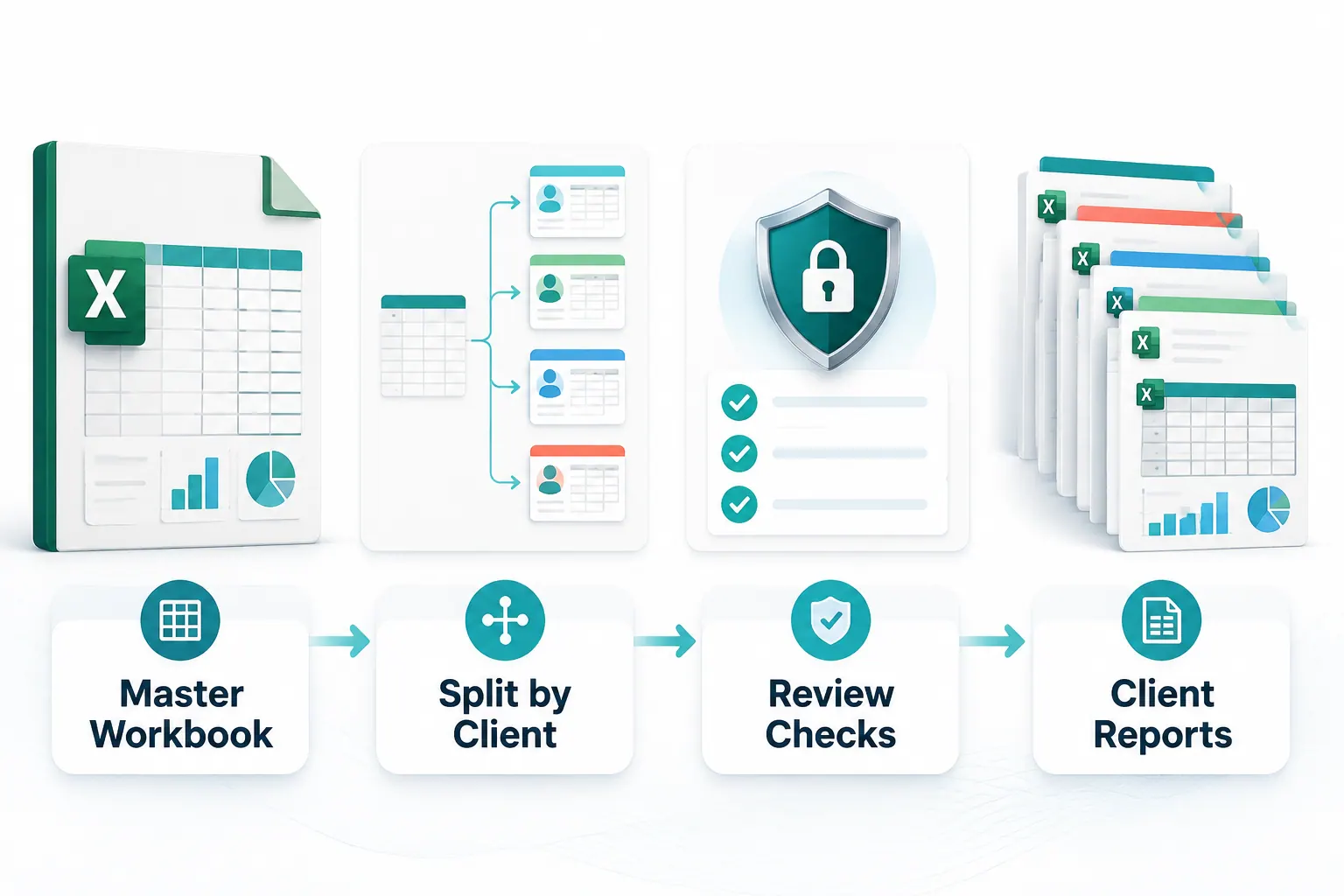
Ein monatlicher Bericht sollte nicht mit der Suche nach der neuesten Tabelle beginnen. Er sollte mit einem Workflow beginnen, der Ihrem Team sagt, welche Dateien zu verwenden sind, welche Zahlen zu prüfen sind und was der endgültige Bericht beantworten muss.
Das ist die nützliche Definition von KI-Excel-Automatisierung. Es ist kein Prompt, der Zellen ohne Überprüfung ändert. Es ist ein wiederholbarer Prozess, der wiederkehrende Excel- und CSV-Exporte in einen geprüften Bericht, ein Dashboard und eine Aktionsliste verwandelt.
Dieser Leitfaden verwendet ein einfaches Beispiel aus dem Finanz- und Vertriebsberichtswesen. Sie werden sehen, wo feste Tabellenkalkulationsregeln hingehören, wo KI helfen kann und wie sichergestellt wird, dass eine Person für die endgültige Entscheidung verantwortlich bleibt. Er enthält außerdem aufgezeichnete Produktbelege, sichtbare Fehlermodi und eine herunterladbare Regressions-Arbeitsmappe anstatt ein theoretisches Automatisierungsdiagramm als Beweis zu präsentieren.
Wichtige Erkenntnisse:
- Berechnungen, Pflichtfelder, Periodenprüfungen und Kontrollsummen in deterministische Regeln einbetten; KI erst nach diesen Prüfungen für Abweichungserklärungen, Diagrammoptionen und Berichtsentwürfe einsetzen.
- Ein wiederkehrender Bericht ist erst dann bereit für die Automatisierung, wenn das Team den Quelleninhaber, die Zeilengranularität, die KPI-Definition, Ausschlussregeln, die erwartete Kontrollsumme und den endgültigen Prüfer für jede Eingabedatei benennen kann.
- Behandeln Sie einen geänderten Spaltennamen, einen Teilmonat, eine Korrektur von Duplikaten, gemischte Währungen und eine verspätete Rückerstattung als normale Testfälle – nicht als seltene Ausnahmen. Der Workflow sollte anhalten oder eine Überprüfungswarteschlange erstellen, anstatt stillschweigend zu raten.
- Messen Sie die Verbesserung über zwei Zyklen hinweg anhand von Import-/Abstimmungsfehlern, Prüferkorrekturen und der Zeit bis zum ersten nutzbaren Entwurf. Eine schnellere erste Antwort ist kein Erfolg, wenn der Bericht mehr Nacharbeit erfordert.
- Im aufgezeichneten RowSpeak-Output ist das Dashboard-Artefakt für die Überprüfung nutzbar, aber die Überschrift
1,31 Mio.Umsatz,43Bestellungen und30.360durchschnittlicher Bestellwert müssen noch mit der Quelle abgeglichen werden. Die Erstellung von Artefakten und die Genehmigung von KPIs sind separate Schritte.
Was zuverlässige KI-Excel-Automatisierung bedeutet
Zuverlässige Automatisierung besteht aus zwei Teilen. Der erste ist deterministische Arbeit: Datumsanalyse, Dublettenprüfungen, Formellogik und Validierung von Pflichtfeldern. Gleiche Eingabe sollte gleiches Ergebnis liefern.
Der zweite Teil ist interpretierende Arbeit: Erklären, warum sich die Marge bewegt hat, Vorschlagen eines Diagramms, Gruppieren einer langen Ausnahmeliste oder Verfassen einer Managementzusammenfassung. KI kann diese Arbeit beschleunigen, sollte aber nicht stillschweigend eine KPI neu definieren oder ein Finanzergebnis genehmigen.
Beispielsweise kann eine Regel eine Rückerstattung ohne Bestell-ID kennzeichnen. KI kann dann zusammenfassen, ob fehlende IDs in einer Region oder einem Kanal gehäuft auftreten. Ersteres schützt die Datenqualität. Letzteres hilft einem Manager bei der Entscheidung, was untersucht werden soll.
Ein praktisches Beispiel für die monatliche Berichterstattung
Angenommen, ein Vertriebsmitarbeiterteam erhält jeden Monat diese Dateien:
| Datei | Zweck | Erforderliche Prüfungen |
|---|---|---|
sales_export.xlsx |
Bestellungen, Umsatz, Region, Kanal | Daten, Duplikate, Währung, stornierte Bestellungen |
budget.xlsx |
Umsatz- und Ausgabenplan | Metrikdefinitionen und Periodenabgleich |
refunds.csv |
Rückerstattungsgrund und -wert | Fehlende Bestell-IDs, Rückgabezeitpunkt, Kategoriebezeichnungen |
Die Führungsebene benötigt drei Ergebnisse: eine regionale Leistungsübersicht, eine Erklärung von Budget vs. Ist und eine kurze Liste von Maßnahmen für den nächsten Monat.
Definieren Sie anstatt Werte zwischen Arbeitsmappen zu kopieren, den folgenden Workflow.
Wie der Produkt-Workflow in der Praxis aussieht
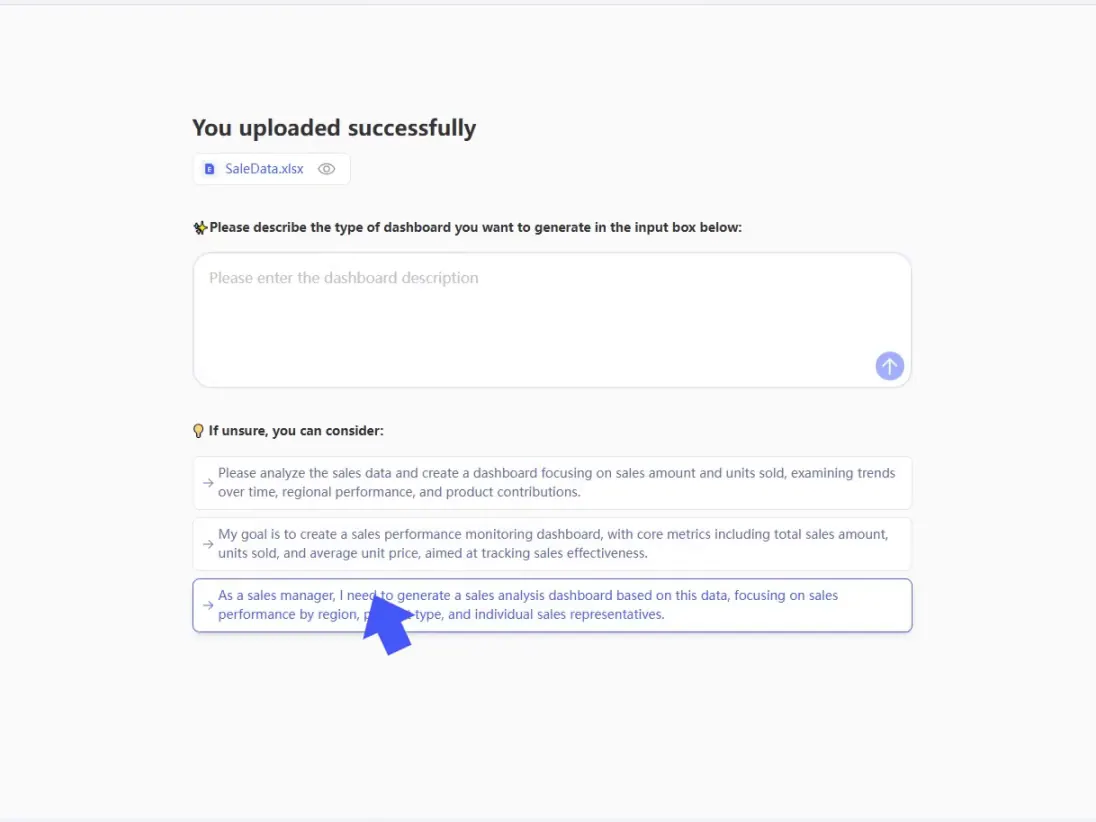
Die folgenden Screenshots stammen aus einer aufgezeichneten RowSpeak-Dashboard-Demonstration mit SaleData.xlsx. Der erste Bildschirm zeigt die hochgeladene Arbeitsmappe und eine konkrete Dashboard-Anfrage, die sich auf die Vertriebsleistung nach Region, Produkttyp und Vertreter konzentriert.
Das generierte Dashboard enthält Filtersteuerelemente, KPI-Karten, eine Visualisierung der Produktmischung und schriftliche wichtige Erkenntnisse.
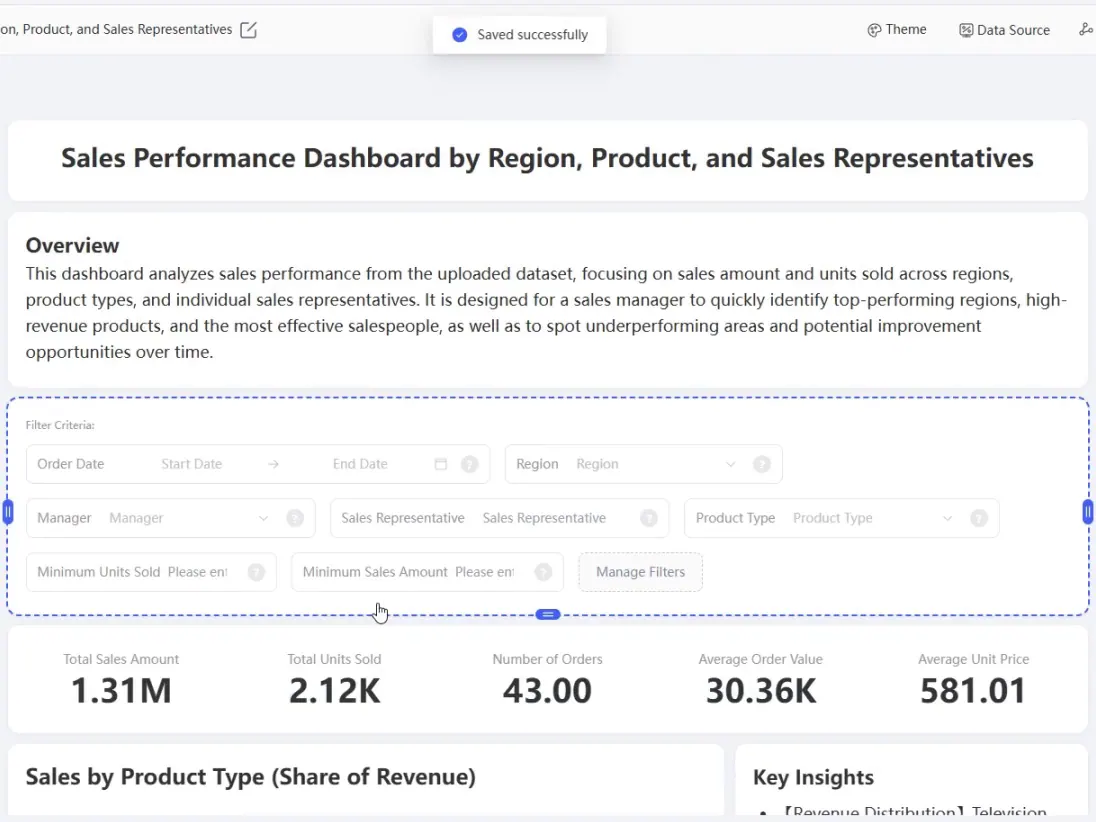
Dies demonstriert den Weg von der Datei zum Dashboard und die Art von Artefakt, das ein Manager überprüfen kann. Es beweist nicht, dass die KPI-Definitionen korrekt sind. In diesem Beispiel sollte ein Prüfer dennoch bestätigen, ob „Gesamtverkaufsbetrag“ brutto oder netto nach Retouren ist, ob 43 Bestellungen oder eindeutige Bestell-IDs bedeutet und ob die Durchschnittswerte den beabsichtigten Nenner verwenden. Oberflächenbeschriftungen können sich nach der Veröffentlichung ebenfalls ändern.
Nachgewiesenes Ausführungsprotokoll
Die folgenden Belege stammen aus repository-gehosteten RowSpeak-Demonstrationen. Einige Aufzeichnungen verwenden die frühere Marke Excelmatic; Excelmatic ist jetzt RowSpeak. Das Protokoll hält fest, was sichtbar ist, und macht fehlende Validierungen sichtbar, anstatt sie in eine günstige Bewertung umzuwandeln.
| Berichtsphase | Aufgezeichneter Beleg | Sichtbares Ergebnis | Fehler oder ungeklärte Prüfung | Befund |
|---|---|---|---|---|
| Datei zu Dashboard | SaleData.xlsx Dashboard-Lauf oben |
Filter, fünf KPI-Karten, Diagramme und schriftliche Erkenntnisse | 1,31 Mio., 43 und 30.360 sind in der Aufzeichnung nicht mit einer unabhängigen Quellberechnung verknüpft |
Artefakt bestanden; KPI-Genehmigung ausstehend |
| Formelprüfung | Nettogewinnprüfung | Erkennt eine sichtbare 53.250-Restgröße zwischen Komponenten und ausgewiesenem Nettogewinn |
Schlägt „andere Abzüge“ vor, ohne eine Quellzelle oder Abhängigkeit zu nennen | Diskrepanz bestanden; Erklärung nicht bestanden |
| Arbeitsmappengenerierung | Vier-Blatt-Excel-Ausgabe | Erstellt Raw_Data, KPI_Definitions, Pivot_Summary und Dashboard |
Mehrere Diagrammbereiche erscheinen in der Vorschau leer oder unvollständig | Datei bestanden; Präsentation nicht bestanden |
| Datenbereinigung | Dubletten- und Datumsstandardisierungssequenz | Reduziert die erste sichtbare Tabelle von acht nicht-leeren Zeilen auf sechs nach Deduplizierung | Daten bleiben eine Mischung aus Text und Serialwerten; spätere Transformationen bewahren die Deduplizierung nicht nachweislich | Teilweise bestanden |
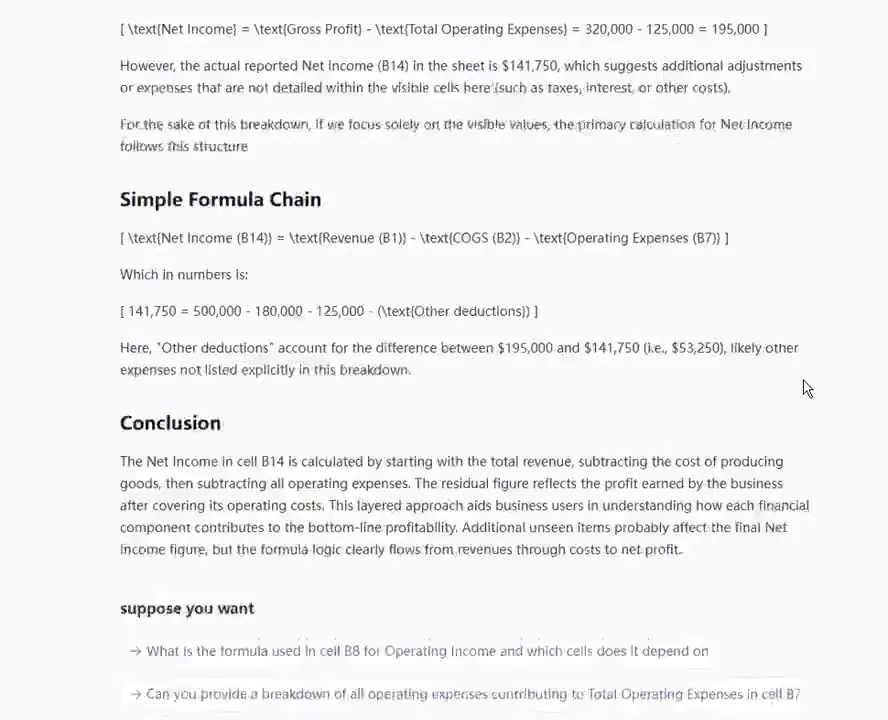
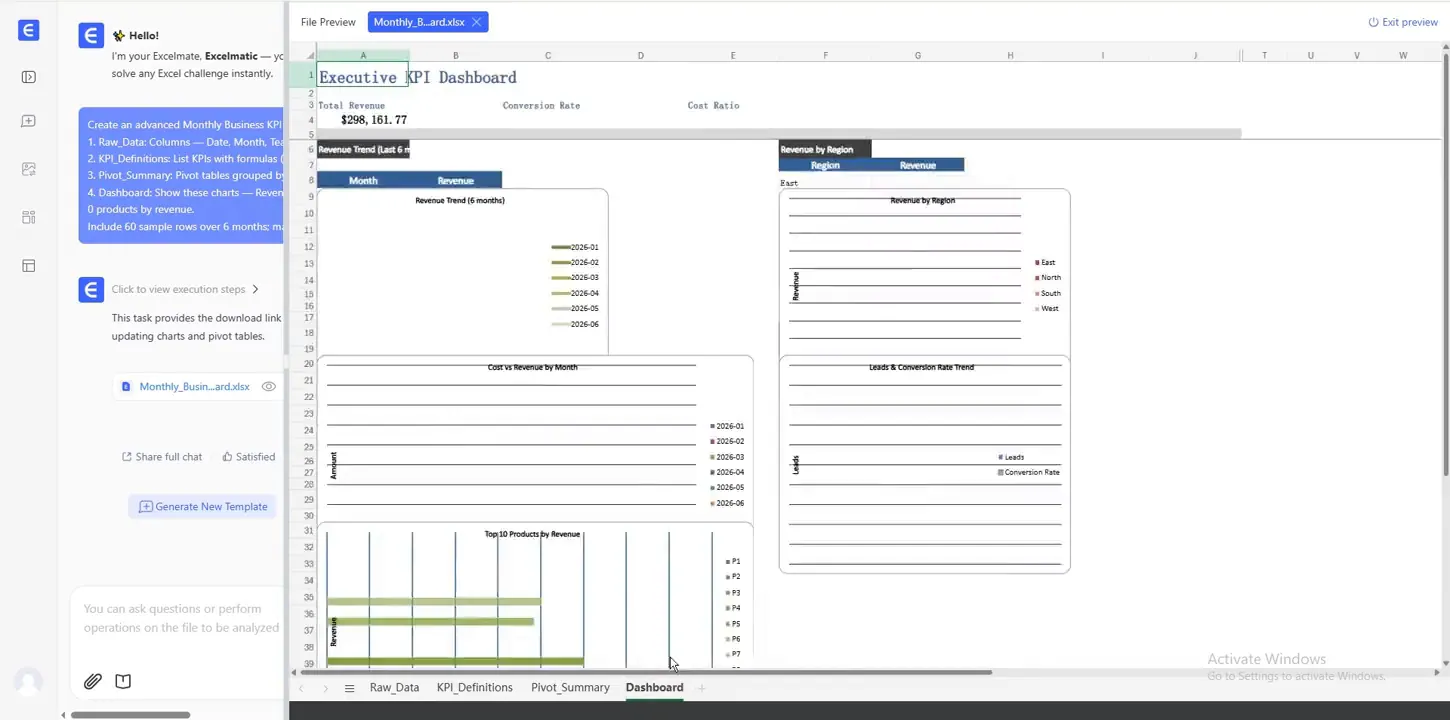
Dies sind Workflow-Beobachtungen, kein anbieterübergreifender Benchmark. Für diesen Artikel wurde kein unabhängiger Zeitvergleich von Copilot, Gemini, ChatGPT oder RowSpeak 50 MB durchgeführt.
Schritt 1: Einen Dateivertrag vorbereiten
Ein Dateivertrag ist eine kurze Checkliste, die wiederkehrende Importe vorhersehbar macht. Er sollte den erwarteten Dateinamen, den Berichtszeitraum, Spaltennamen, die Währung und den Quelleninhaber angeben.
Für das obige Beispiel definieren Sie Bestelldatum, Netto-Umsatz, Rückerstattungsbetrag, Region und Kanal, bevor Sie etwas analysieren. Wenn eine Datei statt Region Vertriebsregion verwendet, korrigieren Sie diese Zuordnung, bevor Sie eine KPI berechnen.
Dieser erste Schritt ist oft wertvoller als ein ausgefeilter Prompt. Eine saubere, vereinbarte Eingabe verringert die Wahrscheinlichkeit, dass KI eine gut formulierte Frage gegen die falsche Spalte beantwortet.
Schritt 2: Geschäftsregeln von KI-Anfragen trennen
Verwenden Sie eine kleine Entscheidungstabelle, wenn Sie die Automatisierung entwerfen.
| Aufgabe | Besser geeignet für | Beispiel |
|---|---|---|
| Prüfung auf Pflichtfeld | Regel | Datensätze ohne Bestelldatum kennzeichnen |
| Berechnung | Formel oder Regel | Netto-Umsatz minus Rückerstattungen |
| Schwellenwertwarnung | Regel | Rückerstattungsquote über vereinbarter Schwelle kennzeichnen |
| Mustererklärung | KI | Regionen mit der größten Abweichung erklären |
| Berichtsentwurf | KI | Fünf Aufzählungspunkte für die Managementzusammenfassung entwerfen |
Diese Trennung erleichtert auch Korrekturen. Wenn eine Abweichung falsch ist, wissen Sie, ob Sie die Formel, die Zuordnung oder die KI-Interpretation überprüfen müssen.
Schritt 3: Den überprüfbaren Analysepfad aufbauen
Nachdem die Dateien die grundlegenden Prüfungen bestanden haben, berechnen Sie zuerst die Kernkennzahlen. Für dieses Beispiel verwenden Sie Umsatz, Rückerstattungsquote, Bruttomarge falls verfügbar, Budgetabweichung und Veränderung zum Vormonat.
Bitten Sie dann um eine Interpretation unter Einbeziehung des Berechnungskontextes. Ein nützlicher Prompt ist sowohl hinsichtlich der Ausgabe als auch der Grenzen spezifisch:
Vergleichen Sie anhand der validierten monatlichen Tabelle den tatsächlichen
Netto-Umsatz mit dem Budget nach Region und Kanal. Identifizieren Sie die drei
größten absoluten Abweichungen. Zeigen Sie für jede den aktuellen Wert, das
Budget, die Abweichung in Prozent sowie die Zeilen oder Kategorien, die
überprüft werden sollten. Leiten Sie keine Ursache ab, wenn die Datei keine
Belege enthält. Verfassen Sie fünf allgemeinverständliche Aufzählungspunkte
für den Managementbericht.
Die wichtige Anweisung ist nicht das Wort „KI“. Es ist die Anforderung, die Werte zu zeigen, den Vergleich zu benennen und zwischen Beweisen und Interpretation zu unterscheiden.
Schritt 4: Analyse in einen Bericht verwandeln, nicht nur in eine Antwort
Eine Antwort in einem Chat-Fenster ist selten das endgültige Ergebnis. Die meisten Teams benötigen ein Format, das sie mit Kollegen überprüfen und im nächsten Monat wiederverwenden können.
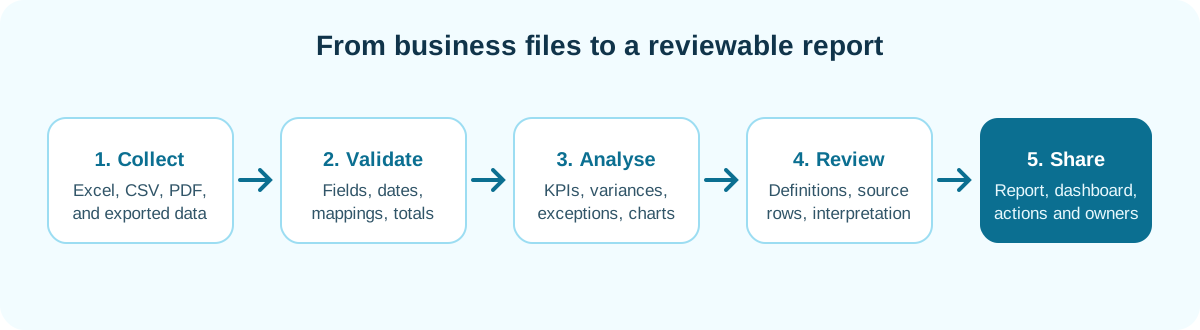
Mit einem KI-Berichts-Workflow können Sie von der geprüften Tabelle zu einer schriftlichen Zusammenfassung, unterstützenden Diagrammen und einer konsistenten Berichtsstruktur gelangen. RowSpeak ist nützlich, wenn der Workflow mit echten Excel-, CSV-, PDF- oder bildbasierten Tabellen beginnt und mit einer Ausgabe endet, die ein Manager lesen und hinterfragen kann.
Halten Sie für diesen Bericht die Struktur stabil:
- Management Summary
- Umsatz- und Budgetabweichung
- Rückerstattungs- und Margenausnahmen
- Regionale oder kanalspezifische Diagramme
- Maßnahmen, Verantwortliche und offene Fragen
Stabile Abschnitte erleichtern den Vergleich wiederkehrender Berichte. Sie machen auch deutlich, wenn ein Monat nicht genügend Daten für eine Schlussfolgerung liefert.
Schritt 5: Eine menschliche Prüfinstanz einbauen
Bevor Sie den Bericht teilen, überprüfen Sie diese Punkte:
- Stimmt der Berichtszeitraum in allen Dateien überein?
- Sind Währungs-, Steuer- und Rückerstattungsdefinitionen konsistent mit der Budget-Arbeitsmappe?
- Stimmen die Summen mit dem Quellexport überein?
- Werden große Abweichungen durch Daten gestützt, nicht durch eine plausibel klingende Erklärung?
- Ist jeder Aktionspunkt einem Team oder einer Person zugeordnet?
Verwenden Sie für sensible Finanz-, Gehalts- oder Mitarbeiterdaten anonymisierte Beispiele für Erkundungen und befolgen Sie Ihre internen Datenverarbeitungsprozesse. Wenn Sie kontrollierte Datengrenzen und interne Überprüfung benötigen, prüfen Sie private Bereitstellungsoptionen, bevor Sie einen sensiblen Berichts-Workflow verschieben.
Das Ausnahmeprotokoll, das Prüfer wirklich brauchen
Eine Ja/Nein-Checkliste reicht nicht aus, wenn die Quelle unstrukturiert ist. Speichern Sie ein Ausnahmeprotokoll mit dem Bericht:
| Ausnahme | Warum sie den Bericht ändert | Sichere Handhabung |
|---|---|---|
| Verkaufsdatei endet am 29., aber Budget deckt den ganzen Monat ab | Erzeugt eine falsche negative Abweichung | Zeitraum als teilweise kennzeichnen oder auf vollständigen Export warten |
| Rückerstattung kommt im Juli für eine Juni-Bestellung | Verzerrt sowohl den Umsatz im Monatsvergleich als auch die Rückerstattungsquote | Die dokumentierte Erfassungsregel anwenden und den zeitlichen Unterschied anzeigen |
USD und CAD erscheinen in einer Betragsspalte |
Summen werden bedeutungslos | Mit genehmigtem Kurs umrechnen oder Bericht nach Währung aufteilen |
| Eine korrigierte Bestellung verwendet die ursprüngliche Bestell-ID | Eine einfache Deduplizierungsregel kann die gültige Korrektur entfernen | Versions-/Statusfelder behalten und das Paar zur Überprüfung senden |
Region ändert sich von EMEA zu länderspezifischen Bezeichnungen |
Historische Vergleiche brechen | Eine datierte Zuordnungstabelle pflegen, anstatt vorherige Werte neu zu schreiben |
| Formelzelle ist gecached, aber ihr Quellblatt fehlt | Der angezeigte Wert kann nicht reproduziert werden | Als ungelöst markieren und die Quellarbeitsmappe anfordern |
Der Verantwortliche sollte wesentliche Ausnahmen klären, bevor der narrative Teil verfasst wird. Andernfalls könnte die KI eine selbstbewusste Erklärung für eine Abweichung schreiben, die durch den Import selbst verursacht wurde.
Schritt 6: Den Workflow wiederholbar machen
Die erste nützliche Automatisierung ist in der Regel kein vollständig autonomes System. Es ist eine dokumentierte Abfolge, die derselbe Verantwortliche im nächsten Monat erneut ausführen kann.
Speichern Sie diese Elemente mit dem Bericht:
- ein Datenwörterbuch mit der genauen Bedeutung jeder KPI;
- den Dateivertrag und die genehmigten Spaltenzuordnungen;
- die Formel oder Regel, die für jede berechnete Kennzahl verwendet wurde;
- den Prompt, der zum Verfassen des narrativen Teils und der Diagrammanforderungen verwendet wurde;
- die Ausnahmeschwellen und die Person, die sie überprüft;
- ein kurzes Protokoll der Änderungen, die in diesem Monat vorgenommen wurden.
Wenn das Finanzteam beispielsweise die Rückerstattungsdefinition ändert, um eine neue Kategorie auszuschließen, halten Sie die Änderung in den Berichtsnotizen fest. Andernfalls könnte die KI-Zusammenfassung im nächsten Monat zwei Werte vergleichen, die ähnlich aussehen, aber unterschiedliche Logik verwenden.
Eine Regressionsarbeitsmappe mit bekannten Fehlern herunterladen
Laden Sie Executive_Quickstart_Sample.xlsx herunter und bewahren Sie eine unberührte Kopie als Regressions-Testobjekt auf. Die Arbeitsmappe enthält nach der Kopfzeile neun physische Datenzeilen, einschließlich einer vollständig leeren Zeile, sodass die erwartete Anzahl nicht-leerer Datensätze acht beträgt.
Bevor Sie eine Automatisierung ausführen, notieren Sie diese bekannten Bedingungen:
ORD-001erscheint zweimal als exaktes Duplikat;- Daten mischen gepunkteten Text wie
2023.10.12mit Excel-Datumsformaten; - eine Statuszelle ist leer;
- ein Gewinnwert ist negativ (
-150), was eine Ausnahme, aber nicht automatisch ein Fehler ist; - die leere Zeile darf nicht zu einer Transaktion werden;
- die Ausgabe muss die Quellkennung beibehalten und jeden geänderten Wert anzeigen.
Verwenden Sie dieselbe Datei für drei Durchläufe: 1) nur Profilierung, 2) Bereinigung in eine neue Arbeitsmappe und 3) Erstellung einer kurzen Managementzusammenfassung. Der Workflow schlägt fehl, wenn die Profilierung das Duplikat übersieht, wenn der negative Gewinn stillschweigend geändert wird, wenn ein fehlender Status zu einem erfundenen Geschäftszustand wird oder wenn die bereinigte Ausgabe nicht mit sieben eindeutigen, nicht-leeren Datensätzen abgestimmt werden kann.
Der folgende Clip zeigt eine aufgezeichnete Interaktion von Prompt zu bereinigter Arbeitsmappe. Er ist ein Beleg dafür, dass die Interaktion und der herunterladbare Artefakt-Pfad existieren; der bearbeitete 10-Sekunden-Clip ist kein Benchmark für die Serverantwortzeit.
Ein 30-Tage-Umsetzungsplan
Woche 1: Manuelle Arbeit erfassen. Listen Sie jede Datei, Formel, jeden Kopier-Einfüge-Schritt, jedes Diagramm und jede Genehmigung im aktuellen Bericht auf. Noch nicht automatisieren; finden Sie die sich wiederholenden Schritte.
Woche 2: Eingaben stabilisieren. Erstellen Sie den Dateivertrag, bestätigen Sie die Metrikdefinitionen und bauen Sie eine kleine Ausnahmetabelle auf. Stellen Sie sicher, dass ein zweiter Analyst den vorhandenen Bericht aus den dokumentierten Eingaben reproduzieren kann.
Woche 3: KI zur Interpretation hinzufügen. Verwenden Sie KI, um die Abweichungszusammenfassung zu entwerfen, einen Kandidatensatz von Diagrammen zu erstellen und Ausnahmen zu gruppieren. Vergleichen Sie jede Ausgabe mit dem vorherigen manuellen Bericht.
Woche 4: Den wiederholbaren Workflow veröffentlichen. Stimmen Sie die endgültige Ausgabevorlage, die Prüfinstanz und die Zuständigkeit ab. Führen Sie dann den nächsten Berichtszyklus mit dem Workflow durch, anstatt mit einem neuen Ad-hoc-Prompt.
Dieser Pfad verhindert einen häufigen Fehler: die Automatisierung der sichtbaren Formatierung, bevor die zugrunde liegenden Daten und der Überprüfungsprozess zuverlässig sind.
Die Verbesserung messen, ohne eine Erfolgsmetrik zu erfinden
Sie müssen nicht behaupten, dass KI einen festen Prozentsatz an Zeit gespart hat. Zeichnen Sie stattdessen praktische Vorher-Nachher-Messungen für zwei Berichtszyklen auf:
- Anzahl der manuellen Dateizusammenführungen;
- Anzahl der Ausnahmen, die vor dem Versand des Berichts gefunden wurden;
- Zeit vom endgültigen Quellexport bis zum ersten überprüfbaren Entwurf;
- Anzahl der Berichtsabschnitte, die nach der Überprüfung nachbearbeitet werden mussten;
- ob das Team die größte Abweichung anhand von dokumentierten Belegen erklären konnte.
Diese Messungen zeigen Ihnen, ob der Workflow zuverlässiger wird. Eine schnellere Lieferung ist nur dann wertvoll, wenn der Bericht korrekt und überprüfbar bleibt.
Häufige Automatisierungsfehler
Automatisierung eines fehlerhaften Prozesses. Wenn jede Region den Umsatz anders berechnet, verteilt die Automatisierung die Uneinigkeit nur schneller. Definieren Sie zuerst die Begriffe.
KI als verbindlichen Rechner verwenden. Halten Sie wiederholbare Berechnungen in Formeln, Regeln oder dokumentierten Transformationen sichtbar. Bitten Sie KI, das Ergebnis zu erklären, nachdem diese Prüfungen durchgelaufen sind.
Ausnahmeüberprüfung überspringen. Eine Zusammenfassung kann korrekt sein, während sie einige wenige Datensätze verbirgt, die eine Entscheidung wesentlich ändern. Überprüfen Sie Ausnahmen, nicht nur Summen.
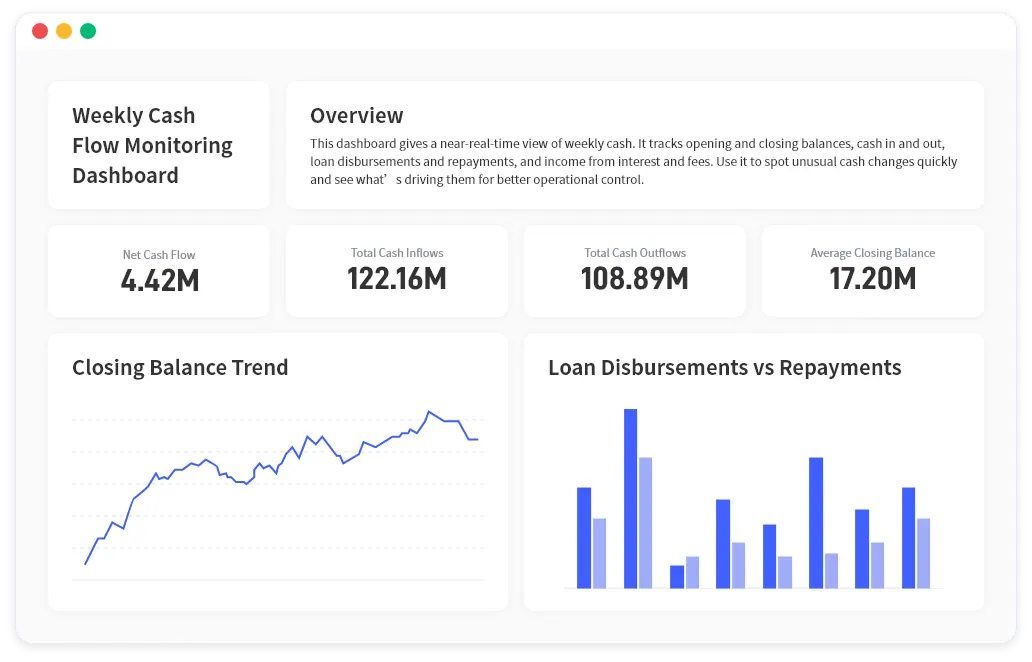
Ein Dashboard als Endpunkt betrachten. Ein Dashboard sollte zu einer Entscheidung, einem Verantwortlichen oder einer Nachverfolgung führen. Wenn nicht, reduzieren Sie die Anzahl der Diagramme und machen Sie die nächste Aktion klarer.
Nur den idealen Pfad testen. Eine saubere 500-Zeilen-Stichprobe sagt wenig über einen Monat mit einem umbenannten Spaltennamen, einer verspäteten Korrektur oder einem unvollständigen Export aus. Behalten Sie ein Regressions-Testobjekt mit bekannten Fehlern und führen Sie es erneut aus, wenn sich der Workflow oder der Prompt ändert.
Geschwindigkeit ohne Abgleich melden. „In 30 Sekunden generiert“ ist nicht aussagekräftig, wenn die importierten Zeilenanzahlen und Kontrollsummen nicht übereinstimmen. Zeichnen Sie sowohl Geschwindigkeit als auch Korrektheit auf, einschließlich fehlgeschlagener Versuche.
Beginnen Sie mit einem wiederkehrenden Export
Sie müssen nicht jede Arbeitsmappe auf einmal automatisieren. Beginnen Sie mit dem monatlichen oder wöchentlichen Export, der das meiste manuelle Kopieren, Prüfen und Erklären verursacht. Definieren Sie den Dateivertrag, die KPI-Regeln und die Berichtsabschnitte. Verwenden Sie dann einen Excel-KI-Workflow, um die geprüften Dateien in einen Bericht zu verwandeln, den Ihr Team überprüfen und verbessern kann.
Das Ziel ist keine unbeaufsichtigte Tabellenkalkulation. Es ist ein zuverlässiger Berichtsprozess, der den Menschen mehr Zeit gibt, die Zahlen zu interpretieren und darauf zu reagieren.