Organizar y analizar datos es una de las tareas esenciales en el trabajo. El informe de datos es una forma importante de mostrar los resultados del análisis. Hoy, voy a compartir contigo una gran herramienta -- RowSpeak, y cómo usarla para crear rápidamente un informe profesional y atractivo.
Primero, pensemos en qué elementos suele necesitar contener un informe profesional. Debe haber una presentación clara de los datos, gráficos intuitivos para ayudar en la descripción, además de un resumen y conclusión concisos y claros. Si realizas todos estos elementos manualmente, puede llevar mucho tiempo y esfuerzo. Pero con RowSpeak, este proceso se puede simplificar enormemente.
Paso 1: Organización de Datos
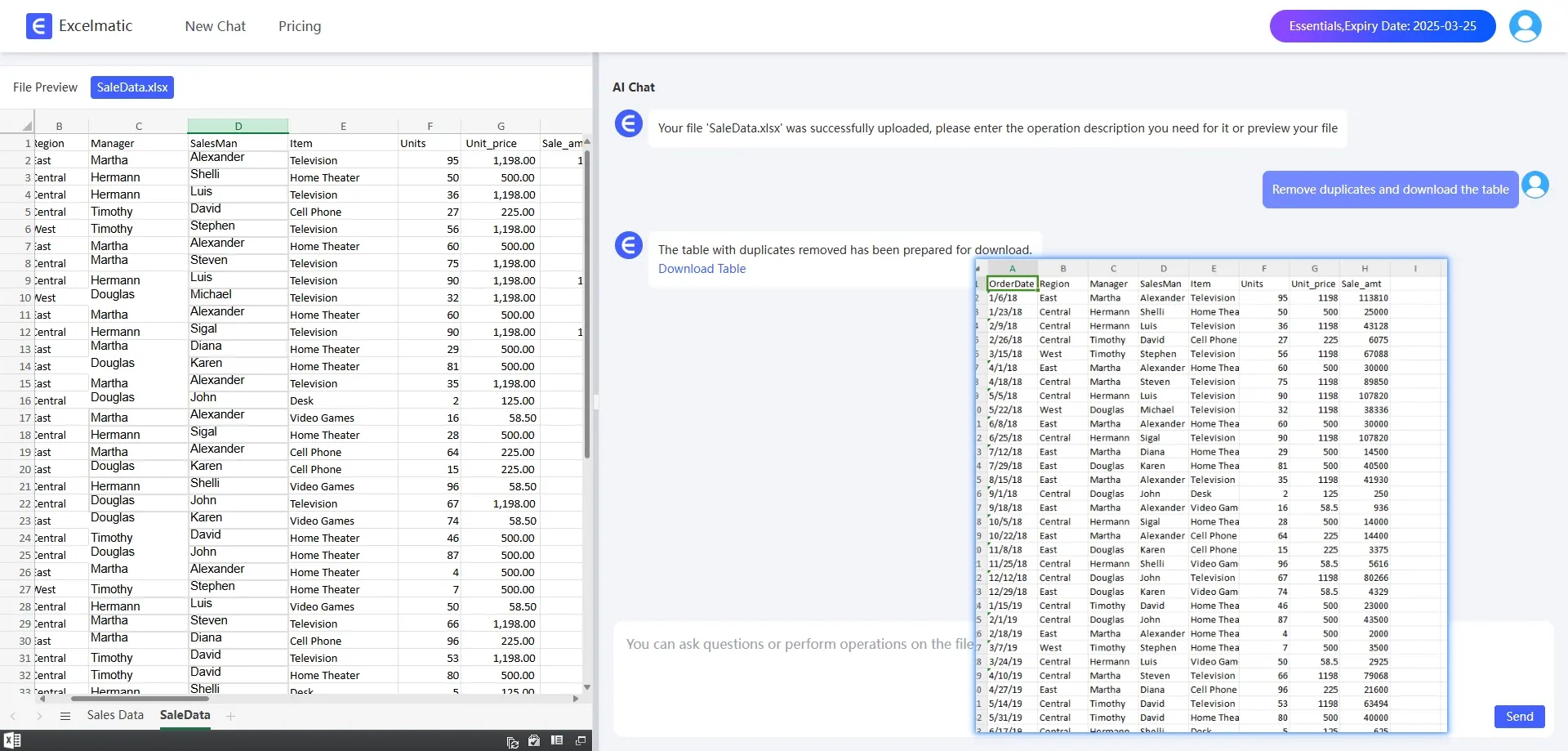
Antes de comenzar a crear el informe, necesitamos preparar los datos primero. La precisión e integridad de los datos es la base de la calidad del informe, RowSpeak puede ayudarnos a organizar rápidamente los datos. Por ejemplo, podemos ordenar, filtrar, buscar y reemplazar funciones, limpiar y organizar datos rápidamente, para que los datos estén más ordenados y organizados.
Por ejemplo, supongamos que queremos crear un informe de ventas, y la tabla de datos puede contener información repetitiva o incorrecta. Usando la función Buscar y Reemplazar de RowSpeak, podemos corregir fácilmente estos errores o simplemente eliminar los duplicados para hacer que los datos en el informe sean más precisos.
Paso 2: Seleccionar Tipo de Informe y Plantilla
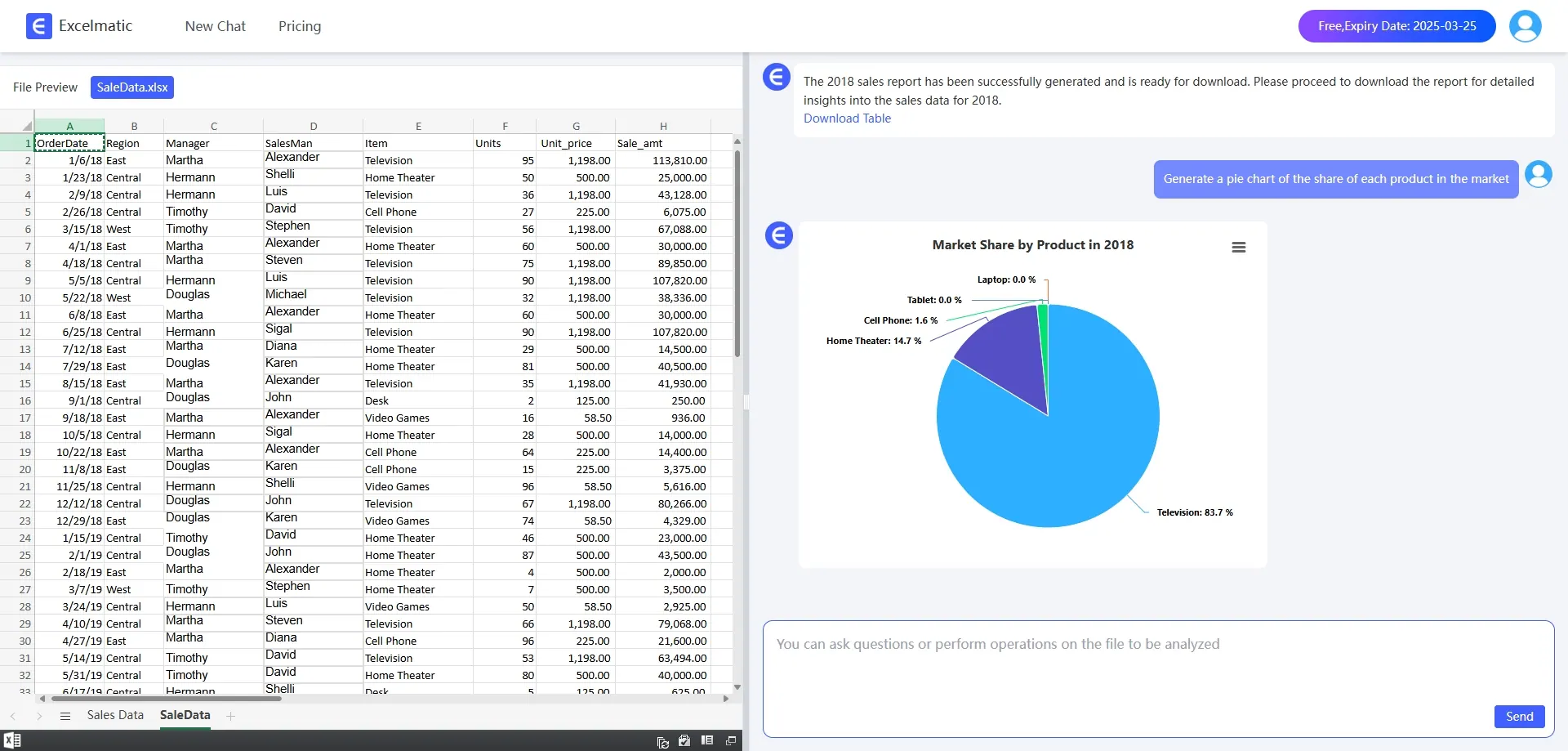
RowSpeak proporciona una variedad de tipos de informes y plantillas para elegir, incluyendo gráficos de barras, gráficos circulares, gráficos de líneas, etc. Podemos elegir el tipo de informe y plantilla más adecuados según el propósito y las características de los datos. Podemos elegir el tipo de informe y plantilla más adecuados según el propósito del informe y las características de los datos.
Por ejemplo, si queremos mostrar las ventas de diferentes productos, podemos elegir un informe de gráfico de barras, que puede comparar visualmente el volumen de ventas de cada producto. Si queremos mostrar la cuota de mercado, un gráfico circular es más apropiado porque puede mostrar claramente la relación proporcional de cada parte. Y si quieres analizar la tendencia de los datos a lo largo del tiempo, un gráfico de líneas es la mejor opción.
Paso 3: Procesamiento Detallado
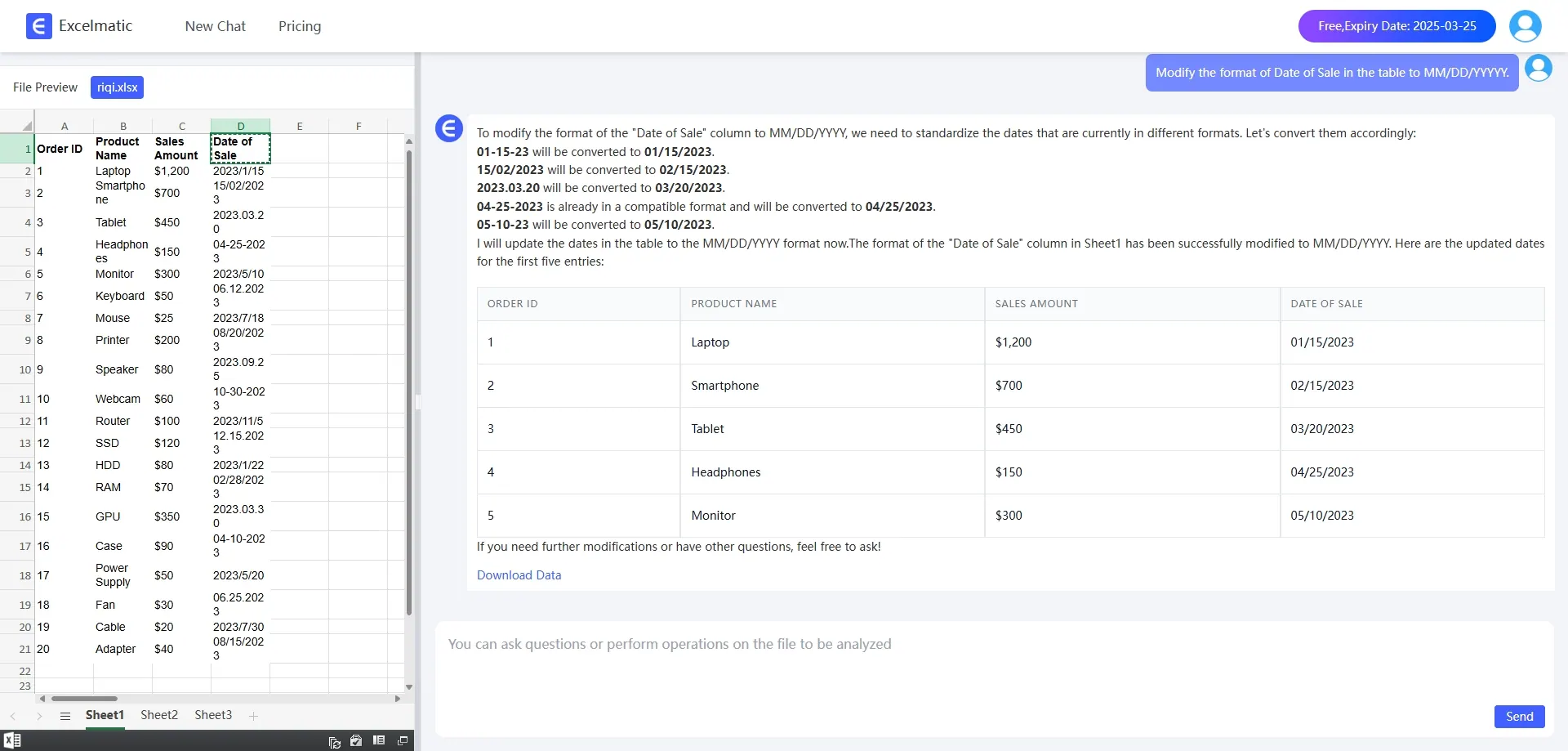
Los detalles de un informe profesional son igualmente importantes. En RowSpeak, podemos ajustar muchos detalles del informe, como configurar el formato de datos, para que el informe se vea más hermoso y profesional.
Por ejemplo, en el informe, podemos cambiar el formato de fecha al formato DD-MM-AAAA.
Paso 4: Análisis del Informe
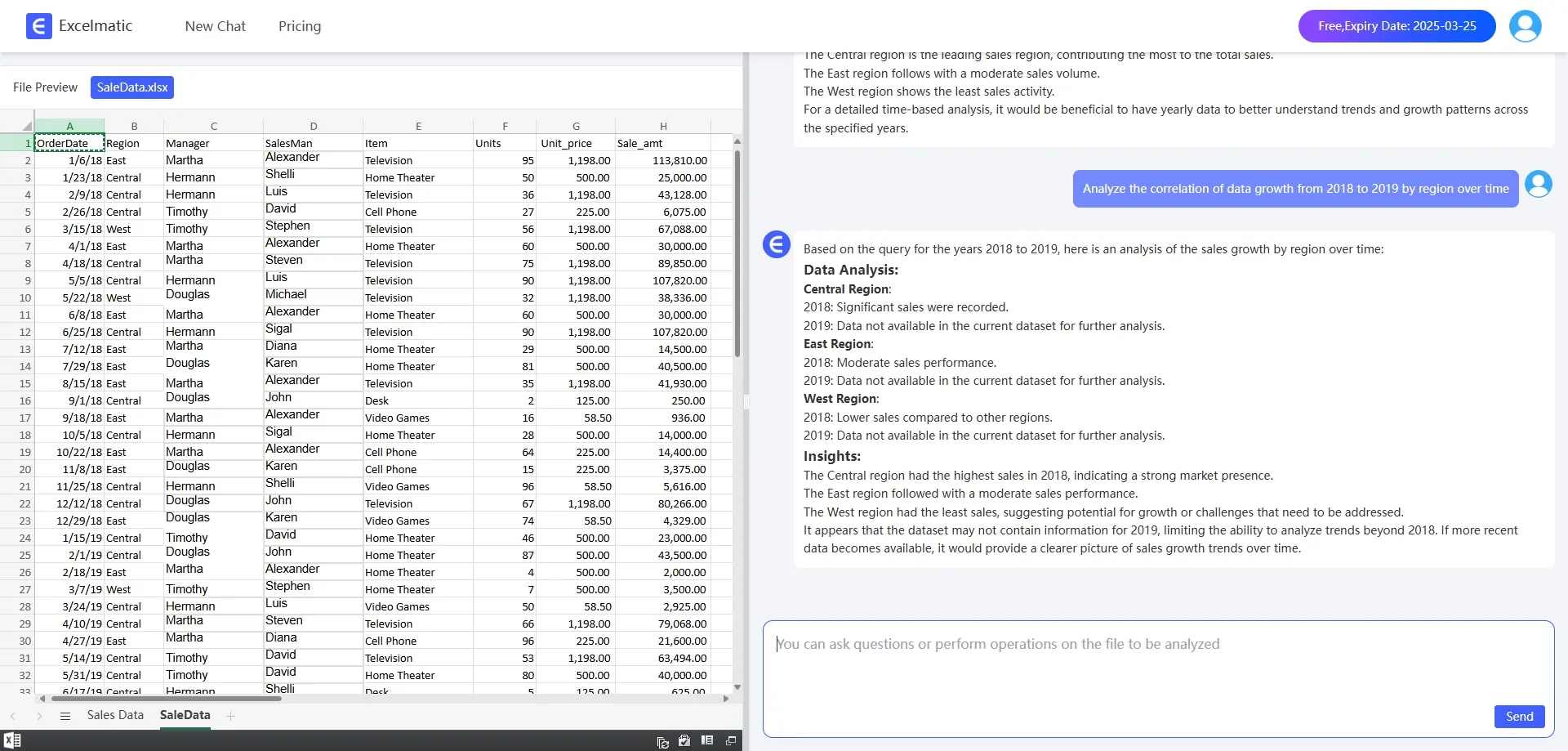
RowSpeak realiza análisis de datos en profundidad para ayudar a los usuarios a comprender rápidamente las tendencias y relaciones en los datos presentados en un informe, así como resumir los datos en el informe para captar la esencia de los datos en su conjunto.
Por ejemplo, puedes escribir Analizar la correlación entre el crecimiento de datos por región y tiempo desde 2018 hasta 2019 y RowSpeak calculará automáticamente los coeficientes de correlación y generará un gráfico.
Conclusión
En general, RowSpeak es una herramienta muy potente y fácil de usar que puede ayudarnos a crear rápidamente informes profesionales y atractivos. Con los pasos anteriores, creo que has dominado las habilidades básicas para crear informes con RowSpeak. ¡Espero que este contenido te sea útil! ¡Prueba RowSpeak GRATIS ahora!