La comparaison manuelle de colonnes dans Excel nécessite des combinaisons de formules complexes comme VLOOKUP, IF et MATCH qui sont difficiles à mémoriser et à appliquer correctement
RowSpeak fournit une comparaison instantanée de colonnes en utilisant le langage naturel - aucune syntaxe de formule ou connaissance technique d'Excel n'est requise
La comparaison alimentée par l'IA gère plusieurs scénarios, y compris les correspondances, les non-correspondances, les doublons et les vérifications sensibles à la casse en une seule étape
Obtenez des résultats précis en quelques secondes en décrivant ce dont vous avez besoin au lieu de construire et de déboguer des formules complexes
En Bref
Type d'article : Tutoriel Excel avec comparaison IA
Sujet : Comment comparer deux colonnes dans Excel
Public : Apprenants Excel, analyse de données, utilisateurs professionnels
Objectif : Identifier les correspondances, les non-correspondances et les doublons entre deux colonnes en utilisant les formules traditionnelles et les outils d'IA modernes.
Résultat : Vous maîtriserez plusieurs méthodes de comparaison Excel et apprendrez comment les assistants IA comme RowSpeak peuvent effectuer les mêmes tâches en une fraction du temps, vous aidant à valider, nettoyer et auditer vos données avec une efficacité maximale.
Comment comparer deux colonnes dans Excel (étapes rapides) :
Placez vos données dans les colonnes A et B.
Cliquez sur la cellule C2 à côté de votre première ligne de données.
Tapez cette formule : =A2=B2
Appuyez sur Entrée.
Faites glisser la poignée de recopie vers le bas pour copier la formule.
Vous êtes-vous déjà retrouvé à fixer deux colonnes de données Excel, en vous demandant s'il existe un moyen rapide de les comparer ? Peut-être voulez-vous identifier des doublons ou recouper des informations. Je connais ce sentiment—c'est frustrant, surtout lorsque vous êtes sous pression.
C'est pourquoi dans ce guide, je vais vous guider pas à pas pour comparer deux colonnes dans Excel en utilisant les méthodes les plus courantes, y compris l'opérateur d'égalité, la fonction IF() et VLOOKUP().
Mais et si vous pouviez éviter complètement les formules ? Nous explorerons également une approche moderne et plus rapide utilisant un Agent Excel IA appelé RowSpeak. Vous verrez comment une simple commande en langage naturel peut obtenir les mêmes résultats que des formules complexes, vous faisant gagner du temps et des efforts. Allons-y.
L'Approche Moderne : Comparer des Colonnes avec un Assistant IA
Avant d'aborder les formules manuelles, regardons l'avenir de l'analyse des feuilles de calcul. Des outils comme RowSpeak changent la donne. Au lieu de mémoriser des fonctions et une syntaxe, vous pouvez simplement dire à l'IA ce dont vous avez besoin.
Le processus est incroyablement simple :
Téléchargez votre fichier Excel sur RowSpeak.
Tapez votre demande en langage naturel. Par exemple : "Comparez la colonne A et la colonne B. Dans une nouvelle colonne, affichez 'Correspond' si elles sont identiques et 'Différent' si elles sont différentes."
Obtenez des résultats instantanés. RowSpeak analyse vos données et fournit la réponse, une nouvelle colonne, ou même un graphique, sans que vous n'ayez à écrire une seule formule.
Tout au long de ce guide, nous comparerons les méthodes traditionnelles avec cette approche alimentée par l'IA afin que vous puissiez choisir la meilleure méthode pour vos besoins.
Comment Comparer Deux Colonnes dans Excel pour les Correspondances
Lorsque vous travaillez avec des données, vous devez souvent comparer deux colonnes pour identifier les correspondances. Pour ce faire, Excel propose plusieurs méthodes, chacune ayant des avantages selon la complexité des données que vous avez sous la main.
Comparer deux colonnes en utilisant l'opérateur d'égalité
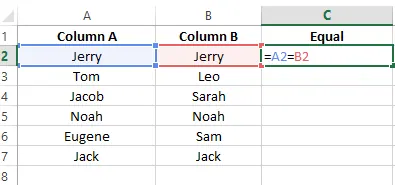
La façon la plus simple de comparer deux colonnes dans Excel est d'utiliser l'opérateur d'égalité =. L'opérateur d'égalité vérifie directement si les valeurs de deux cellules sont identiques. Par exemple, j'ai deux colonnes ici—la Colonne A et la Colonne B. J'ai également ajouté une troisième colonne et saisi la formule suivante pour vérifier si les deux valeurs sont identiques.
=A2=B2
Saisir la formule d'égalité dans une cellule. Image par l'Auteur.
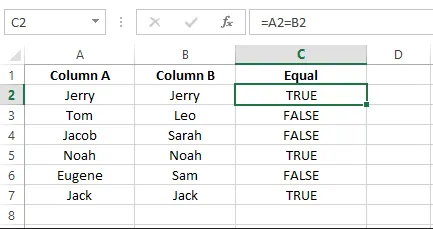
L'opérateur = compare le contenu de deux cellules et renvoie VRAI si elles sont identiques et FAUX si elles ne le sont pas.
Vérifier si deux colonnes sont égales. Image par l'Auteur.
Comparer deux colonnes en utilisant la fonction IF()
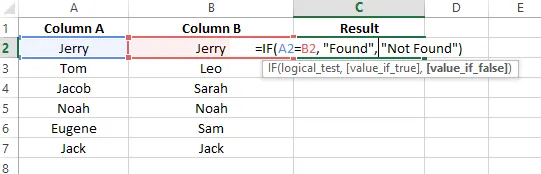
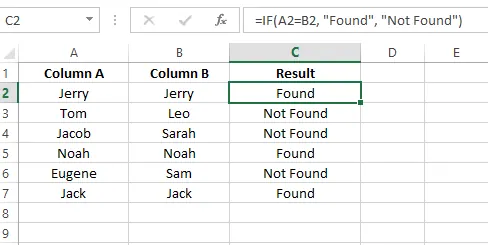
Étant donné que l'opérateur = ne donne que VRAI ou FAUX par défaut, ce n'est pas le cas idéal pour tous les besoins, comme lorsque vous devez créer une sortie personnalisée. Si vous avez besoin d'une sortie personnalisée, vous pouvez utiliser la fonction IF() à la place. Voici le même exemple sauf que cette fois j'utilise une fonction IF() :
=IF(A2=B2, "Found", "Not Found")
Saisir la formule IF() dans la cellule. Image par l'Auteur.
J'ai personnalisé la sortie selon ma préférence. J'ai écrit Found et Not Found mais j'aurais pu écrire n'importe quoi.
Personnaliser le message en utilisant la fonction IF(). Image par l'Auteur.
Comparer deux colonnes en utilisant la fonction EXACT()
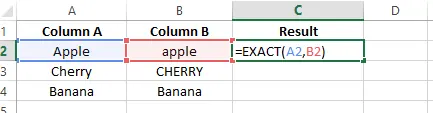
La fonction EXACT() compare deux valeurs en effectuant une comparaison sensible à la casse, ce qui est utile lorsque vous devez distinguer les majuscules des minuscules. Par exemple, j'ai deux colonnes, ColonneA et ColonneB, et une troisième colonne appelée Résultat, où je saisis la formule suivante :
=EXACT(A2,B2)
Saisir la formule EXACT() dans une cellule. Image par l'Auteur.
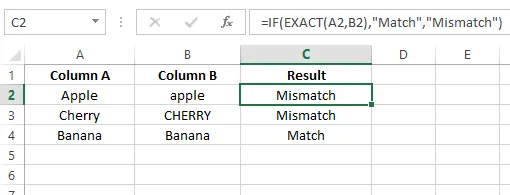
Comme vous pouvez le voir, elle renvoie FAUX pour "Apple" et "Cherry" car la casse est différente. Pour personnaliser la sortie, vous pouvez l'encapsuler dans une fonction IF() :
=IF(EXACT(A2,B2),"Match","Mismatch")
Pour personnaliser le message, combinez IF() avec EXACT(). Image par l'Auteur.
💡 Raccourci IA : Obtenez le Même Résultat en Secondes
Se souvenir de la formule à utiliser (=, IF, EXACT) peut être fastidieux. Avec un assistant IA comme RowSpeak, vous pouvez éviter complètement les formules.
Téléchargez simplement votre fichier et demandez :
Comparez la colonne A et la colonne B et dites-moi si elles correspondent.
Pour un texte personnalisé : Si la colonne A correspond à la colonne B, écrivez 'Found', sinon écrivez 'Not Found'.
Pour les vérifications sensibles à la casse : Faites une comparaison sensible à la casse des colonnes A et B et affichez 'Match' ou 'Mismatch'.
L'IA gère la logique pour vous, fournissant un résultat parfait instantanément.
Comparer deux colonnes en utilisant la mise en forme conditionnelle
La mise en forme conditionnelle est une fonctionnalité d'Excel qui vous permet d'appliquer différents styles de formatage aux cellules en fonction de critères spécifiques. Pour mettre en évidence les valeurs correspondantes ou uniques :
Sélectionnez la plage de cellules où vous souhaitez identifier les entrées en double.
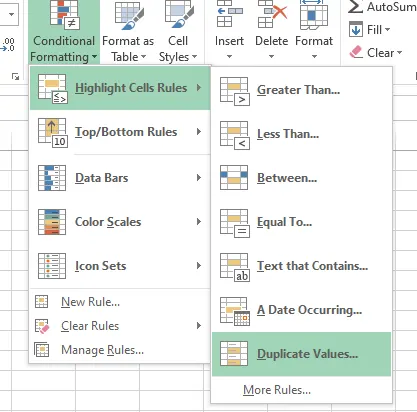
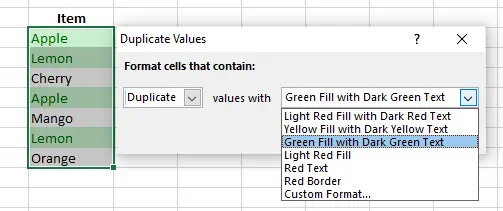
Ensuite, allez dans Accueil > Styles > Mise en forme conditionnelle > Règles de mise en surbrillance des cellules > Valeurs en double.
Sélection de l'option des valeurs en double. Image par l'Auteur
À partir de la boîte de dialogue, vous pouvez choisir de formater les valeurs En double ou Uniques et sélectionner votre schéma de couleurs préféré.
Mettre en surbrillance les valeurs en double en utilisant la Mise en forme conditionnelle. Image par l'Auteur.
C'est une excellente méthode visuelle, mais elle ne crée pas une nouvelle colonne avec les résultats. Pour cela, vous aurez besoin de formules ou d'un assistant IA.
Comparer deux colonnes avec la fonction VLOOKUP()
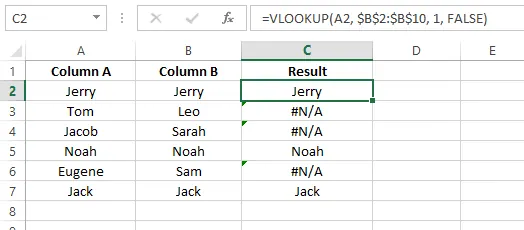
La fonction VLOOKUP() est puissante pour vérifier si une valeur d'une colonne existe dans une autre. Par exemple, pour vérifier si chaque valeur de la colonne A existe n'importe où dans la colonne B, vous pouvez utiliser :
=VLOOKUP(A2, $B$2:$B$10, 1, FALSE)
Utiliser VLOOKUP() pour comparer les valeurs. Image par l'Auteur.
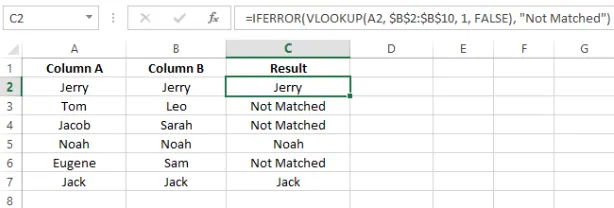
Cette formule renvoie la valeur si une correspondance est trouvée, mais une erreur #N/A disgracieuse si ce n'est pas le cas. Pour nettoyer cela, vous pouvez l'encapsuler dans la fonction IFERROR() :
Comparer deux colonnes en utilisant des formules matricielles
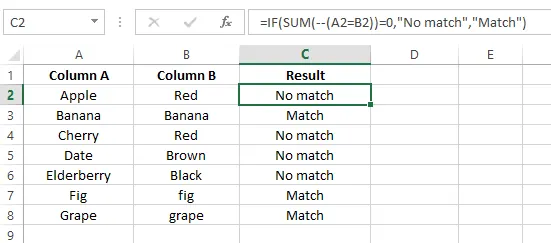
Les formules matricielles peuvent traiter une plage entière de données en une seule fois. Pour vérifier si deux lignes correspondent, vous pouvez utiliser :
=SUM(--(A2=B2))
Appuyez sur Ctrl+Maj+Entrée pour la saisir comme une formule matricielle. Cela renverra 1 pour une correspondance et 0 pour une non-correspondance. Pour la rendre plus lisible, vous pouvez utiliser une fonction IF :
=IF(SUM(--(A2=B2))=0, "No match", "Match")
Formule SUM() dans IF(). Image par l'Auteur.
Bien que puissantes, les formules matricielles sont complexes et peuvent ralentir votre classeur.
Comment Comparer Deux Colonnes dans Excel pour les Doublons
Jusqu'à présent, nous nous sommes concentrés sur les correspondances ligne par ligne. Mais que faire si vous devez trouver des valeurs qui apparaissent dans les deux colonnes, quelle que soit la ligne ? Il s'agit d'une recherche de doublons entre les colonnes.
Comparer deux colonnes en utilisant IF() et MATCH()
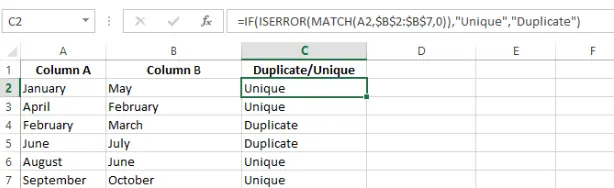
Une combinaison de IF, ISERROR et MATCH peut identifier les doublons. La fonction MATCH recherche une valeur de la colonne A dans la colonne B.
Cette formule vérifie si la valeur en A2 existe n'importe où dans la plage $B$2:$B$7. Si c'est le cas, MATCH renvoie sa position et la formule affiche "Duplicate". Sinon, MATCH renvoie une erreur et la formule affiche "Unique".
Afficher les valeurs en double en utilisant les fonctions IF() et MATCH(). Image par l'Auteur.
Comparer deux colonnes en utilisant COUNTIF()
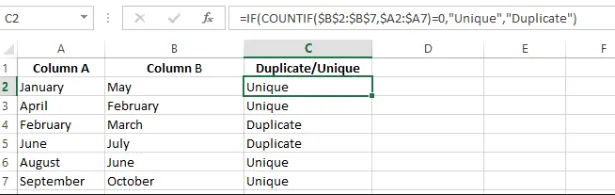
La fonction COUNTIF() offre un moyen plus direct de trouver les doublons. Elle compte combien de fois une valeur de la colonne A apparaît dans la colonne B.
=COUNTIF($B$2:$B$7, A2)
Cela renvoie 0 si la valeur est unique et 1 (ou plus) si c'est un doublon. Vous pouvez la combiner avec IF pour un message plus clair :
=IF(COUNTIF($B$2:$B$7,A2)=0,"Unique","Duplicate")
Utiliser IF() pour afficher les messages personnalisés. Image par l'Auteur.
🤖 Trouvez les Doublons avec une Seule Commande
Les formules imbriquées comme IF(ISERROR(MATCH(...))) sont puissantes mais difficiles à construire et à déboguer. Avec RowSpeak, trouver des doublons est aussi simple que de poser une question.
Téléchargez votre fichier et tapez : Trouvez toutes les valeurs de la colonne A qui sont également présentes dans la colonne B et étiquetez-les comme 'Duplicate'.
RowSpeak fait le gros du travail, vous donnant une liste propre et précise de doublons sans les maux de tête des formules.
Réflexions Finales
À présent, vous devriez avoir une solide compréhension de la façon de comparer deux colonnes dans Excel. Nous avons couvert tout, de l'opérateur de base = aux techniques avancées comme VLOOKUP et les formules matricielles. Chaque méthode traditionnelle a sa place, et les connaître est une compétence précieuse pour tout professionnel des données.
Cependant, nous avons également vu comment les outils d'IA modernes comme RowSpeak révolutionnent ces tâches courantes. Au lieu de passer du temps à se rappeler la syntaxe et à déboguer des formules, vous pouvez maintenant obtenir des résultats instantanés et précis en décrivant simplement ce dont vous avez besoin. Cela permet non seulement de gagner du temps, mais aussi de permettre aux utilisateurs de tous niveaux de compétence d'effectuer des analyses de données complexes avec confiance.
Prêt à simplifier votre flux de travail de comparaison de colonnes ?
Essayez RowSpeak dès aujourd'hui et obtenez instantanément des correspondances, des doublons et des comparaisons en utilisant de simples commandes en langage naturel - aucune formule ou expertise Excel requise.
FAQ
Puis-je comparer des colonnes dans Excel sans utiliser de formules ?
Oui. Vous pouvez utiliser la Mise en forme conditionnelle pour une comparaison visuelle ou un assistant IA comme RowSpeak, qui ne nécessite aucune formule du tout—juste une demande en langage naturel.
Comment puis-je comparer des colonnes et mettre en surbrillance la première occurrence d'une non-correspondance ?
Pour ce faire, vous pouvez utiliser la Mise en forme conditionnelle avec une formule comme =AND(A2<>B2, COUNTIF($A$2:A2, A2)=1).
Comment comparer des colonnes uniquement pour les doublons ?
Utilisez Mise en forme conditionnelle > Règles de mise en surbrillance des cellules
Partager avec des amis
Transformez votre prochain fichier Excel en un rapport prêt à partager
Commencez avec le fichier Excel ou CSV que vous avez déjà. RowSpeak vous aide à repérer l’essentiel et à créer des rapports et tableaux de bord clairs, faciles à relire, à valider et à partager avec votre équipe.