Soyons honnêtes - Excel n'a pas été conçu pour la mise en forme élégante de texte. Quand vous avez besoin de créer des listes claires avec des puces, vous êtes coincé avec des solutions de contournement maladroites comme Alt+7 ou le copier-coller depuis Word. Mais si vous pouviez automatiser cette tâche fastidieuse tout en rendant vos feuilles de calcul réellement présentables ?
Chez RowSpeak, nous avons aidé des milliers d'utilisateurs à abandonner la mise en forme manuelle grâce à l'automatisation pilotée par l'IA. Voici comment faire passer votre flux de travail Excel de frustrant à fluide.
Pourquoi les puces comptent dans Excel
Avant de plonger dans les solutions, parlons de pourquoi vous voudriez des puces dans un tableur :
- Lisibilité : Transformez des blocs de texte en listes faciles à parcourir
- Professionnalisme : Impressionnez les parties prenantes avec des rapports soignés
- Organisation : Structurez des notes de réunion, plans de projet ou listes d'inventaire
- Gain de temps : Arrêtez de lutter avec les limites de mise en forme d'Excel
La méthode traditionnelle (et pourquoi elle est nulle)
La plupart des utilisateurs d'Excel connaissent la méthode manuelle :
- Sélectionnez une cellule
- Appuyez sur Alt+7 (ou Alt+0149)
- Tapez votre texte
- Répétez à l'infini...
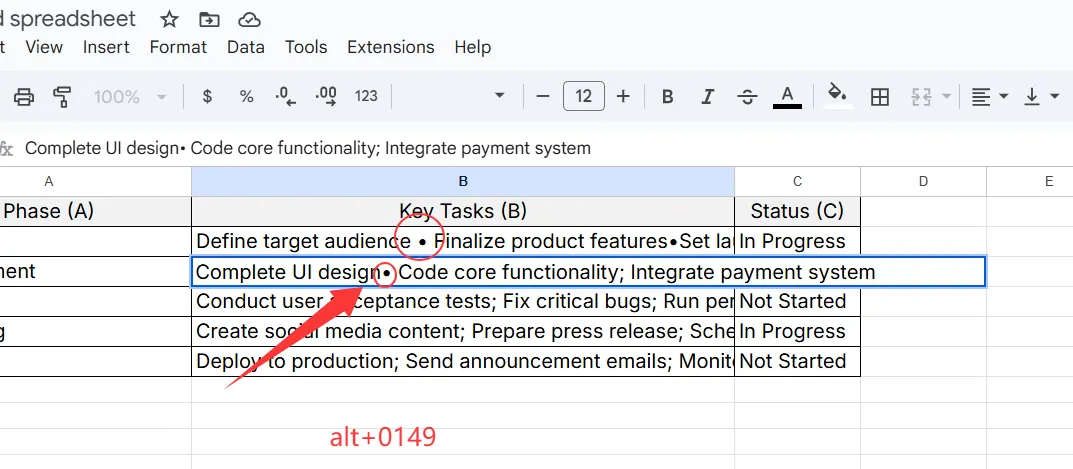
Ça fonctionne pour des cas ponctuels mais devient douloureusement inefficace quand :
- Vous avez besoin de plusieurs puces
- Votre liste change fréquemment
- Vous voulez une mise en forme cohérente entre les cellules
RowSpeak : la mise en forme pilotée par l'IA
C'est là qu'RowSpeak change la donne. Notre assistant IA gère la mise en forme pour que vous puissiez vous concentrer sur le contenu. Voici comment ça marche :
- Dites-lui vos besoins par exemple : "aide-moi à ajouter des puces spécifiques"
- Attendez le résultat
Astuce pro : RowSpeak mémorise vos préférences, donc les futures listes correspondent automatiquement à votre style choisi.
Au-delà des puces basiques : la personnalisation simplifiée
Avec RowSpeak, vous n'êtes pas limité à des points ennuyeux. Notre IA propose :
- Choix de symboles : Étoiles (★), flèches (→), coches (✓) - même des emojis personnalisés
- Coordination des couleurs : Faites correspondre les puces à votre palette de marque
- Indentation intelligente : Listes imbriquées avec un alignement parfait
- Mises à jour dynamiques : Modifiez la mise en forme sur plusieurs cellules simultanément
Cas d'utilisation réels
Voici comment les équipes utilisent l'automatisation des puces d'RowSpeak :
- Chefs de projet créant des listes de tâches claires dans les feuilles de planification
- Équipes commerciales élaborant des présentations soignées des fonctionnalités produits
- Services RH formatant des checklists d'intégration des employés
- Équipes éditoriales organisant des calendriers de publication
Pièges courants (et comment RowSpeak aide)
Nous avons vu des utilisateurs lutter avec :
- Une mise en forme incohérente (RowSpeak impose l'uniformité)
- Des mises en page cassées lors de l'édition (notre IA maintient la structure)
- Du temps perdu en ajustements manuels (l'automatisation réduit le temps de mise en forme de 90%)
Astuces avancées pour les power users
Poussez vos puces plus loin avec ces techniques pro d'RowSpeak :
- Puces conditionnelles : Définissez des règles de mise en forme automatique basée sur le contenu
- Bibliothèques de modèles : Enregistrez vos styles préférés pour une réutilisation en un clic
- Mise en forme multi-feuilles : Appliquez des puces cohérentes sur plusieurs onglets
- Suggestions IA : Obtenez des recommandations intelligentes pour l'organisation des listes
Essayez par vous-même
Prêt à transformer votre expérience Excel ? Voici votre plan d'action :
- Obtenez RowSpeak (version d'essai gratuite disponible)
- Ouvrez n'importe quelle feuille avec des listes de texte
- Utilisez l'outil Smart Formatting
- Profitez de vos nouvelles listes professionnelles
Finis les combats avec Alt+7 - juste des données propres et organisées qui ont vraiment belle allure. C'est la différence RowSpeak.
À propos de l'auteur : En tant que Growth Manager chez RowSpeak, j'ai aidé plus de 5 000 équipes à rationaliser leurs flux de travail. Notre mission ? Éliminer le travail superflu qui vous empêche de faire des analyses significatives. Un défi de mise en forme ? Contactez-nous @RowSpeak - nous adorons résoudre les vrais problèmes de tableurs !