
Soyons honnêtes - rien ne tue l'élan d'une réunion d'affaires plus vite que de galérer avec des graphiques de tableurs. Vous avez de nouvelles données de ventes à montrer, mais votre graphique semble figé au trimestre dernier. On est tous passés par là.
La bonne nouvelle ? Mettre à jour des graphiques dans Google Sheets ne doit pas être pénible. En tant que personne ayant créé des centaines de visualisations de données pour des équipes de croissance, je vais vous guider à travers les méthodes les plus simples - et vous montrer comment des outils d'IA comme RowSpeak peuvent automatiser tout ce processus.
Pourquoi les graphiques comptent (surtout quand ils sont à jour)
Les graphiques transforment le chaos des tableurs en histoires claires. Un graphique bien mis à jour peut :
- Repérer les tendances de vente avant vos concurrents
- Montrer la performance d'une campagne en un coup d'œil
- Rendre les rapports trimestriels réellement lisibles
Mais voici le piège : des visualisations de données obsolètes sont pires que pas de visualisations du tout. C'est pourquoi savoir comment ajouter efficacement de nouveaux points de données est crucial.
La méthode manuelle : étape par étape
Pour les moments où vous devez mettre à jour rapidement un graphique vous-même :
Sélectionnez votre nouvelle plage de données
Cliquez et faites glisser pour mettre en évidence les données existantes et nouvelles. Astuce : Gardez votre structure de données cohérente (dates en colonne A, valeurs en B, etc.)Mettez à jour la source du graphique
Cliquez sur votre graphique > Éditeur de graphique (trois points) > Plage de données > Ajustez la plage pour inclure les nouvelles cellulesUtilisez les séries pour des ajouts complexes
Dans l'onglet Configuration de l'Éditeur de graphique, cliquez sur "Ajouter une série" pour inclure des métriques supplémentaires sans changer votre plage principaleEssayez les plages nommées pour des mises à jour récurrentes
Créez-les via Données > Plages nommées. Puis référencez ces noms dans votre graphique pour des mises à jour automatiques
Bien que ces étapes fonctionnent, elles deviennent vite fastidieuses - surtout quand vous gérez plusieurs tableaux de bord. Ce qui m'amène à...
L'alternative intelligente : laisser l'IA s'en charger
C'est là que des outils comme RowSpeak changent la donne. Au lieu d'ajuster manuellement les plages :
- Connectez votre Google Sheet
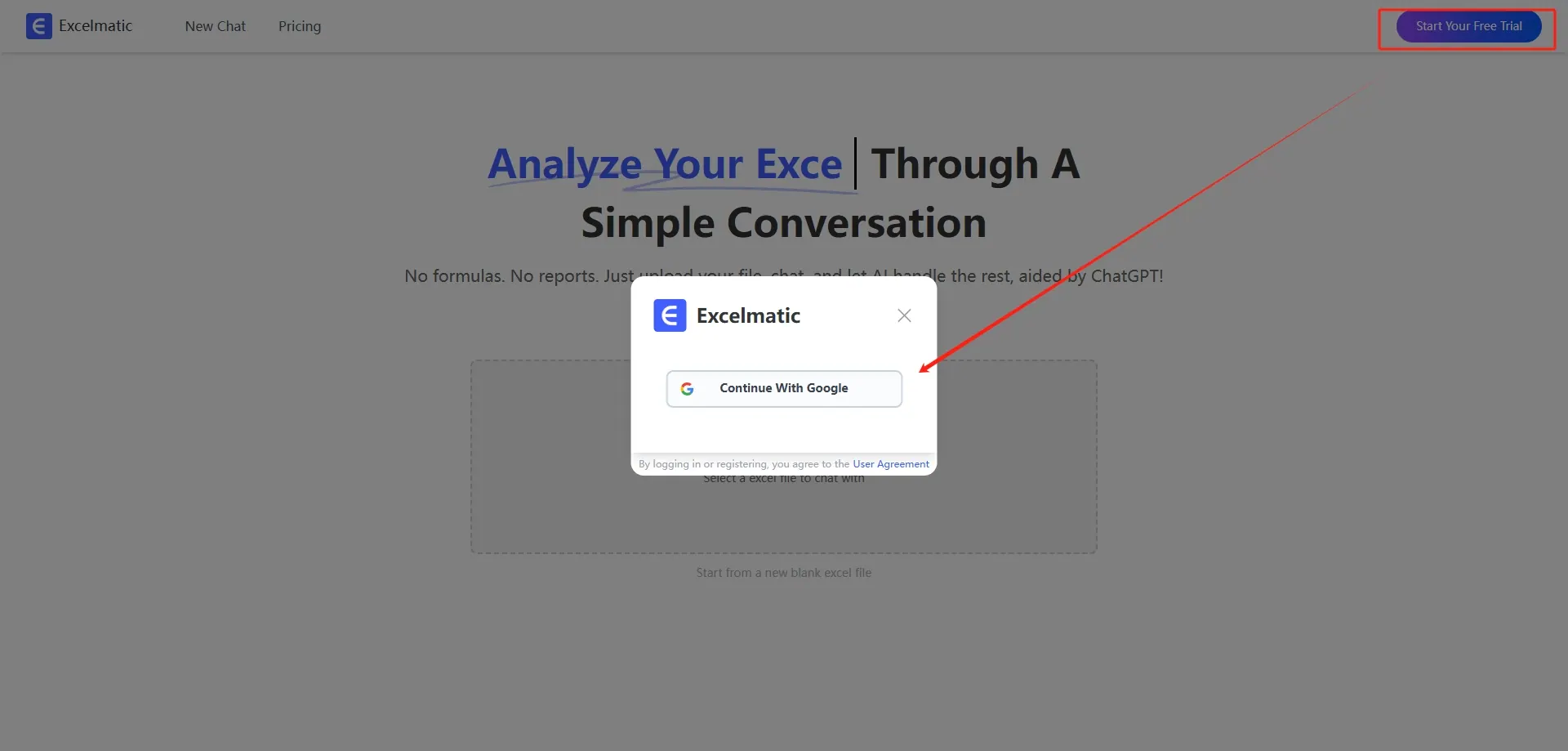
- Dites-lui quoi visualiser ("Montrez la croissance mensuelle des ventes")
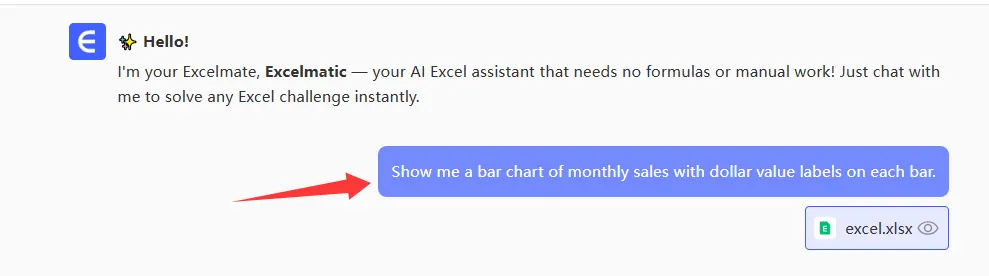
- Regardez-le construire et mettre à jour automatiquement les graphiques
La magie ? RowSpeak comprend la structure et les relations de vos données. Ajoutez de nouvelles lignes ? Il les intègre intelligemment dans les visualisations existantes. Aucun ajustement de plage nécessaire.
Conseils pro pour les utilisateurs professionnels
Surveillez votre formatage
Des formats de dates ou de nombres mélangés casseront vos graphiques plus vite que vous ne pouvez dire "tableau croisé dynamique"Moins c'est plus
Entasser 12 métriques dans un seul graphique n'aide personne. Demandez-vous : "Quelle est la seule information clé que je dois montrer ?"Préparez-le pour votre audience
Ajoutez des étiquettes claires et choisissez des couleurs qui fonctionnent en présentation (pas de vert fluo sur les projecteurs)
Quand passer des graphiques manuels à une solution avancée
Si vous vous retrouvez à :
- Passer plus de temps à mettre à jour des graphiques qu'à analyser les données
- Manquer des insights parce que la visualisation semble une corvée
- Devoir partager des tableaux de bord en direct avec des parties prenantes
...il est temps d'essayer des solutions alimentées par l'IA. Les utilisateurs d'RowSpeak rapportent économiser 5+ heures par semaine sur les tâches routinières de visualisation - du temps mieux passé sur des décisions stratégiques.
En conclusion
Mettre à jour des graphiques dans Google Sheets ne doit pas être une perte de temps. Bien que la méthode manuelle fonctionne pour des mises à jour ponctuelles, les équipes modernes passent à des outils d'IA qui gèrent automatiquement le travail fastidieux.
Vous voulez voir la différence ? Essayez la version gratuite d'RowSpeak et regardez vos graphiques se mettre à jour automatiquement quand de nouvelles données arrivent. Votre futur vous (et vos collègues) vous remerciera.