AIでスプレッドシートを効率化 — 3つのツールで時短を実現

以下の内容を英語から日本語に翻訳します。すべてのフォーマットを保持してください:

誰かが「表とグラフを作ってくれませんか?」と言うたびに、以前はこう考えていました:

行数は? 数式は? また残業?

今ではもっと速い方法があります。次の3つのAIツールを使っています:

  • 自然言語でデータを整理
  • 即座にグラフと分析結果を生成
  • プレゼンに直接挿入

ChatGPT + Excelmatic + Canva を使い、30分以内でプロ級のスプレッドシートとレポートを作成する方法をご紹介します。

ステップ1:ChatGPTでデータを整理・標準化

例:整理前の表

日付 商品名 金額 地域
2024/1/3 iPhone 13 $7,500 North
3-Jan-2024 iphone13 pro 8000元 North
Jan 3 2024 iPhone 13 promax 7900 BEIJING

上記をChatGPTに貼り付け、次のように指示:

「日付をYYYY-MM-DD形式に統一、通貨を人民元の数値に統一、商品名を大文字にし、地域を中国語名に翻訳してください」

返答:

日付 商品名 金額(人民元) 地域
2024-01-03 iPhone 13 7500 北部
2024-01-03 iPhone 13 pro 8000 北部
2024-01-03 iPhone 13 promax 7900 北部

整理済みのデータはステップ2へ。


ステップ2:Excelmaticでグラフと要約を生成

使い方:

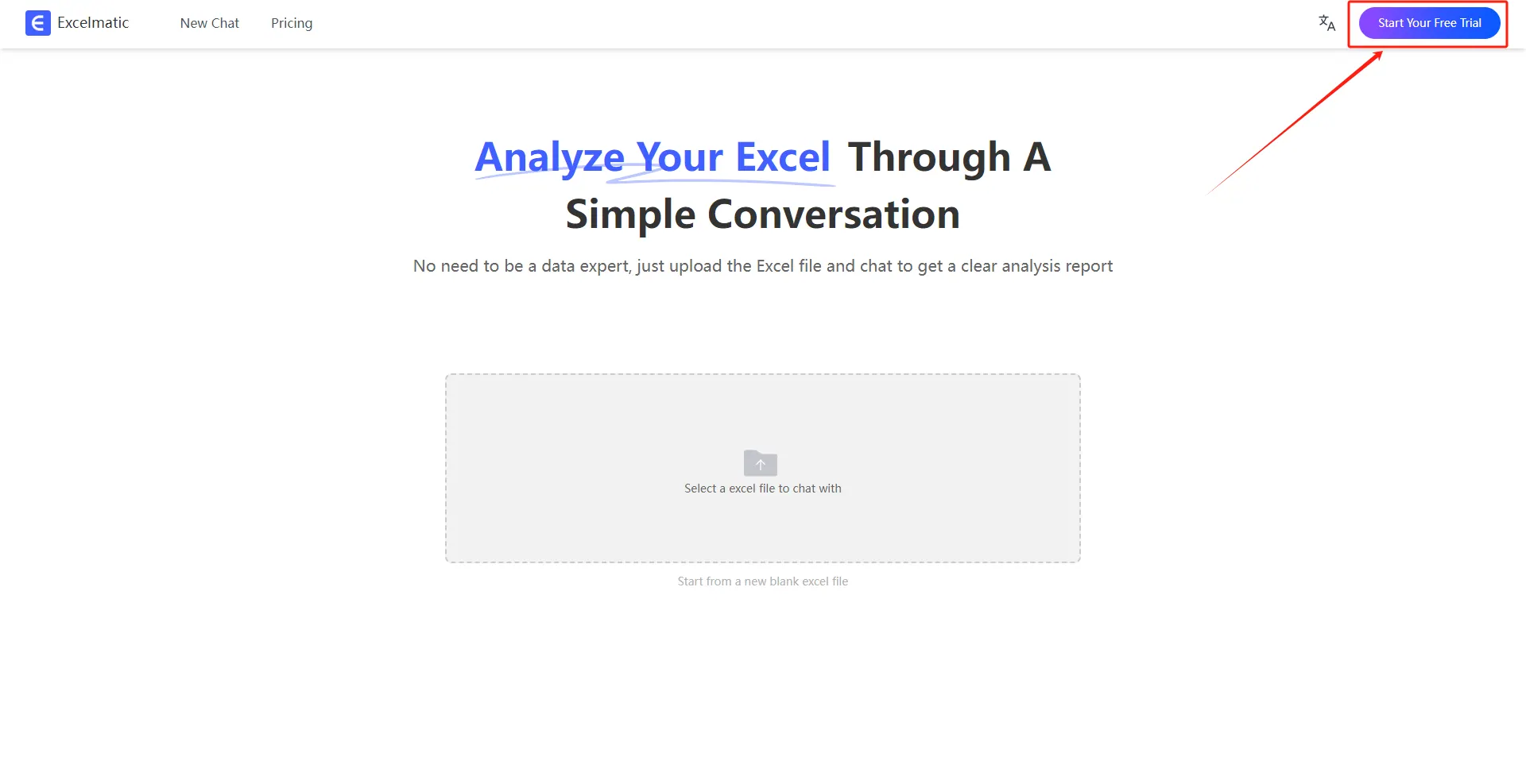
  1. Excelmaticにアクセス

登録/ログイン

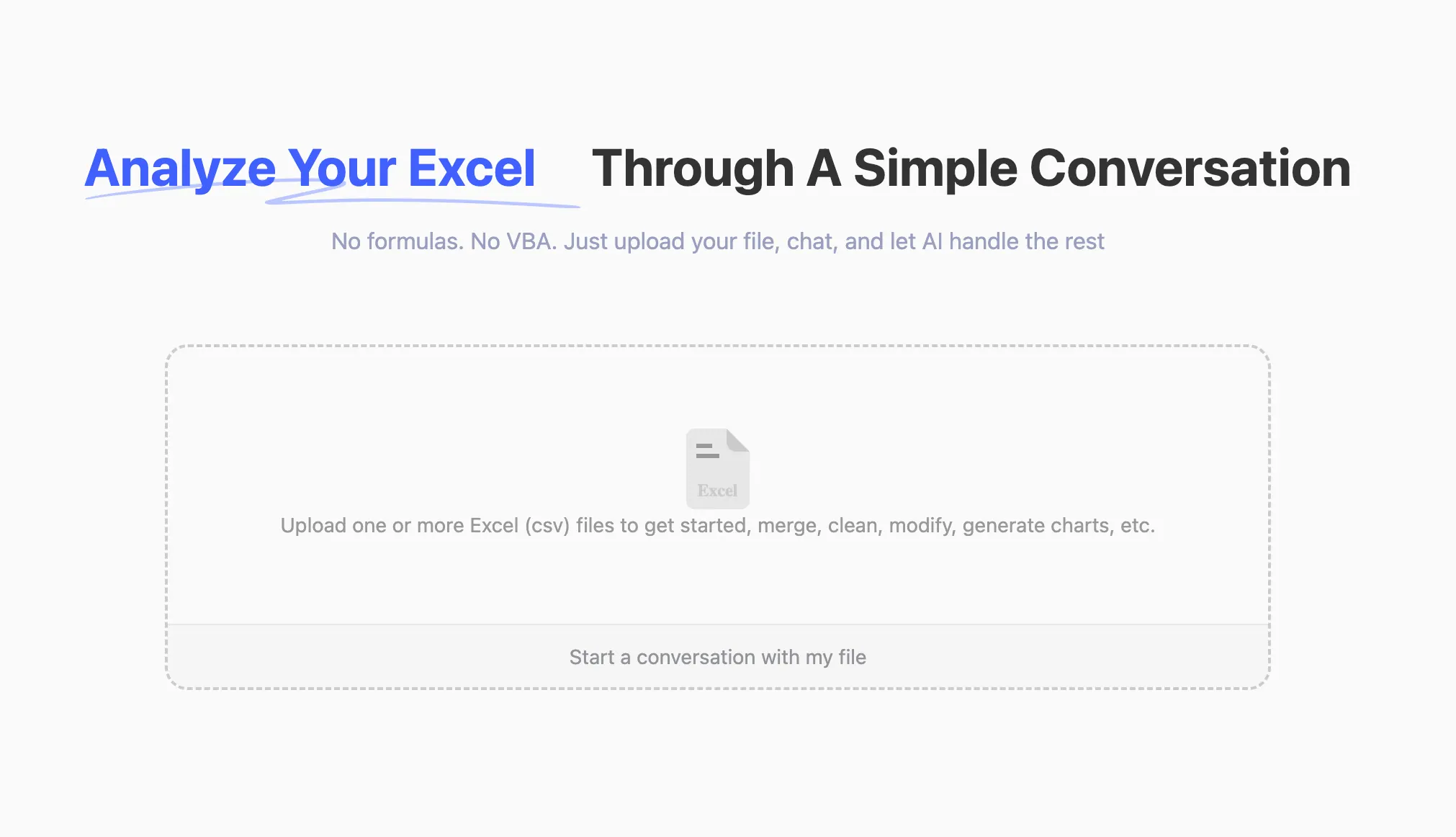
  1. 整理済みExcelファイルをアップロード、または表を貼り付け

アップロード

  1. 次のように入力:

    「商品ごとの平均売上を集計し、棒グラフと1文の要約を生成」

Excelmaticの出力例:

  • 収益 vs コストの並列棒グラフ
  • 折れ線グラフで利益を表示
  • 要約文(例:「1月から3月にかけて利益率が着実に上昇」)

複数グラフの結合出力も可能(トレンドラインと円グラフの組み合わせなど)。


ステップ3:Canvaでデッキまたはレポートに変換

手順:

  1. Canvaにアクセス
  2. 「データレポート」または「プレゼンテーション」テンプレートを検索

アップロード

  1. レイアウトを選択し、Excelmaticのグラフ(スクリーンショットまたはエクスポート)を挿入
  2. 見出しと要約テキストを追加

Magic Designでコンテンツに基づいたレイアウトを自動提案

10~15分で完成したデッキを送信可能


最終的な考え:AIは仕事を奪わない——面倒な部分をなくす

以前:

  • データ整理、グラフ作成、傾向分析に数時間

現在:

  • ChatGPTで5分でデータ整理
  • Excelmaticで5分でグラフ+分析
  • Canvaで10分でスライド作成

結果:3ツール、30分、ストレスなし。

この組み合わせを試してみてください——特に今すぐ処理が必要なスプレッドシートがある場合は、Excelmaticから始めるのがおすすめです。

AIでデータを強化し、確実な意思決定を!

コードや関数を書く必要なし。簡単な会話でRowSpeakがデータを自動処理し、グラフを生成します。今すぐ無料で体験して、AIがExcelワークフローをどのように革新するか体感してください →

今すぐ無料で体験

おすすめ記事

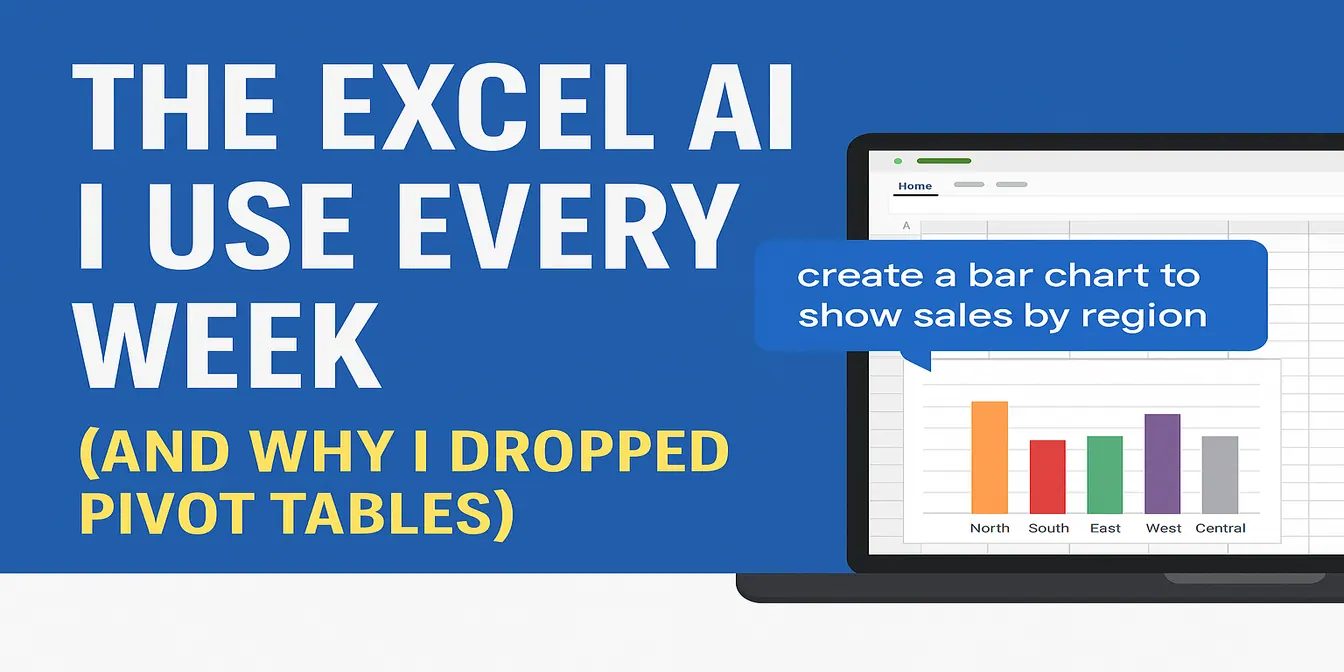
毎週使っているExcel AI(ピボットテーブルをやめた理由)
Excelのヒント

毎週使っているExcel AI(ピボットテーブルをやめた理由)

毎週、ピボットテーブルと格闘していました。今ではデータをExcelmaticにアップロードして質問を入力するだけです。その仕組みをご紹介します。

Sally
Excel AIでROI計算を改善する方法
Excelのヒント

Excel AIでROI計算を改善する方法

Excel AIでROI計算を改善する方法

Sally
Excel AIで予測的顧客生涯価値を活用する方法
Excelのヒント

Excel AIで予測的顧客生涯価値を活用する方法

Excel AIで顧客生涯価値を予測する方法

Sally
Excelでの割り算実践ガイド:数式 vs AI
Excel

Excelでの割り算実践ガイド:数式 vs AI

Excelで割り算に悩んでいませんか?このガイドでは基本の数式(/)から高度な関数(QUOTIENT、MOD)まで全てを解説。さらに、数式を暗記せずにAIで即座に答えを得る方法もご紹介。計算がより速く、スマートになります。

Ruby
Excelでセルを手動で分割するのはやめる. 一文で済ませる.
Excelのヒント

Excelでセルを手動で分割するのはやめる. 一文で済ませる.

Excelで氏名・住所・コードを手作業で分割するのに疲れていませんか?RowSpeak's AIがこの面倒な作業を簡単な会話に変え—何時間も節約し数式の煩わしさを解消します。

Ruby
数式で時間を無駄にするのはもう終わり:AIでExcelのテキスト分割をスマートに
Excelのヒント

数式で時間を無駄にするのはもう終わり:AIでExcelのテキスト分割をスマートに

Excelでの姓名分割といったテキスト抽出は、複雑な入れ子構造の数式に悩まされる作業です。本ガイドでは、従来手法の難点を解説するとともに、ExcelmaticのAIを使って自然な言葉で瞬時にデータを分割する、より速く簡単な新手法を紹介します。

Ruby
複雑なExcelの並べ替えにお悩みですか?AIなら数秒で完了します
Excelのヒント

複雑なExcelの並べ替えにお悩みですか?AIなら数秒で完了します

Excelデータの並べ替えを手動で行ったり、複雑なSORTやSORTBY関数に苦戦していませんか?言葉で指示するだけでテーブルを並べ替えられたらどうでしょうか。本ガイドでは、Excel AIを使って並べ替えをわずか数秒で自動化する方法を解説します。

Ruby
コピペはもう不要:Excelの列をスマートに入れ替える方法
Excelのヒント

コピペはもう不要:Excelの列をスマートに入れ替える方法

Excelの列入れ替えで、切り取りや貼り付けを繰り返す手間やミスに悩んでいませんか?本ガイドでは、AIを活用してデータレイアウトを数秒で正確に整える、最速の効率化メソッドを解説します。

Ruby