毎週使っているExcel AI(ピボットテーブルをやめた理由)

以前はピボットテーブル派でした。毎回のレポート作成はこんな感じでした:

  • 挿入 → ピボットテーブル
  • 行、列、値にフィールドをドラッグ
  • フィルタ、並べ替え、グループ化
  • 間違った指標を選んだことに気づく
  • すべてやり直す

これでようやくまともな要約ができる状態。その後20分かけてチャートを作成し、さらに10分かけてその意味を説明する必要がありました。

今はこうしています:

  • ExcelファイルをExcelmaticにアップロード
  • 「製品別の収益を表示して簡単な要約をして」のようなプロンプトを入力
  • チャートと分析結果をプレゼン資料にコピー

それだけです。

これが今毎週使っているExcel AIで、ピボットテーブルの作業の90%を置き換えました。


実際のレポートタスク:製品別収益内訳

月曜日に受け取ったスプレッドシートはこちら:

Date Product Revenue Region
2024-04-01 Alpha 12000 East
2024-04-01 Beta 9500 East
2024-04-02 Alpha 14000 West
2024-04-02 Beta 10000 West

従来の方法(ピボットテーブル):

  1. ピボットテーブル挿入 → Productを行に、Revenueを値にドラッグ
  2. 日別分析が必要ならDateをフィルタに追加
  3. 東部と西部を比較するためRegionを列に追加
  4. 右クリックで数値を通貨形式に設定
  5. 集合縦棒グラフを挿入
  6. 地域別ではなく日別でチャートが欲しいことに気づき、フィールドを再配置

⏱ 所要時間:約15~20分


Excelmaticの方法:

ファイルをアップロードして次のように入力:

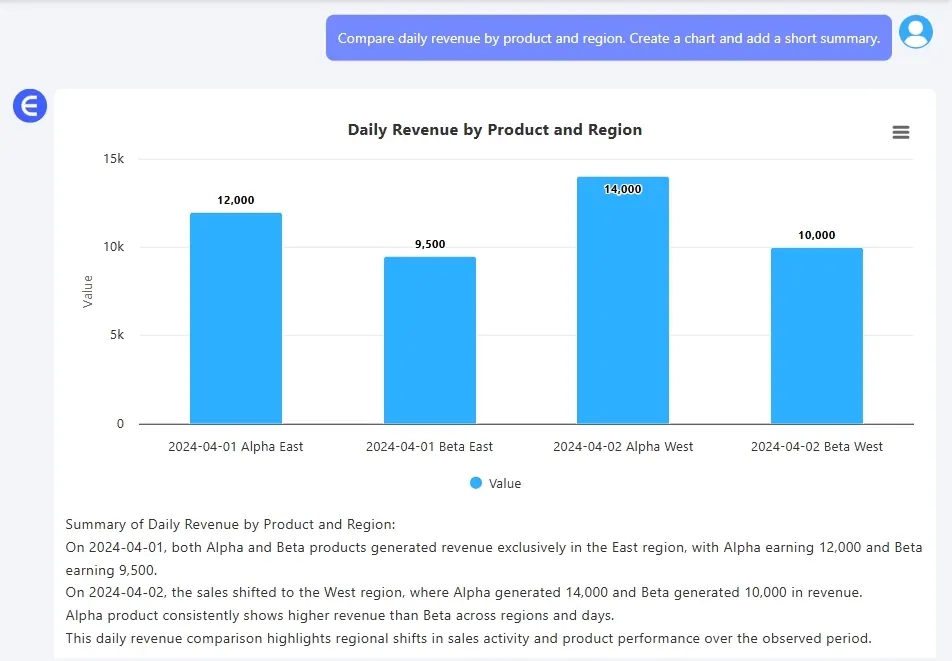
「製品と地域別に日別収益を比較し、チャートを作成して分析してください」
upload

結果:

  • グループ化された縦棒グラフ(日別・地域別のAlphaとBeta)
  • 2行の要約:Alphaは平均日別収益が高く、特に西部で顕著でした

⏱ 所要時間:約1分


Excelmaticの特徴

  • チャートを作るのではなく依頼する
  • フィールドをドラッグするのではなく要件を説明する
  • データを要約するのではなく洞察を提供する

ピボットテーブルに思考能力があれば…という感じです。


最初にChatGPTを使う場合

生のExcelデータが乱れている時:

  • 日付形式が混在
  • 地域表記が不統一(「east」「EAST」「East」)
  • 製品名が長すぎる、または不統一

そんな時はまずChatGPTで:

「この表を整理して:日付をYYYY-MM-DDに統一、地域名を標準化、製品名を短縮」

その後、整理済みデータをExcelmaticにアップロードします。


毎週使っているプロンプト例

  • 過去7日間のチャネル別売上を表示。折れ線グラフを使用
  • 収益上位5製品は?円グラフ+要約
  • 部門別コストと収益を比較。棒グラフ+1文の洞察

数式の知識は不要。見たいものを知っていれば十分です。


最終的な考え

ピボットテーブルが悪いわけではありません。ただ、動作が遅く、壊れやすく、単に答えが欲しい人向けではないのです。

ExcelmaticはExcelを会話のように感じさせます。質問すれば、チャート付きで答えてくれます。

Excelmaticを無料で試す › — 特に次のピボットテーブルが計画というよりパズルに見えるなら。
AIでデータを強化し、確実な意思決定を!

コードや関数を書く必要なし。簡単な会話でRowSpeakがデータを自動処理し、グラフを生成します。今すぐ無料で体験して、AIがExcelワークフローをどのように革新するか体感してください →

今すぐ無料で体験

おすすめ記事

IF/OR数式との格闘をやめよう:Excelで人事休暇優先度を管理するスマートな方法
Excelのヒント

IF/OR数式との格闘をやめよう:Excelで人事休暇優先度を管理するスマートな方法

複雑なIF/OR関数を使った人事業務(休暇優先度など)に悩んでいませんか?ExcelmaticのAIが、分かりづらい数式をシンプルな言語コマンドに置き換え、時間を節約しエラーを減らす方法をご紹介します。

Ruby
もう時間を無駄にしない:AIでExcelの重複をスマートに削除する方法
Excelのヒント

もう時間を無駄にしない:AIでExcelの重複をスマートに削除する方法

スプレッドシートの重複行を手動で探して削除する作業にお悩みですか?手動作業は時間がかかるだけでなく、ミスも伴います。ExcelmaticのようなExcel AIエージェントを活用すれば、チャットで指示するだけで全プロセスを自動化。時間を節約し、致命的なデータエラーを未然に防ぎます。

Ruby
空行の手動削除はもう不要:Excel AIなら数秒で完了します
Excelのヒント

空行の手動削除はもう不要:Excel AIなら数秒で完了します

スプレッドシートの空白行は、数式の破損やレポートの不備を招きます。「条件を選択してジャンプ」や「フィルター」などの手動操作は手間がかかり、ミスも発生しがちです。ExcelmaticのようなExcel AIエージェントを活用し、簡単な指示だけで全空白行を即座に削除・クリーンアップする方法を解説します。

Ruby
セル結合・分割の無駄をなくす — Excel AIで自動化
Excelのヒント

セル結合・分割の無駄をなくす — Excel AIで自動化

Excelでの姓名結合や住所分割の手作業に疲れていませんか?本ガイドでは、従来の複雑な数式を使う方法と、Excelmaticによる最新のAIソリューションを比較解説します。データ準備の時間を大幅に短縮しましょう。

Ruby
Excelの数値書式設定に時間を浪費するのはもう終わり:AIによる解決策
Excelのヒント

Excelの数値書式設定に時間を浪費するのはもう終わり:AIによる解決策

レポートで一貫性のない日付、通貨、数値を手作業で修正するのにうんざりしていませんか?本ガイドは、従来の面倒なカスタム書式コードによる方法と、ExcelmaticのようなExcel AIを使い、簡単なテキストコマンドでデータを完璧に書式設定する新しい高速な方法を比較します。

Ruby
Excelでのセル分割は面倒です。AIを使ったスマートな方法をご紹介します。
Excelのヒント

Excelでのセル分割は面倒です。AIを使ったスマートな方法をご紹介します。

Excelで手動で名前、住所、コードを分割するのに疲れていませんか?このガイドでは、従来の方法の問題点を解説し、画期的な解決策を紹介します。ExcelmaticのAIが、簡単な言語コマンドで列の分割とデータの並べ替えを行い、何時間も節約する方法をご覧ください。

Ruby
ネストされたIF関数を書くのをやめよう:Excel AIで条件付きロジックをスマートに処理する方法
Excelのヒント

ネストされたIF関数を書くのをやめよう:Excel AIで条件付きロジックをスマートに処理する方法

複雑なネストされたIF関数に悩むのは、Excelユーザーによくある頭痛の種です。このガイドでは、ビジネスルールにおける従来のIF関数の限界を探り、現代的な解決策を明らかにします。Excelmaticが、平易な言葉で記述するだけで複雑な条件付きロジックを適用できる方法をご覧ください。

Ruby
数式との格闘をやめよう:Excelで顧客セグメンテーションを行うスマートな方法
Excelのヒント

数式との格闘をやめよう:Excelで顧客セグメンテーションを行うスマートな方法

複雑なExcel数式での顧客セグメンテーションに疲れていませんか?このガイドでは、「単一数式」手法の限界を解説し、Excelmaticを使ったシンプルな言語プロンプトで顧客を分類する、より速くスマートな方法を紹介します。

Ruby