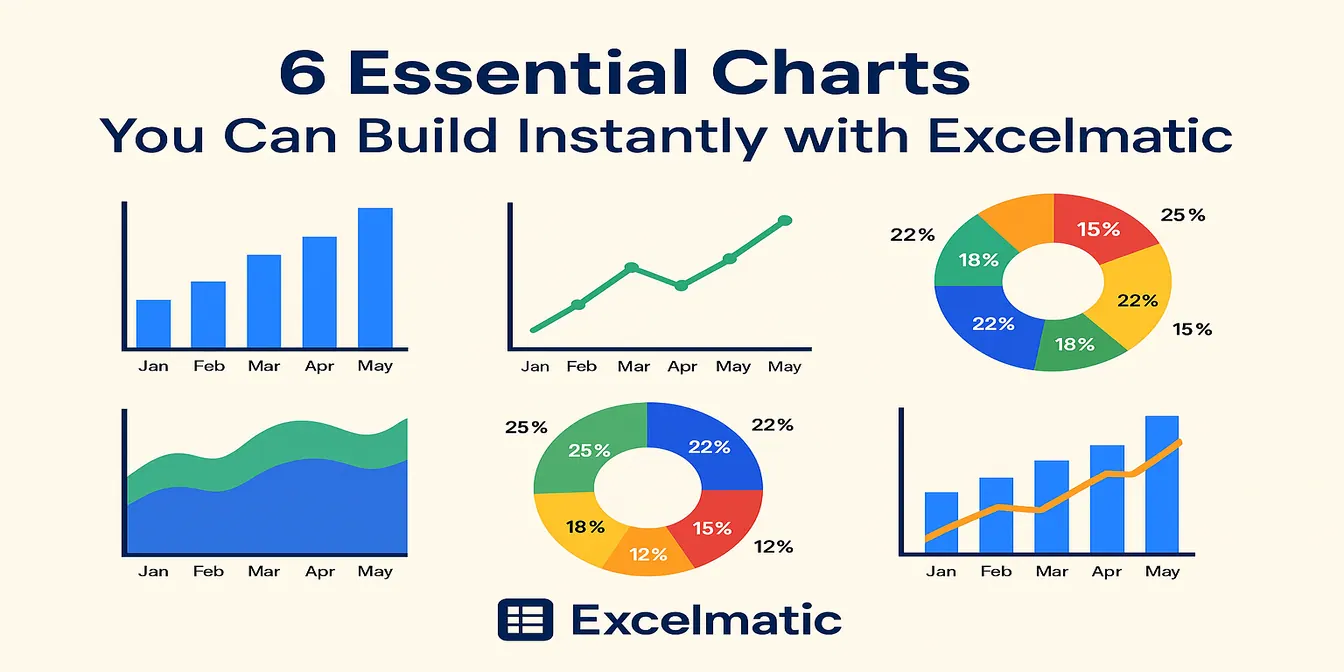
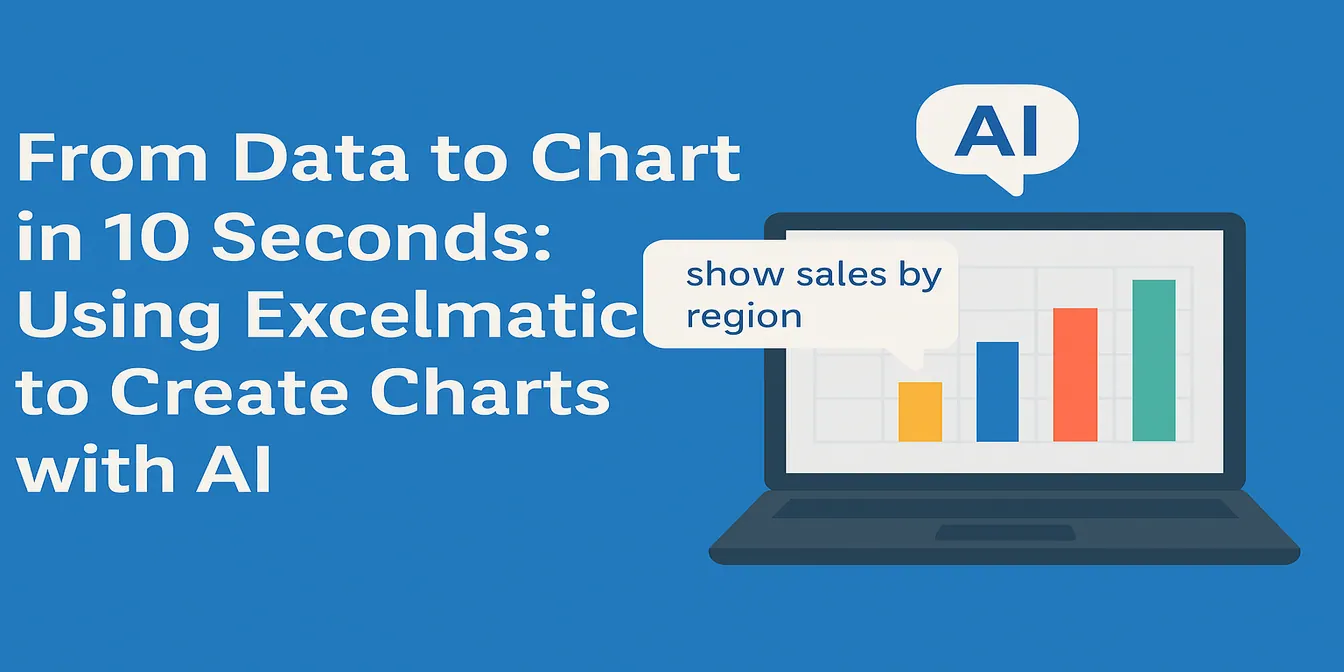
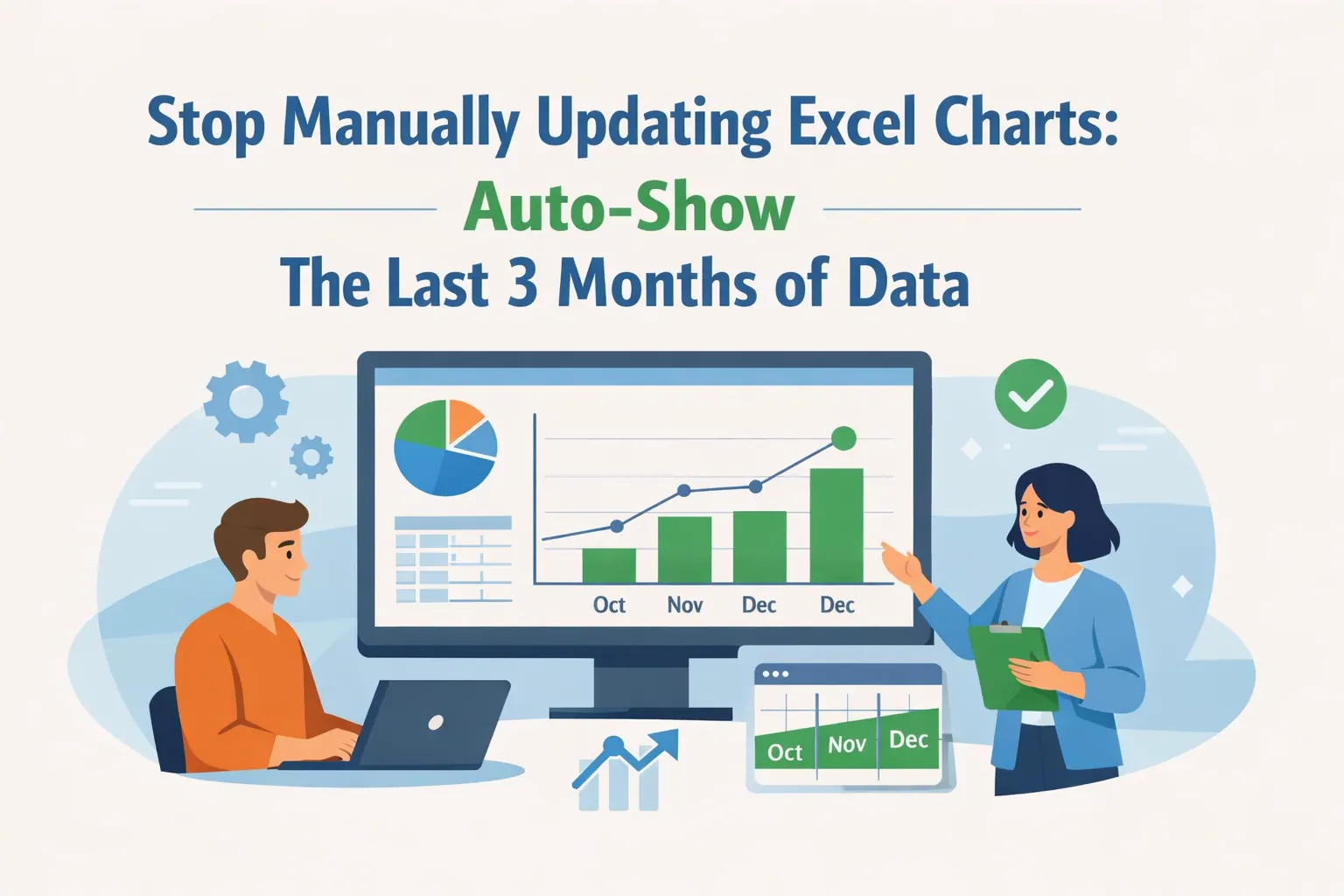
会議が目前に迫り、マネージャーから最新の製品ライン別売上実績を可視化するチャートの作成を依頼されました。スプレッドシートを見つめながら、大量のデータをプレゼン用のチャートに変換する作業が時間のかかる手動プロセスであることを痛感しています。
可視化の段階では、RowSpeak の AI チャートメーカー がスプレッドシートデータを手作業で作り直さずにグラフへ変換できます。
主なポイント:
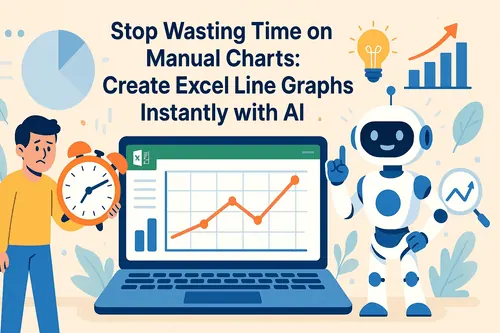
- 課題点: Excelでデータテーブルを視覚的なチャートに変換するには、選択、挿入、書式設定など、煩雑で時間がかかり、エラーも発生しやすい一連の手動ステップが必要です。
- 従来の方法: データ範囲を慎重に選択し、最適なチャートタイプを推測し、タイトル、色、軸の調整に過剰な時間を費やしていました。
- AIの方法: 分析の目的を平易な英語で一文で記述するだけ。AIが自動的にデータ集計とチャート作成を処理し、瞬時にプレゼン準備完了のビジュアルを提供します。
書式設定に貴重な時間を浪費するのはもったいない
毎日オフィスで繰り広げられるこのシナリオを考えてみてください:詳細な売上トランザクションログがあり、製品カテゴリー別の売上合計を比較する必要があります。
Excelでの作業フローは以下の通りです:
- ピボットまたは集計: まず、数千行に及ぶ売上データを製品カテゴリー別に集計するためにピボットテーブルを作成する必要があります。
- 選択と挿入: 次に、ピボットテーブルの結果を選択し、「挿入」タブをクリックして、メニューから適切な棒グラフを探します。
- 調整と美化: Excelが生成するデフォルトのチャートは基本的なものです。「製品カテゴリー別売上」というタイトルに手動で編集し、X軸とY軸のラベルが正しいか再確認し、デフォルトの青色を自社のブランドカラーに変更する必要があるかもしれません。
1つのチャートを作成するだけで、貴重な10分間が簡単に消費されてしまいます。もしマネージャーが地域別売上の円グラフを追加で依頼した場合、このプロセス全体を繰り返さなければなりません。焦点はデータ分析からチャートの装飾へと強制的に移行してしまいます。
役割の変化:チャート作成者からデータストーリーテラーへ
かつては、すべての視覚的詳細を手作業で作成するチャート作成者でした。今では、データストーリーテラーとなり、指示を与えるだけでデータ自体が表現することを可能にします。
RowSpeakは、チャート作成を手作業の雑務からインテリジェントなサービスへとアップグレードします。
| 比較項目 | 従来のExcelチャート作成 | RowSpeak |
|---|---|---|
| ワークフロー | 集計 → 選択 → 挿入 → 調整 (複数ステップ) | 質問する (ワンステップ) |
| 中核能力 | クリック操作を機械的に実行 | ユーザーの意図をインテリジェントに理解 |
| 時間コスト | 数分以上 | 数秒 |
| ユーザーの焦点 | 「チャートの見た目は良いか?」 (細部に埋没) | 「チャートは何を意味するか?」 (洞察に集中) |
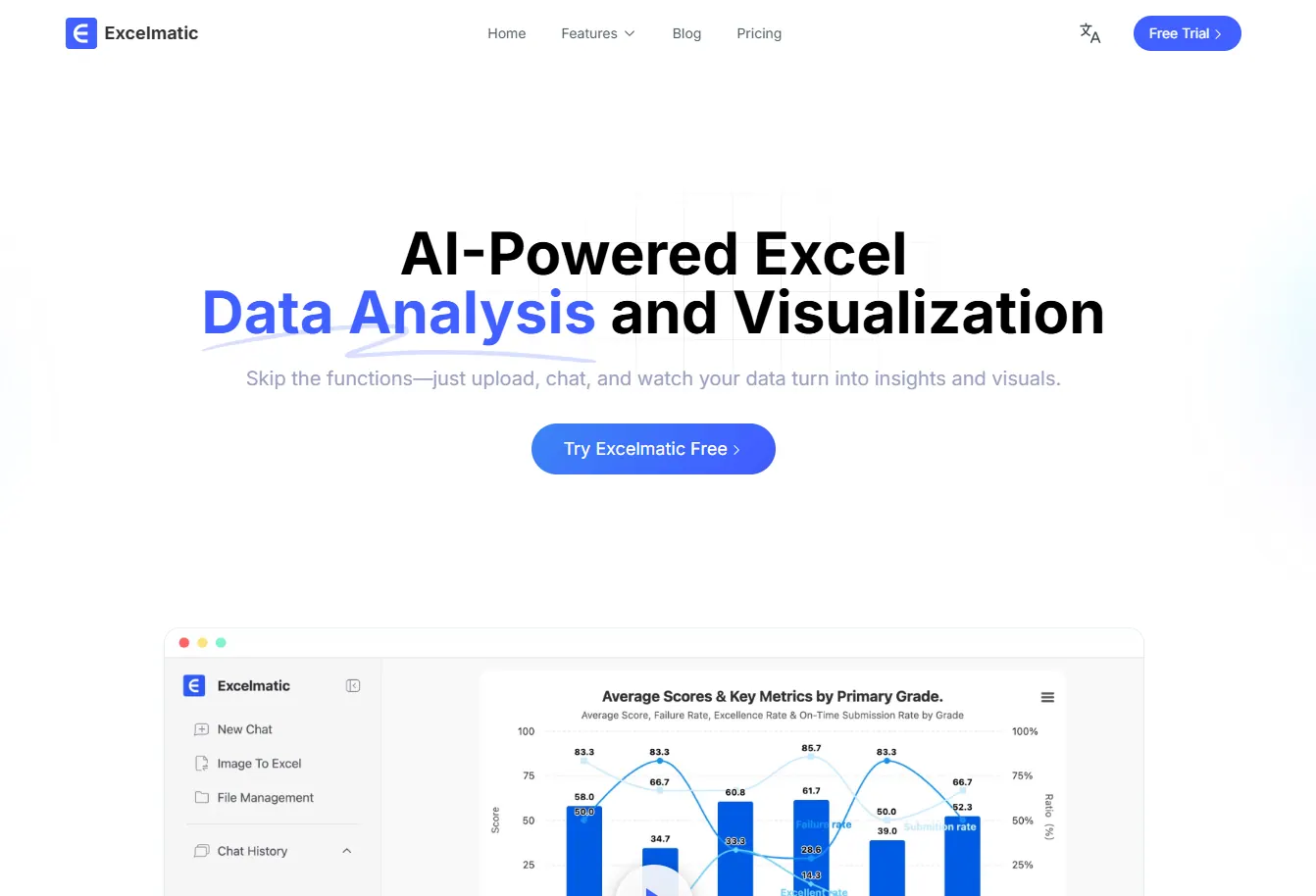
RowSpeakは、煩雑なクリック操作から解放し、チャートが明らかにするビジネスインサイトに全力を注ぐことを可能にします。
3ステップでプレゼン準備完了のチャートを入手
最初のシナリオに戻り、RowSpeakがどのように数秒でデータを可視化するか見てみましょう。
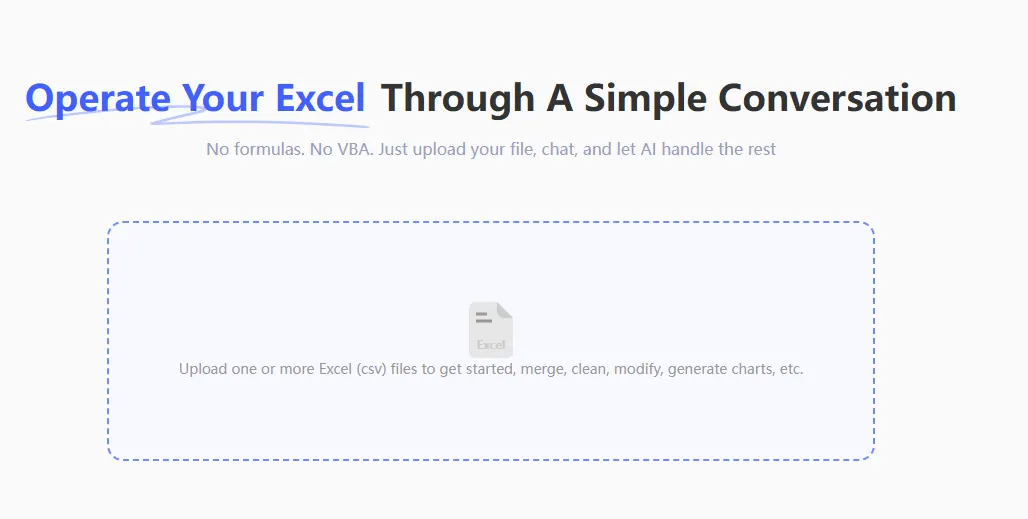
ステップ1: 生データシートをアップロード
元の未処理の売上トランザクションログをアップロードするだけ。事前にデータを集計する必要はありません。
ステップ2: 目的を一文で記述
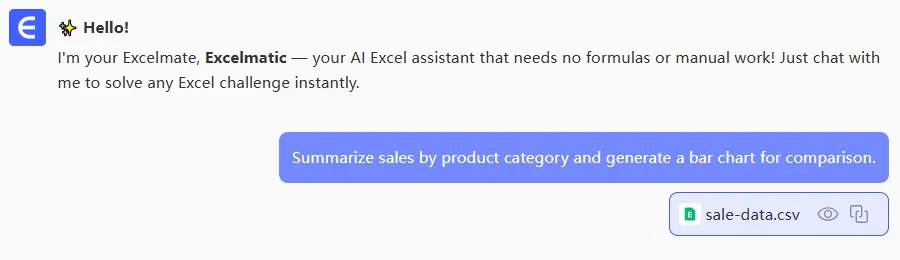
チャットボックスで、何を見たいかを記述します。「集計」と「チャート作成」のステップを単一のリクエストにまとめることができます:
「製品カテゴリー別に売上を集計し、比較用の棒グラフを生成してください。」
ステップ3: チャートを即時取得
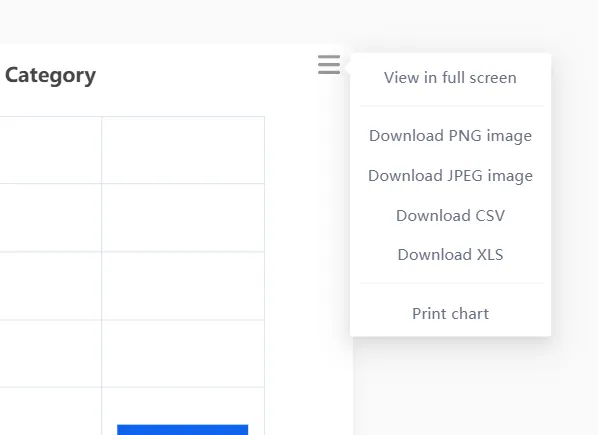
それ以上の操作は必要なく、RowSpeakはリクエストに完璧に一致するチャートを即座に返します。
データを自動的に集計し、明確な軸と完全な情報セットを備えた整った棒グラフを生成しています。
このチャートはダウンロードして、PowerPointスライドやレポートに直接挿入する準備ができています。
よくある質問 (FAQ)
1. どのような種類のチャートを作成できますか?
事実上、すべての一般的なチャートタイプです。コマンドで指定するだけです:「円グラフを生成」、「月次トレンドを折れ線グラフで表示」、「横棒グラフを作成」、「コスト対利益の散布図を作成」など。
2. コマンドはどの程度複雑にできますか?
複数の条件を含めることができます。例:「『北米』地域でフィルタリングし、製品カテゴリー別に売上を集計して円グラフを作成してください」 AIは、このような複数ステップのロジックを正確に解析し実行します。
3. 作成後のチャートを修正できますか?
もちろんです。同僚に依頼するようにフォローアップの質問ができます:「チャートのタイトルを『2023年次業績レビュー』に変更してください」や「チャートの色を緑にしてください」など。AIは文脈を理解し、既存のビジュアルを反復的に改善します。
あなたの価値はクリック数ではなく、洞察力にある
チャート作成ツールが発見のプロセスを遅らせるのを許してはいけません。時間をかけるべきは、「なぜ製品Aが他を上回っているのか?」という思考であり、「これらの軸ラベルの重なりをどう防ぐか?」ではありません。
AIをあなた専任のデータ可視化の専門家にしましょう。
今すぐRowSpeakを試す たった一言でデータのストーリーを生き生きと描き出しましょう!